
 Windows
 Ứng dụng văn phòng
 Chuyển đổi văn bản
123 PDF Converter – Giải Pháp Chuyển Đổi PDF Nhanh Chóng và Hiệu Quả
123 PDF Converter được đánh giá là một phần mềm chuyển đổi file PDF tốc độ cao, đảm bảo chất lượng và độ tin cậy khi sử dụng trên máy tính.
123PDFConverter cung cấp một phương pháp tiếp cận đơn giản nhất để chuyển đổi các file PDF sang nhiều định dạng khác nhau, tạo điều kiện thuận lợi cho việc chỉnh sửa như Word, Excel, các định dạng ảnh hoặc Postscript.
Khắc Phục Hạn Chế Khi Làm Việc Với File PDF
Trong nhiều trường hợp, người dùng chỉ có thể xem nội dung của file PDF thông qua các ứng dụng đọc file như Acrobat Reader hoặc Foxit Reader . Việc chỉnh sửa trực tiếp hoặc tái sử dụng văn bản và hình ảnh bên trong file PDF trở nên khó khăn.
Khi cần sử dụng lại thông tin từ một file PDF, việc chuyển đổi nó sang định dạng Word là giải pháp tối ưu nhất. Điều này cho phép bạn dễ dàng tùy chỉnh và chỉnh sửa nội dung văn bản.
123 PDF Converter sẽ hỗ trợ bạn hoàn thành quá trình này một cách nhanh chóng, chỉ với ba bước cài đặt đơn giản, đúng như tên gọi của chương trình.
Các tính năng nổi bật của phần mềm chuyển đổi PDF 1-2-3PDFConverter
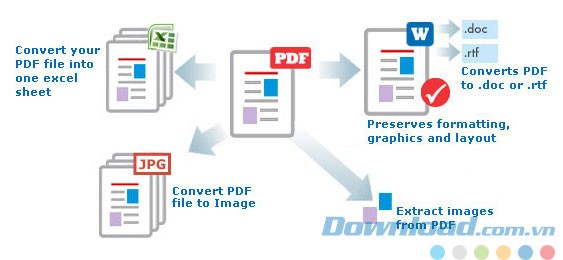
Phần mềm 1-2-3PDFConverter cung cấp khả năng chuyển đổi PDF sang Word một cách dễ dàng, với hai tùy chọn định dạng đầu ra là DOC hoặc RTF. Sau quá trình chuyển đổi, người dùng có thể tự do chỉnh sửa nội dung trong file Word đã tạo.
Công cụ này còn hỗ trợ chuyển đổi PDF sang Excel, tự động chia tách các trang và dòng dữ liệu, đồng thời đánh số trang để tạo ra bảng tính Excel hoàn chỉnh.
Chuyển đổi PDF thành ảnh cũng là một tính năng quan trọng, cho phép lưu file PDF dưới dạng ảnh JPEG hoặc các định dạng ảnh khác, và lưu trữ chúng vào thư mục do người dùng chỉ định. Các file ảnh này có thể được sử dụng bất cứ khi nào cần thiết.
Phần mềm cũng cho phép chuyển đổi PDF sang Postscript, đồng thời cung cấp cho người dùng khả năng xem trước và đánh giá kết quả trước khi hoàn tất.
Trích xuất và tùy chọn định dạng ảnh
Trong quá trình chuyển đổi sang các định dạng khác, người dùng có thể trích xuất ảnh từ file PDF. Có thể giữ nguyên định dạng ảnh mặc định hoặc lựa chọn từ các định dạng phổ biến như PNG, BMP, TIFF, PCX, JPG, PSD. Khi sử dụng tùy chọn “Image only”, thêm ba định dạng bổ sung là PPM, PBM, và PNM cũng được hỗ trợ.
Chuyển đổi hàng loạt và xử lý font chữ
Tính năng chuyển đổi hàng loạt cho phép xử lý nhiều file PDF cùng lúc, chuyển đổi chúng sang các định dạng có thể chỉnh sửa. Số lượng trang chỉ được đề cập khi thực hiện chuyển đổi trên các trang cụ thể.
1-2-3PDFConverter tích hợp xử lý font True Type, đảm bảo màu sắc, kiểu dáng và kích thước font chữ được giữ nguyên trong quá trình chuyển đổi, giúp tài liệu chuyển đổi giống hệt với file PDF gốc.
Bảo toàn cấu trúc và tối ưu hóa file
Phần mềm giữ nguyên các thành phần quan trọng trong file PDF, bao gồm:
- Các trang, hình dạng, ảnh và chữ đã được xoay.
- Bookmark và liên kết web có trong file gốc.
- Superscript và Subscript.
- Vị trí các cột văn bản.
- Bố cục văn bản nhiều cột.
- Từ gạch chân.
- Drop Cap.
1-2-3PDFConverter còn tối ưu hóa kích thước file sau khi chuyển đổi, giúp người dùng dễ dàng tải lên và chia sẻ file.
Bảo mật và hiệu suất
Phần mềm hỗ trợ chuyển đổi các file PDF được bảo vệ bằng mật khẩu, yêu cầu người dùng nhập mật khẩu khi cần thiết.
1-2-3PDFConverter được thiết kế để tận dụng tối ưu tài nguyên hệ thống như CPU, bộ nhớ và dung lượng đĩa cứng, đảm bảo các chương trình khác vẫn hoạt động mượt mà trong quá trình chuyển đổi.
Hỗ trợ đa ngôn ngữ và tùy biến giao diện
Phần mềm hỗ trợ chuyển đổi file PDF sang 9 ngôn ngữ khác nhau, bao gồm tiếng Anh, Pháp, Hà Lan, Đức, Thụy Điển, Ý, Tây Ban Nha, Bồ Đào Nha và Na Uy.
Người dùng có thể tùy chỉnh giao diện ứng dụng, lựa chọn giữa giao diện thông thường hoặc giao diện hướng dẫn đơn giản.
Ngoài ra, phần mềm cung cấp Add-in để chuyển đổi Word sang PDF trực tiếp từ Microsoft Word.
Tài liệu trợ giúp và hướng dẫn chi tiết đi kèm với phần mềm, cung cấp hướng dẫn từng bước cho quá trình chuyển đổi.
Giao diện 1-2-3PDFConverter
Yêu cầu cấu hình hệ thống
- Bộ vi xử lý: Intel Pentium 133Mhz hoặc tương đương.
- RAM: 64MB.
- Dung lượng ổ cứng trống: 25MB.
- Màn hình: SVGA 256 màu, độ phân giải 800x600.
- Hệ điều hành: Windows 7/2000/XP/Vista/10.
- Hỗ trợ chuyển đổi sang Word 2000/2003/2007/2010.
- Yêu cầu kết nối mạng để kích hoạt chương trình.
Hướng dẫn sử dụng 123 PDF Converter để chuyển đổi định dạng file
Để bắt đầu quá trình chuyển đổi, bạn cần xác định vị trí file PDF nguồn. Trong mục Select file for conversion, hãy nhấn vào nút "Browse" và chọn file PDF mà bạn muốn chuyển đổi. Sau khi chọn file, chương trình sẽ tự động hiển thị các thông tin cơ bản như đường dẫn file (File Path) và dung lượng file (File Size).
Tiếp theo, bạn cần chỉ định thư mục lưu trữ file Word sau khi chuyển đổi. Phần Output Options cho phép bạn thiết lập vị trí này. Nếu bạn muốn mở file Word ngay lập tức sau khi hoàn tất quá trình chuyển đổi để chỉnh sửa, hãy tích vào ô Open document for editing after conversion.
Mục Convert Pages cung cấp khả năng lựa chọn phạm vi trang cần chuyển đổi. Nếu bạn muốn chuyển đổi toàn bộ nội dung file PDF, hãy chọn All Pages. Ngược lại, bạn có thể chỉ định một số trang cụ thể.
Cuối cùng, để khởi động quá trình chuyển đổi, hãy nhấn vào nút Convert to Word.
Các tùy chỉnh nâng cao trong mục User Options
- User Interface Language: Lựa chọn ngôn ngữ hiển thị giao diện chương trình từ 9 ngôn ngữ được hỗ trợ.
- Document Format: Chọn định dạng file đầu ra, có thể là DOC (định dạng Word tiêu chuẩn) hoặc RTF (Rich Text Format).
- Turon Wizard: Kích hoạt trình thuật sĩ (Yes) để được hướng dẫn từng bước thực hiện chuyển đổi, hoặc tắt (No) để tự thực hiện các thao tác.
- Open Document After Conversion: Chọn "For Single File" để mở một file Word sau khi chuyển đổi, hoặc "Multiple File" để mở tất cả các file đã chuyển đổi.
- Log File Folder: Chỉ định thư mục lưu trữ file log, chứa thông tin chi tiết về các thao tác nhập và xuất file trong quá trình chuyển đổi.
- Extract Images: Trích xuất hình ảnh có trong file PDF. Chương trình hỗ trợ xuất ảnh sang các định dạng phổ biến như PNG, BMP, TIFF, JPG, PSD, PCX.
123 PDF Converter là phần mềm chuyển đổi file PDF nhanh chóng, đảm bảo chất lượng và độ tin cậy trên máy tính của bạn. Nó hỗ trợ chuyển đổi PDF sang nhiều định dạng khác nhau như Word, Excel, ảnh và Postscript, giúp bạn dễ dàng chỉnh sửa nội dung.
Phần mềm có khả năng chuyển đổi PDF sang các định dạng Word (DOC, RTF), Excel, ảnh (JPEG, PNG, BMP, TIFF, PCX, PSD) và Postscript.
Để chuyển đổi file PDF sang Word bằng 123 PDF Converter, bạn cần chọn file PDF, chọn định dạng xuất (DOC hoặc RTF), tùy chọn số trang cần chuyển đổi và nhấn nút 'Convert to Word' để bắt đầu.
Có, phần mềm hỗ trợ chuyển đổi PDF sang Excel bằng cách chia tách trang và dòng, sau đó chuyển đổi thành bảng tính Excel.
Đúng vậy, 123 PDF Converter hỗ trợ trích xuất ảnh từ file PDF sang các định dạng như PNG, BMP, TIFF, JPG, PSD, PCX, và các định dạng bổ sung như PPM, PBM, PNM với tùy chọn 'Image only'.
Có, 123 PDF Converter cho phép chuyển đổi nhiều file PDF cùng lúc sang các định dạng chỉnh sửa.
Chính xác, phần mềm giữ nguyên các thành phần như trang, hình dạng, ảnh, chữ đã xoay, bookmark, liên kết web, superscript, subscript, vị trí cột văn bản, bố cục nhiều cột, chữ gạch chân và Drop Cap.
Có, khi chuyển đổi file PDF được bảo vệ bằng mật khẩu, phần mềm sẽ yêu cầu bạn nhập mật khẩu để tiếp tục.
Yêu cầu hệ thống tối thiểu bao gồm bộ vi xử lý Intel Pentium 133Mhz hoặc tương đương, RAM 64MB, 25MB ổ đĩa trống, màn hình SVGA 256 màu độ phân giải 800x600 và hệ điều hành Windows 7/2000/XP/Vista/10.
Có, phần mềm hỗ trợ chuyển đổi file sang 9 ngôn ngữ khác nhau, bao gồm tiếng Anh, Pháp, Hà Lan, Đức, Thụy Điển, Ý, Tây Ban Nha, Bồ Đào Nha và Na Uy.
Có, phần mềm cung cấp file trợ giúp và hướng dẫn chi tiết từng bước chuyển đổi.
Có, 123 PDF Converter tối ưu hóa kích thước file sau khi chuyển đổi để dễ dàng tải lên và tải xuống.
Người dùng có thể tùy chọn giữa giao diện ứng dụng thông thường hoặc giao diện hướng dẫn đơn giản.
Có, phần mềm hỗ trợ chuyển đổi Word sang PDF thông qua Add-in tích hợp trong Word.
Xem thêm: 1-2-3PDFConverter 4.1 - Phần mềm chuyển đổi PDF chuyên nghiệp .



















