
 Windows
 Thiết kế đồ họa
 Phần mềm Flash
123 Flash Menu 4.6: Giải pháp tạo menu flash chuyên nghiệp, dễ dàng
123 Flash Menu 4.6 là một ứng dụng hữu ích, cho phép bạn tạo ra các flash menu có tính thẩm mỹ cao và chuyên nghiệp chỉ với ba bước đơn giản. Bạn có thể dễ dàng thêm các hiệu ứng hấp dẫn như hình ảnh động, âm thanh, độ dốc màu sắc và độ trong suốt mà không cần phải am hiểu sâu về các kỹ thuật lập trình phức tạp.
Tính năng nổi bật của 123 Flash Menu
- Tạo menu flash đa cấp linh hoạt.
- Chỉnh sửa văn bản, font chữ, liên kết, hình nền một cách dễ dàng.
- Hỗ trợ nhiều kiểu đường viền, hiệu ứng bóng và pop-up.
- Cung cấp hàng trăm mẫu menu có sẵn, giúp bạn tiết kiệm thời gian và công sức.
Hướng dẫn sử dụng 123 Flash Menu 4.6
Bước 1: Cài đặt và khởi động chương trình
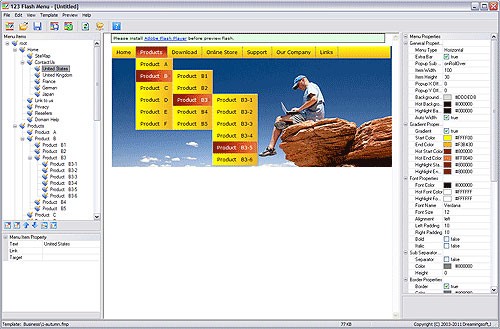
Để bắt đầu, bạn chỉ cần chạy file thực thi (.exe) của chương trình. Sau đó, nhấp đúp vào biểu tượng của ứng dụng để mở giao diện làm việc.
Bước 2: Lựa chọn kiểu menu
Nếu bạn muốn tạo menu có nhiều cấp độ, hãy chọn mục "business". Tiếp theo, bạn có thể duyệt qua các mẫu menu có sẵn ở khung bên phải và chọn mẫu phù hợp nhất với mục đích sử dụng của mình. Hãy tham khảo hình minh họa sau:
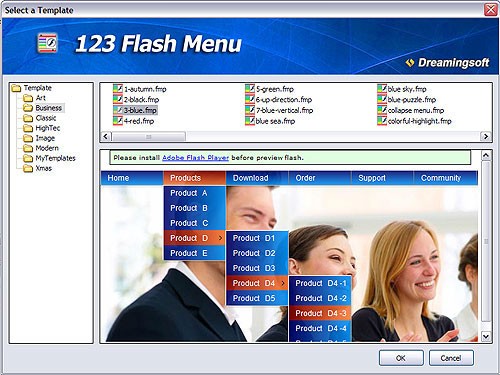
Sau khi đã chọn được mẫu ưng ý, hãy nhấn nút OK để bắt đầu quá trình thiết kế.
Mẹo khắc phục sự cố hiển thị tiếng Việt
1. Để đảm bảo tiếng Việt có dấu được hiển thị chính xác, bạn nên sử dụng bộ gõ Unikey và chọn bảng mã VNI Windows. Trong quá trình gõ trên chương trình, phông chữ có thể hiển thị không đúng, nhưng khi xuất ra menu, mọi thứ sẽ trở lại bình thường. Lưu ý, trong phần cài đặt phông chữ và màu sắc, bạn cần chọn kiểu phông có chữ "VNI" ở đầu.
2. Việc lựa chọn chiều rộng và chiều cao phù hợp cho flash menu là rất quan trọng. Nếu không, bạn có thể phải chỉnh sửa nhiều lần. Độ cao tối thiểu nên bằng độ cao của menu con có nhiều mục nhất khi bạn di chuột qua.
3. Đối với các menu cấp 1, chỉ nên chèn liên kết cho menu trang chủ. Các menu khác có thể bỏ qua bước này.
Bước 3: Tiến hành thiết kế
* Làm việc với menu chính (cấp một): Cửa sổ làm việc nằm ở phía bên trái. Trong bước này, bạn sẽ thực hiện các thao tác sau:
- Theo mặc định, chương trình cung cấp 5 menu: Home, Products, Download,... Để thay đổi tên của một menu, bạn chỉ cần nhấp chuột vào tên đó. Ví dụ, để đổi "Home" thành "Trang chủ", hãy nhấp vào chữ "Home" trong phần quản lý menu. Sau đó, cuộn chuột xuống phía dưới, xóa chữ "Home" và nhập "Trang chủ" vào ô "Text". Trong ô "Link", bạn nhập địa chỉ trang chủ của website hoặc blog của mình. Cuối cùng, di chuột ra ngoài và nhấp chuột một lần để áp dụng thay đổi.
- Để xóa một menu chính, bạn chỉ cần nhấp chuột vào menu đó và nhấn tổ hợp phím Ctrl - D.
- Để thêm một menu chính, bạn nhấp chuột vào nút "root" ở góc trên cùng và nhấn tổ hợp phím Ctrl - I.
* Thay đổi thứ tự các menu: Nhấp chuột vào menu bạn muốn di chuyển và sử dụng các mũi tên hướng lên hoặc xuống.
* Làm việc với menu con (cấp 2-3): Quá trình thực hiện tương tự như với các menu chính. Bạn nhấp chuột vào dấu "+" bên trái các menu chính để chọn các menu con. Hãy chú ý đảm bảo các đường link phải chính xác.
Xem thêm: 123 Flash Menu .



















