
 Windows
 Thiết kế đồ họa
 Đồ họa 3D, 2D
Sự Hạn Chế của Biểu Đồ 2D và Ưu Điểm Vượt Trội của Biểu Đồ 3D Động
Mặc dù biểu đồ phẳng (2D) vẫn có thể hỗ trợ trong việc minh họa thông tin cho các bài thuyết trình, tuy nhiên, khả năng gây ấn tượng của nó là chưa cao. Biểu đồ 3D tĩnh mang lại tính thẩm mỹ cao hơn, nhưng đôi khi lại gặp vấn đề về độ rõ ràng trong việc truyền tải dữ liệu. Giải pháp tối ưu cho những hạn chế này chính là biểu đồ 3D động, cho phép người xem quan sát từ nhiều góc độ khác nhau.
Tạo Biểu Đồ 3D Động với 3D Graph Generator
Để tạo ra những biểu đồ 3D động ấn tượng, việc sử dụng một phần mềm chuyên dụng là điều cần thiết. Trong số đó, 3D Graph Generator nổi bật nhờ sự đơn giản, dễ sử dụng và tích hợp nhiều tính năng độc đáo, đặc biệt phù hợp cho việc trình bày với máy chiếu.
Nếu mục tiêu của bạn là tạo ấn tượng mạnh mẽ với khán giả thông qua các con số thống kê trong các hội nghị, hội thảo, thì không gì hiệu quả hơn một biểu đồ động 3D có khả năng tương tác với người trình bày.
Chương trình 3D Graph Generator sẽ giúp bạn tạo ra một biểu đồ động liên tục xoay chuyển, có thể phóng to, thu nhỏ và đặc biệt, khi bạn di chuột đến một cột giá trị cụ thể, cột đó sẽ được làm nổi bật hoặc hiển thị thông tin chi tiết khi bạn nhấp chuột.
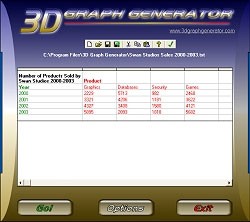
Hướng Dẫn Sử Dụng 3D Graph Generator
- Tạo Biểu Đồ Mới (New): Bạn có thể sử dụng Notepad để soạn thảo dữ liệu. Mỗi cột sẽ được biểu diễn trên một dòng, và các giá trị trong cùng một cột sẽ được phân tách bằng dấu phẩy. Ngoài ra, bạn cũng có thể tạo biểu đồ từ dữ liệu trong bảng tính Excel, nhưng cần lưu file Excel dưới định dạng *.csv. Để thực hiện việc này, mở file Excel, chọn File > Save as, đặt tên file và chọn đuôi *.cvs.
- Mở Biểu Đồ (Open): Nhấn vào nút Open, chọn file *.txt hoặc *.csv, sau đó nhấn Open. Để chỉnh sửa một giá trị, chọn giá trị đó, sử dụng nút Cut để xóa, sau đó Copy giá trị mới từ bất kỳ chương trình nào và Paste vào vị trí cũ. Cuối cùng, nhấn Save để lưu thay đổi.
- Trình Chiếu (Go): Sau khi hoàn tất việc nhập liệu, nhấn nút Go để xem biểu đồ 3D động. Biểu đồ sẽ tự động xoay tròn. Để dừng xoay, nhấp chuột phải vào biểu đồ. Để xem thông tin chi tiết, nhấp chuột trái vào cột tương ứng. Sử dụng nút Scroll của chuột để phóng to hoặc thu nhỏ biểu đồ.
- Tùy Chỉnh Hiển Thị và Thông Số (Options): Trong mục Options, bạn có thể điều chỉnh các thông số trình chiếu như tốc độ xoay, nhạc nền, cách điều khiển chuột. Để thay đổi giao diện biểu đồ (Skins settings), nhấp vào phần cần chỉnh sửa như hình nền, texture.
Giải Đáp Thắc Mắc Thường Gặp
Biểu đồ 2D và biểu đồ 3D có ưu nhược điểm gì khi trình bày?
Biểu đồ 2D giúp minh họa khá tốt nhưng không gây ấn tượng mạnh. Biểu đồ 3D tĩnh bắt mắt hơn nhưng đôi khi không rõ ràng. Biểu đồ 3D động cho phép nhìn từ nhiều góc độ, khắc phục nhược điểm của biểu đồ 3D tĩnh.
Làm thế nào để tạo biểu đồ 3D động?
Bạn cần sử dụng phần mềm chuyên dụng như 3D Graph Generator để tạo biểu đồ 3D động, có thể quay quanh, phóng to, thu nhỏ và tương tác khi người dùng đưa chuột vào các cột dữ liệu.
Cách tạo biểu đồ mới trong 3D Graph Generator như thế nào?
Bạn dùng Notepad soạn thảo dữ liệu, mỗi hàng cột nằm trên một dòng, các giá trị phân cách bằng dấu phẩy. Hoặc sử dụng file Excel lưu dưới định dạng *.csv để tạo biểu đồ.
Làm sao để mở và chỉnh sửa biểu đồ đã tạo trong 3D Graph Generator?
Nhấn nút Open, chọn file *.txt hoặc *.csv, sau đó mở. Để chỉnh sửa, chọn giá trị cần thay đổi, dùng Cut, Copy và Paste để chỉnh sửa, cuối cùng nhấn Save để lưu lại.
Cách trình chiếu biểu đồ 3D động trong 3D Graph Generator ra sao?
Sau khi có dữ liệu biểu đồ, bấm nút Go để hiển thị biểu đồ 3D động. Biểu đồ sẽ xoay tròn. Nhấn chuột phải để dừng xoay, nhấn chuột trái để xem chi tiết giá trị, sử dụng nút Scroll trên chuột để phóng to hoặc thu nhỏ biểu đồ.
Làm sao để thay đổi cách hiển thị và các thông số trình chiếu trong 3D Graph Generator?
Vào mục Options để thay đổi thông số trình chiếu như tốc độ xoay, nhạc nền, cách dùng chuột; hoặc thay đổi cách hiển thị biểu đồ như hình nền, texture ở phần Skins settings.
Xem thêm: 3D Graph Generator 2.6 - Công cụ vẽ biểu đồ 3D .



















