
 Windows
 Nghe nhạc - Cắt nhạc
 Phần mềm ghi đĩa
Giới thiệu về 4Videosoft DVD Creator
4Videosoft DVD Creator được đánh giá là một giải pháp chuyên nghiệp, hỗ trợ người dùng trong việc tạo đĩa DVD từ nhiều định dạng video thông dụng.
Phần mềm này tương thích với các định dạng video phổ biến như MP4, AVI, MOV, 3GP, MKV, MTS và nhiều định dạng khác.
Không chỉ dừng lại ở việc ghi đĩa DVD, 4Videosoft DVD Creator còn cho phép tạo các thư mục DVD và tập tin ISO.
Việc tạo ra các tập tin này giúp người dùng dễ dàng chia sẻ nội dung video với người thân và bạn bè thông qua các đầu phát DVD.
Một số tính năng chính:
Tạo đĩa DVD tùy chỉnh
4Videosoft DVD Creator cho phép bạn chuyển đổi hầu hết các định dạng video thông dụng thành thư mục DVD hoặc tập tin ISO với chất lượng hình ảnh cao.
Phần mềm này hỗ trợ ghi trực tiếp lên đĩa DVD bằng cách sử dụng một đĩa DVD trắng được chèn vào ổ đĩa DVD-ROM.
Ứng dụng tương thích với tất cả các chuẩn DVD phổ biến hiện nay, bao gồm: DVD-R, DVD+R, DVD-RW, DVD+RW, DVD+R DL, DVD-5 và DVD-9.
Chỉnh sửa video cá nhân
Để đạt được kết quả tối ưu, bạn có thể tinh chỉnh video bằng cách điều chỉnh các thông số như độ sáng, độ bão hòa và độ tương phản.
Công cụ cho phép bạn cắt bớt độ dài video và điều chỉnh khung hình một cách linh hoạt.
Bạn có thể thêm hình mờ vào video dưới dạng văn bản hoặc hình ảnh, đồng thời tùy chỉnh vị trí và mức độ trong suốt của hình mờ.
Tạo trình đơn DVD độc đáo
Phần mềm cung cấp nhiều mẫu template trình đơn DVD đẹp mắt để bạn lựa chọn.
Bạn có thể cá nhân hóa trình đơn DVD bằng cách thêm hình ảnh và nhạc nền từ thư viện ảnh và nhạc của mình.
Có nhiều khung hình và kiểu nút bấm khác nhau để bạn tùy chỉnh giao diện trình đơn DVD theo ý thích.
Bạn có thể dễ dàng chỉnh sửa nội dung văn bản trong trình đơn, bao gồm kích thước, phông chữ và màu sắc.
Thêm track âm thanh và phụ đề
Với 4Videosoft DVD Creator, bạn có thể thêm một hoặc nhiều track âm thanh vào DVD để đáp ứng các nhu cầu khác nhau. Ngoài ra, bạn có thể điều chỉnh âm lượng, bộ mã hóa, tốc độ bit và độ trễ.
Phần mềm cũng hỗ trợ thêm phụ đề cho DVD. Bạn có thể tùy chỉnh phông chữ, kích thước, màu sắc và vị trí của phụ đề.
Tốc độ ghi đĩa nhanh và chất lượng đầu ra tuyệt vời
Công cụ xem trước tích hợp trong 4Videosoft DVD Creator cho phép bạn xem trước hiệu ứng video và chụp ảnh màn hình trong quá trình xem.
Phần mềm có giao diện trực quan và thân thiện với người dùng, giúp bạn dễ dàng thao tác.
Nhờ công nghệ tiên tiến, bạn có thể tạo ra đĩa DVD hoàn hảo với chất lượng hình ảnh cao.
Hỗ trợ đa dạng định dạng tập tin đầu vào
Video SD: TS, MTS, M2TS, TRP, TP, MPG, MPEG, MPEG2 2, VOB, DAT, MP4, M4V, RM, RMVB, WMV, ASF, MKV, AVI, 3GP, 3G2, FLV, SWF, F4V, MPV, MOD, TOD, QT, MOV, DV, DIF, MJPG, MJPEG
Video HD: VOB, MPG, MPEG, TS, MP4, MOV
Audio: MP3, MP2, AAC, AC3, WAV, WMA, M4A, RA, RAM, OGG, AU, AIF, AIFF, APE, FLAC, CUE
Phụ đề: SRT, SUB, SSA, ASS
Hỗ trợ nhiều định dạng đầu ra
DVD: DVD-R, DVD+R, DVD-RW, DVD+RW, DVD+R DL, DVD-R DL, DVD folder và ISO file
Ảnh: JPEG, GIF, BMP
Yêu cầu về cấu hình hệ thống:
Để đảm bảo hiệu suất hoạt động ổn định, hệ thống cần đáp ứng một số yêu cầu tối thiểu về phần cứng.
Cụ thể, bộ xử lý trung tâm (CPU) có thể là sản phẩm từ Intel hoặc AMD.
Thông số kỹ thuật chi tiết:
- Loại bộ xử lý: Intel hoặc AMD
- Tần số xung nhịp: Đảm bảo đạt tối thiểu 800 MHz.
- Dung lượng RAM: Yêu cầu tối thiểu 512 MB.
Việc đáp ứng các yêu cầu này sẽ góp phần quan trọng vào việc vận hành trơn tru của hệ thống.
Dung lượng RAM tối thiểu 512 MB là cần thiết để đảm bảo khả năng đa nhiệm và xử lý các tác vụ cơ bản.
Tốc độ xử lý 800 MHz là mức tối thiểu để hệ thống có thể phản hồi nhanh chóng với các yêu cầu của người dùng.
Các bước hướng dẫn sử dụng:
Bước 1: Thêm tập tin video
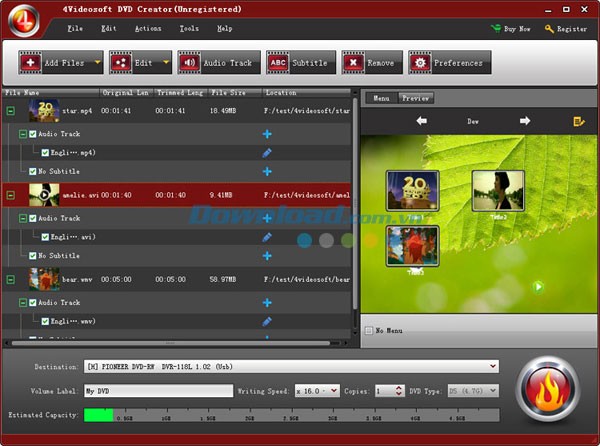
Để bắt đầu, hãy chọn video hoặc thư mục chứa video bằng cách nhấn vào nút “Add Files” hoặc “Files”.
Bước 2: Điều chỉnh hiệu ứng video
Trước khi tiến hành ghi ra DVD, bạn có thể tối ưu hóa video bằng cách nhấn nút “Edit”. Các thao tác như trim, cắt ghép, thêm hình mờ, và điều chỉnh hiệu ứng hình ảnh đều có thể được thực hiện.
Bước 3: Chỉnh sửa trình đơn DVD
Việc lựa chọn mẫu menu được thực hiện bằng cách nhấn phím mũi tên hoặc nút Edit Menu. Giao diện Edit Menu sẽ cho phép bạn tùy biến menu, bao gồm khung hình, nút bấm, và văn bản.
Bạn có thể thay đổi phông chữ, tiêu đề, màu sắc và kích thước của văn bản theo sở thích cá nhân.
Bước 4: Lựa chọn phụ đề và track âm thanh
Để chọn phụ đề và track âm thanh cho đĩa DVD đầu ra, hãy nhấn nút “Subtitle” hoặc “Audio Track”.
Ngoài ra, bạn hoàn toàn có thể thêm track âm thanh và phụ đề riêng. Việc điều chỉnh âm lượng, tốc độ bit, kênh của track audio cũng rất dễ dàng.
Sau đó, bạn có thể tinh chỉnh vị trí, độ trễ, kích thước phông chữ, tên font và màu sắc phông của phụ đề.
Bước 5: Thiết lập tham chiếu
Nhấn nút “Preferences” để mở cửa sổ tham chiếu, nơi bạn có thể thiết lập các thông số cho đĩa DVD đầu ra.
Bước 6: Ghi đĩa DVD
Cuối cùng, để ghi đĩa DVD tùy chỉnh, hãy nhấn nút “Burn” nằm ở góc dưới bên phải của giao diện chính.
Xem thêm: 4Videosoft DVD Creator 5.2.30 - Download Phần mềm ghi DVD .



















