
 Windows
 Phần mềm Hệ thống
 Hệ điều hành
Tùy biến trình đơn ngữ cảnh với 7CmenuEditor 4.0
7CmenuEditor 4.0 mang đến khả năng tùy chỉnh trình đơn ngữ cảnh một cách linh hoạt, cho phép người dùng dễ dàng thêm hoặc loại bỏ các mục (bao gồm cả ứng dụng và trang web) để tăng tốc độ truy cập.
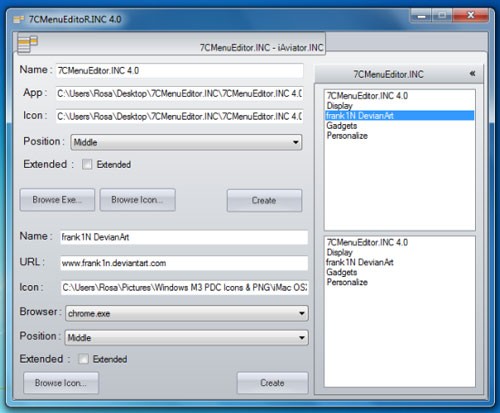
Giao diện chương trình được thiết kế trực quan, chia thành hai khu vực chính. Cột trái được sử dụng để thêm các mục mới vào trình đơn ngữ cảnh, trong khi cột phải hiển thị danh sách các mục hiện tại, được sắp xếp theo thứ tự từ trên xuống.
Việc xóa các mục không cần thiết trở nên đơn giản chỉ bằng một thao tác chuột phải vào mục tương ứng, sau đó chọn Delete Context Menu.
Thêm ứng dụng vào trình đơn ngữ cảnh
Để thêm một ứng dụng cụ thể, bạn cần nhập tên hiển thị của ứng dụng vào trường Name. Tiếp theo, hãy nhập đường dẫn đầy đủ đến tệp thực thi của chương trình vào mục App (hoặc sử dụng nút Browse Exe để duyệt tệp).
Bạn cũng có thể tùy chỉnh biểu tượng hiển thị của ứng dụng bằng cách chọn một tệp biểu tượng thích hợp thông qua mục Icon (sử dụng nút Browse). Cuối cùng, xác định vị trí mong muốn của ứng dụng trên trình đơn bằng cách điều chỉnh phần Position, rồi nhấn nút Create để hoàn tất.
Thêm trang web vào trình đơn ngữ cảnh
Tương tự, để truy cập nhanh đến một trang web bất kỳ, bạn chỉ cần nhập địa chỉ URL của trang web vào trường URL và chọn trình duyệt web ưa thích để mở trang web đó.
Xem thêm: 7CMenuEditor - Giải pháp chỉnh sửa menu chuyên nghiệp .



















