
 Windows
 Phần mềm Hệ thống
 Tiện ích máy tính
Khôi phục Desktop Gadgets trên Windows 8 với 8GadgetPack
8GadgetPack là một tiện ích hoàn toàn miễn phí, được thiết kế để hỗ trợ người dùng khôi phục các tính năng của Desktop Gadgets, vốn đã quen thuộc từ phiên bản Windows 7, trên hệ điều hành Windows 8.
Gadgets là những ứng dụng mini, tập trung vào việc cung cấp các chức năng tiện ích đơn giản. Chúng có thể hiển thị thông tin thời tiết, giám sát hiệu năng hệ thống, hỗ trợ tạo ghi chú nhanh chóng, hoặc trình chiếu ảnh. Các tiện ích này thường hoạt động trên thanh Sidebar, nằm ở phía bên phải màn hình desktop.
Lần đầu tiên xuất hiện vào năm 2007 cùng với Windows Vista, các Gadgets đã trở nên phổ biến. Đến Windows 7, người dùng có thể tùy ý đặt các Gadget này ở bất kỳ vị trí nào trên màn hình desktop, thay vì bị giới hạn trên thanh Sidebar.
Tuy nhiên, Microsoft đã quyết định loại bỏ Gadget Window, một tính năng được nhiều người yêu thích, từ phiên bản Windows 8. Điều này khiến nhiều người dùng cảm thấy thiếu hụt. May mắn thay, với sự ra đời của 8GadgetPack, người dùng Windows 8 có thể dễ dàng thêm lại tính năng này.
Quá trình cài đặt và sử dụng 8GadgetPack hoàn toàn đơn giản và không tốn bất kỳ chi phí nào.
Tại sao nên sử dụng 8GadgetPack?
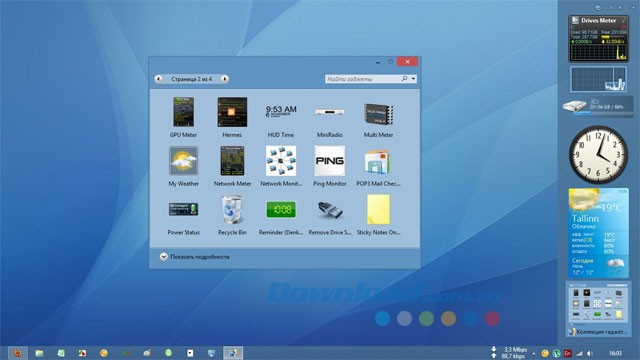
Các gadget đóng vai trò như những công cụ hỗ trợ đắc lực, nâng cao hiệu quả công việc của người dùng máy tính. Ví dụ, tiện ích Clipboard-Manager giúp tăng tốc độ thao tác; theo dõi lưu lượng mạng, điều chỉnh âm lượng chỉ bằng một cú click chuột, hay sở hữu một chiếc đồng hồ analog ngay trên màn hình lớn đều là những lợi ích không thể chối từ khi đã trải nghiệm.
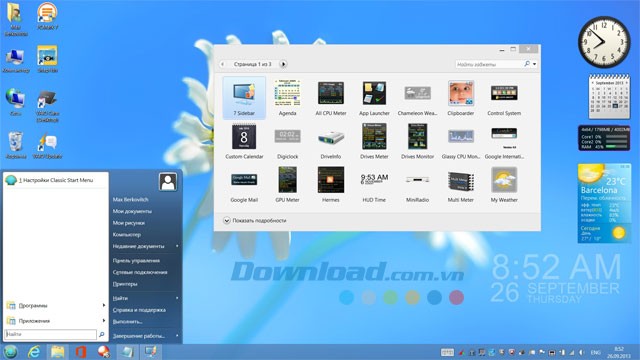
8GadgetPack là giải pháp tối ưu, mang đến một thanh sidebar chứa các gadget quen thuộc như trên Windows Vista cho hệ điều hành Windows 8. Sau khi cài đặt, thanh sidebar sẽ xuất hiện ở cạnh trái hoặc phải màn hình, cung cấp các tiện ích hữu ích.
Thanh sidebar này cho phép hiển thị các cửa sổ đang mở, đồng thời giúp người dùng dễ dàng truy cập, sắp xếp và quản lý các widget một cách trực quan. Từ đây, bạn cũng có thể khởi động nhanh chóng các ứng dụng như To-do-list, ghi chú, lịch, URL, ứng dụng thời tiết, clipboard, quản lý RAM, theo dõi CPU, chuyển đổi tiền tệ, đồng hồ báo thức, Gmail, Google Search và nhiều tiện ích khác. Điểm đặc biệt là, với thiết kế dạng khung mờ, người dùng có thể tùy ý thêm các tiện ích và điều chỉnh vị trí của chúng trên màn hình tương tự như trên Windows 7. Để ẩn khung mờ, chỉ cần nhấp chuột phải vào bất kỳ vị trí nào trên thanh sidebar và chọn Close Sidebar.
8GadgetPack có dung lượng nhỏ gọn, không gây tốn nhiều tài nguyên hệ thống khi cài đặt. Giao diện phần mềm thân thiện, dễ sử dụng, phù hợp với cả những người mới bắt đầu làm quen với gadget trên Windows 8.
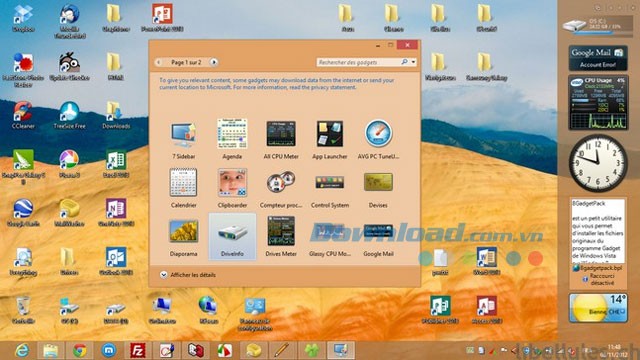
8GadgetPack là một tiện ích không thể thiếu, đặc biệt với những ai yêu thích phong cách sidebar truyền thống của Windows Vista. Hiện tại, 8GadgetPack đã được cập nhật lên phiên bản 14.0 và tương thích tốt với Windows 8/8.1/10.
Hướng dẫn sử dụng 8GadgetPack cho người dùng
Để tương tác với các gadget, người dùng có thể tận dụng bàn phím một cách tiện lợi. Tổ hợp phím Win + G sẽ giúp hiển thị các gadget và cho phép bạn thực hiện các thay đổi cần thiết.
Sau đó, phím Tab đóng vai trò quan trọng trong việc chuyển đổi giữa các gadget được bố trí trên thanh sidebar.
Khởi động Gadget cùng Windows
Nếu bạn muốn các gadget tự động khởi động cùng hệ điều hành Windows, hãy truy cập vào 8GadgetPack Tools.
Trong giao diện này, hãy nhấp chuột để kích hoạt tùy chọn Autorun (Enable). Việc này sẽ đảm bảo các gadget của bạn luôn sẵn sàng khi bạn bắt đầu sử dụng máy tính.
Cập nhật 8GadgetPack
8GadgetPack có khả năng tự động cập nhật lên các phiên bản mới nhất, mang đến những cải tiến và tính năng mới.
Ngoài ra, bạn cũng có thể chủ động tải xuống bản cài đặt mới nhất từ trang web chính thức và tiến hành cài đặt. Quá trình này không yêu cầu bạn phải gỡ bỏ các phiên bản cũ, và tất cả các thiết lập gadget hiện tại sẽ được giữ nguyên.
Hướng dẫn cài đặt 8GadgetPack
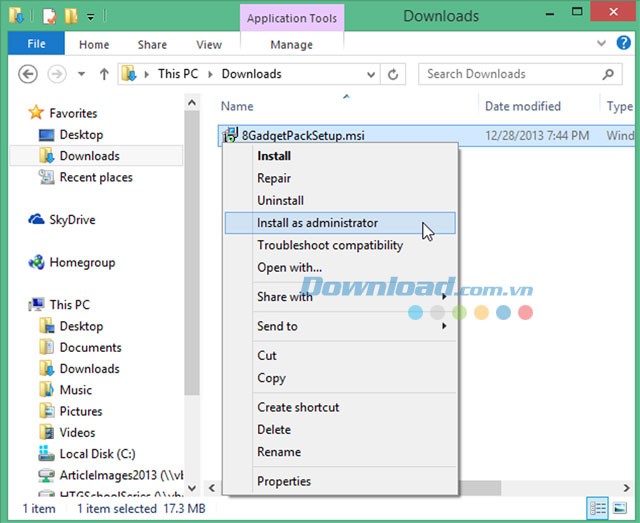
Bước 1: Tiến hành cài đặt. Do phần mềm được đóng gói ở định dạng .msi, người dùng cần thực hiện cài đặt với quyền Administrator.
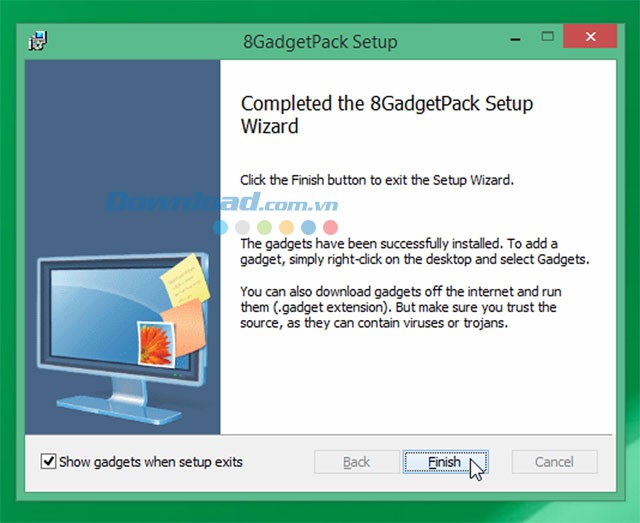
Bước 2: Thực hiện theo các hướng dẫn trên màn hình cài đặt. Sau khi quá trình cài đặt hoàn tất, hãy chọn ô Show gadgets when setup exits để tự động khởi chạy ứng dụng.
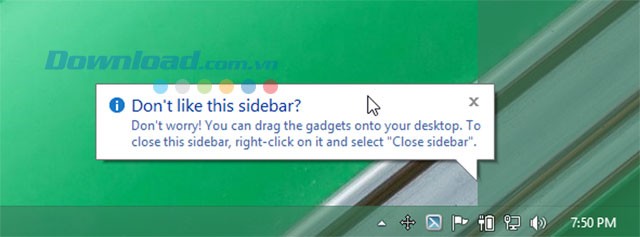
Một thông báo chứa thông tin về phần mềm sẽ xuất hiện tại System tray của hệ thống.
Một số gadget mặc định sẽ tự động hiển thị trên màn hình.
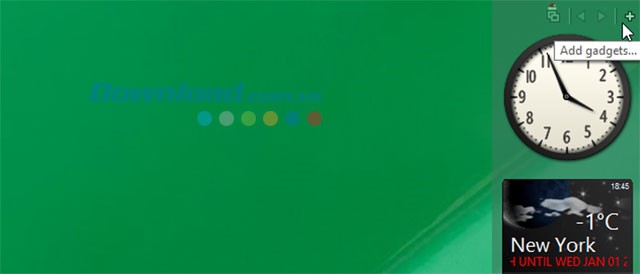
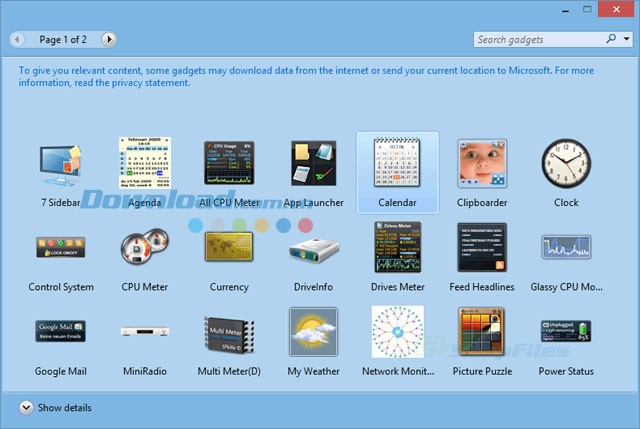
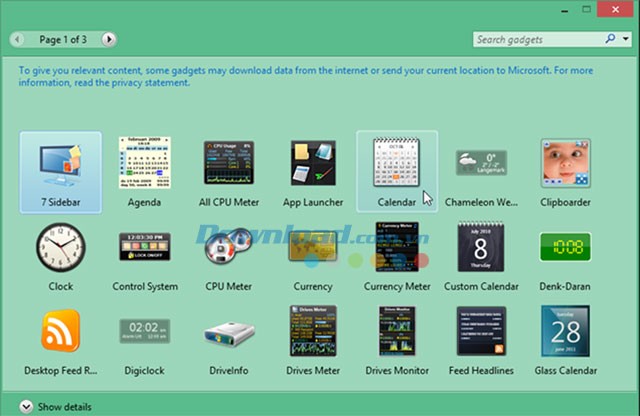
Bước 4: Một cửa sổ đối thoại sẽ mở ra, hiển thị 3 trang gadget khác nhau. Người dùng có thể kéo các gadget mong muốn ra màn hình chính hoặc nhấp đúp chuột vào chúng để kích hoạt.
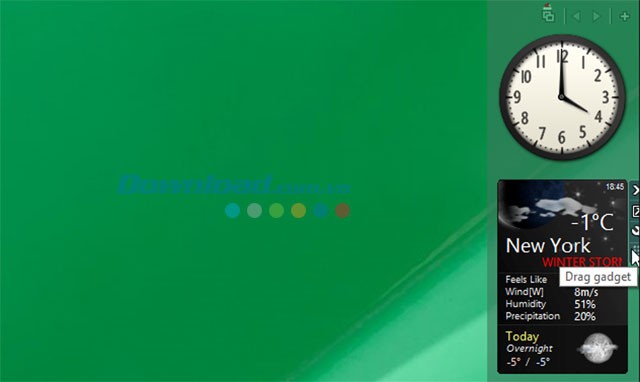
Sau khi thêm các gadget mới, thanh sidebar chứa gadget có thể bị mất cân đối do số lượng gadget quá nhiều. Lúc này, người dùng có thể điều chỉnh lại vị trí bằng cách kéo và thả các gadget đến các khu vực khác trên màn hình máy tính.
Xem thêm: 8GadgetPack 14.0 - Khôi phục Gadget Windows 8 .



















