
 Windows
 Phần mềm Hệ thống
 Tiện ích máy tính
Giải pháp khi PC thiếu ổ đọc đĩa: Bootable USB
Trong trường hợp bạn dự định nâng cấp hệ điều hành và đã chuẩn bị sẵn đĩa cài đặt, nhưng phát hiện máy tính của bạn không có ổ đọc đĩa – một thành phần thiết yếu cho việc thực hiện, thì việc tìm kiếm và lắp đặt một ổ đọc đĩa mới có thể tốn kém và mất thời gian. Một giải pháp thay thế hiệu quả là sử dụng Bootable USB – một ứng dụng hoàn toàn miễn phí, cho phép bạn tạo một thiết bị khởi động USB để cài đặt Windows 7, Vista hoặc Windows Server 2008.
Để sử dụng Bootable USB, bạn cần chuẩn bị một USB có dung lượng tối thiểu là 4GB, cùng với tập tin ảnh ISO của hệ điều hành bạn muốn cài đặt (ví dụ: Windows 7, Vista hoặc Server 2008) hoặc đĩa cài đặt gốc để sao chép các tập tin hệ thống cần thiết.
Ngoài ra, môi trường hoạt động của ứng dụng Bootable USB cần là Vista, Windows 7 hoặc Server 2008. Nhìn chung, Bootable USB được đánh giá cao nhờ giao diện trực quan, giúp người dùng dễ dàng và nhanh chóng tạo ra USB khởi động.
Hướng dẫn sử dụng Bootable USB
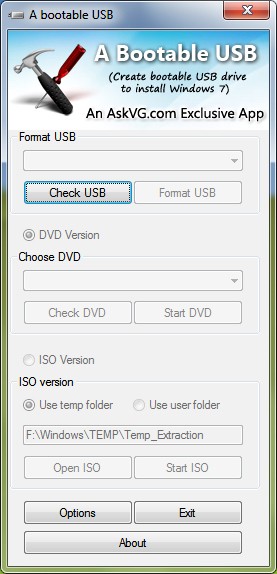
Quá trình tạo USB khởi động với Bootable USB bao gồm 4 bước đơn giản:
- Kiểm tra kết nối USB (đảm bảo USB đã được nhận diện bởi máy tính).
- Định dạng USB.
- Chọn nguồn dữ liệu: DVD hoặc tập tin ảnh ISO.
- Khởi động quá trình tạo USB khởi động bằng cách nhấn vào nút "Start DVD" hoặc "Start ISO".
FAQ về Bootable USB
Bootable USB là gì và nó có những ứng dụng nào? Bootable USB là một ứng dụng miễn phí, hỗ trợ tạo ra một ổ đĩa khởi động USB để cài đặt các hệ điều hành như Windows 7, Vista hoặc Windows Server 2008 trên các máy tính không có ổ đọc đĩa.
Những yêu cầu gì cần thiết để sử dụng Bootable USB? Bạn cần một USB có dung lượng tối thiểu 4GB, tập tin ảnh ISO của hệ điều hành tương ứng (Windows 7, Vista hoặc Server 2008) hoặc đĩa cài đặt để sao chép các tập tin hệ thống, và môi trường kích hoạt ứng dụng Bootable USB phải là Vista, Windows 7 hoặc Server 2008.
Các bước thực hiện để tạo USB khởi động bằng Bootable USB là gì? Các bước bao gồm: 1) Kiểm tra xem USB đã được kết nối hay chưa. 2) Định dạng USB. 3) Chọn DVD hoặc tập tin ảnh ISO làm nguồn dữ liệu. 4) Bắt đầu quá trình tạo USB khởi động bằng cách nhấn vào nút "Start DVD" hoặc "Start ISO".
Tại sao nên sử dụng Bootable USB thay vì ổ đọc đĩa? Bootable USB giúp tiết kiệm chi phí và thời gian, vì bạn không cần phải mua hoặc lắp đặt thêm ổ đọc đĩa, đồng thời vẫn có thể cài đặt hệ điều hành cho máy tính một cách dễ dàng.
Xem thêm: A Bootable USB .



















