
 Windows
 Trình duyệt
 Quản lý Email
Sao Lưu và Phục Hồi Dữ Liệu Outlook Express: Hướng Dẫn Chi Tiết
Việc định kỳ sao lưu email và danh sách địa chỉ liên hệ trong Outlook Express là vô cùng quan trọng đối với những người thường xuyên sử dụng ứng dụng này để trao đổi thông tin. Tuy nhiên, quá trình này không phải lúc nào cũng đơn giản, và rủi ro lộ thông tin cá nhân luôn tiềm ẩn nếu bản sao lưu rơi vào tay người không có thẩm quyền.
Hướng Dẫn Sao Lưu Dữ Liệu
Để bắt đầu quá trình sao lưu, bạn cần thực hiện các bước sau:
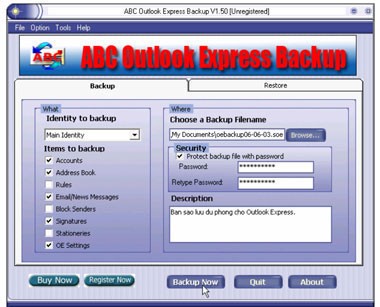
- Tại mục Items to backup, hãy chọn những thành phần bạn muốn sao lưu.
- Trong phần Choose a Backup Filename, chỉ định thư mục lưu trữ cho tập tin sao lưu.
Để tăng cường bảo mật cho bản sao lưu:
- Trong phần Security, tích vào ô Protect backup file with password.
- Nhập mật khẩu vào cả hai ô hiển thị bên dưới.
Cuối cùng, bạn có thể thêm mô tả cho bản sao lưu và nhấn nút Backup Now để chương trình AOEB bắt đầu quá trình sao lưu.
Hướng Dẫn Phục Hồi Dữ Liệu
Khi cần phục hồi dữ liệu từ bản sao lưu, hãy làm theo các bước sau:
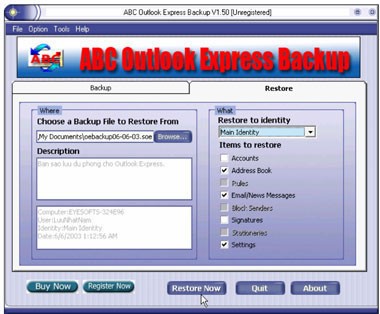
- Chuyển sang thẻ Restore và nhấp vào nút Browse.
- Chọn tập tin sao lưu đã tạo trước đó.
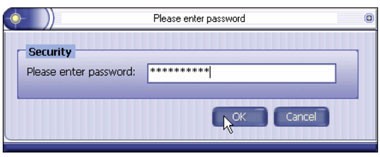
Nếu bản sao lưu được bảo vệ bằng mật khẩu, một hộp thoại Please enter password sẽ xuất hiện. Hãy nhập mật khẩu chính xác và nhấn OK.
Thông tin mô tả về bản sao lưu sẽ được hiển thị tại khung Description.
Tại phần What, chọn những thành phần bạn muốn phục hồi. Sau đó, nhấn nút Restore Now và xác nhận bằng cách chọn OK trong hộp thoại xác nhận.
Các Tính Năng Bổ Sung
AOEB còn cung cấp một số tính năng hữu ích khác:
- Sao lưu Favorites của trình duyệt Internet Explorer.
- Ghi các tập tin sao lưu lên đĩa CD/DVD. Bạn có thể tìm thấy các chức năng này trong menu Tools.
- Lên lịch tự động sao lưu bằng cách vào menu Option > Task Scheduler. Quá trình thiết lập tương tự như sao lưu thủ công, nhưng bạn cần chỉ định thêm thời gian thực hiện tự động.
Theo
Xem thêm: ABC Outlook Express Backup .



















