
 Windows
 Chỉnh sửa ảnh
Bạn đã từng nghe đến những câu chuyện kỳ thú về những người sở hữu khả năng biến đổi giữa người và thú vật?
Nếu bạn mong muốn tự mình tạo ra những hình ảnh độc đáo như vậy, đừng tìm đến các phần mềm đồ họa phức tạp. Abrosoft FantaMorph 5 là một công cụ graphic vô cùng đặc biệt, giúp bạn tạo ra hiệu ứng hòa trộn khuôn mặt người và thú vật một cách hoàn hảo, nhanh chóng và dễ dàng. Kết quả là một khuôn mặt mới, mang đầy đủ đặc điểm của cả hai bức ảnh gốc.
Khả năng kết hợp và xuất ảnh đa dạng
Chương trình này còn cho phép bạn “kết hợp” các khuôn mặt khác nhau để khám phá những tác phẩm mới đầy sáng tạo. Abrosoft FantaMorph 5 hỗ trợ xuất ảnh với nhiều định dạng phổ biến như BMP, TIFF, JPG, PCX, GIF, EMF… Thậm chí, bạn có thể xuất file dưới dạng Flash, trang web, screensaver hoặc một file movie, thể hiện sự chuyển đổi mượt mà giữa hai bức ảnh (tham khảo phần Content của chương trình để hiểu rõ hơn về các hiệu ứng).
Giao diện trực quan, dễ sử dụng
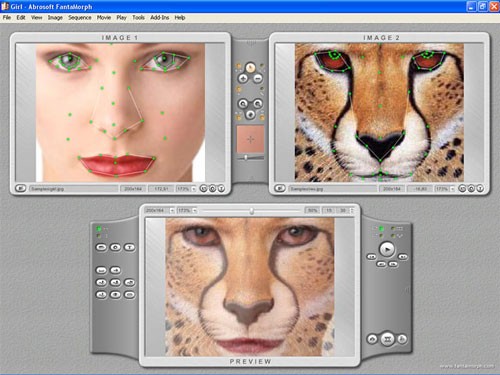
Giao diện của chương trình được thiết kế đẹp mắt và bao gồm ba cửa sổ chính:
- Image 1: Nơi bạn mở bức ảnh đầu tiên.
- Image 2: Nơi bạn mở bức ảnh thứ hai.
- Preview: Khung hiển thị các giai đoạn nhập ảnh.
Tạo dự án mới với hai tùy chọn chính
Để bắt đầu một dự án mới, bạn chọn File > New Project Wizard. Có hai lựa chọn: Morph để tạo một đoạn phim hòa trộn giữa hai bức ảnh, và Warp để tạo đoạn phim chỉ từ một bức ảnh (không có sự hòa trộn). Trong trường hợp này, tôi chọn Morph. Một hộp thoại sẽ xuất hiện, yêu cầu bạn chọn vị trí của hai bức ảnh gốc, sau đó nhấn Next để tiếp tục.
Nếu bạn muốn chỉnh sửa ảnh, hãy chọn biểu tượng cắt hoặc chỉnh sửa màu. Sau đó, nhấn Next và chọn kích thước màn hình cho phim xuất và độ dài của phim. Cuối cùng, nhấn Next để hoàn tất bước chuẩn bị và chuyển sang giai đoạn chỉnh sửa chính.
Điểm chọn và sự mềm mại trong quá trình hòa trộn
Trên thanh công cụ chính, bạn chọn biểu tượng + để thêm các điểm chọn cho chương trình, giúp thay đổi quá trình hòa trộn. Vị trí của các điểm chọn rất quan trọng và chỉ nên đặt trên ảnh 1. Nếu không đặt điểm chọn, chương trình sẽ hòa trộn tất cả các điểm trong bức ảnh, khiến bạn khó nhận ra sự hòa trộn đó.
Khi có các điểm chọn trong ảnh 1, chương trình sẽ mang vùng trong điểm chọn hòa trộn vào hình 2, và vùng trong điểm chọn của hình 1 sẽ mang nét chính trong bức ảnh xuất ra. Biểu tượng - dùng để loại bỏ các điểm chọn (càng nhiều điểm chọn, sự chuyển hóa từ ảnh 1 sang ảnh 2 càng mượt mà và chính xác). Biểu tượng mũi tên dùng để chọn và di chuyển các điểm chọn (bạn có thể mở một file trong folder Sample để xem cách làm việc của chương trình).
Khung Preview và các thao tác cuối cùng
Khung Preview là nơi thực hiện các thao tác cuối cùng quan trọng nhất:
- Thanh trượt Preview: Giúp bạn xem toàn cảnh các bước tạo hiệu ứng chuyển.
Để tạo ra một bức ảnh đẹp về sự giao hòa của hai bức ảnh, hãy kéo thanh preview đến mức 50% và sau đó nhấn nút để tạo ảnh.
Để xuất ra file movie, các bước chuyển sẽ được ghi lại thành một file movie theo định dạng bạn chọn.
Tùy chỉnh các tùy chọn xuất file
Biểu tượng Export Options cung cấp các điều chỉnh cho file xuất:
- : Tại đây, bạn có thể chọn định dạng xuất file là ảnh (Image), movie (AVI Movie), ảnh động (Animated GIF), hoặc tạo screen saver…
- : Chọn tốc độ frame hình cho file AVI. Để giảm dung lượng file Avi, bạn có thể đánh dấu kiểm Export Compressed AVI.
- : Các tùy chọn thêm như sử dụng phần cứng tăng tốc, lưu dự án trước khi xuất, hoặc tự động mở file sau khi xuất…
Điều chỉnh các thông số khác cho file Movie
Để thay đổi các thông số khác cho file Movie, bạn chọn Movie > Size để chọn kích cỡ màn hình (dành cho DVD, VCD hệ PAL hay NTSC), Movie > Length để chỉnh độ dài của phim. Mục Tool > Edit Options cũng có nhiều tùy chỉnh khác như Frame Thumb Size, Back Color, độ sáng, độ nét… Bạn có thể điều chỉnh các thông số này (nên tăng hoặc giảm từng chút một vì các thông số mặc định của chương trình khá chuẩn).
Xem thêm: Abrosoft FantaMorph Pro - Phần mềm tạo hiệu ứng morphing ảnh .



















