
 Windows
 Trình duyệt
 Phần mềm mạng
ARPC: Giải Pháp Truy Cập và Điều Khiển Máy Tính Từ Xa
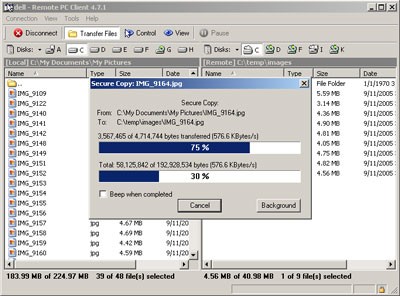
ARPC là một chương trình mạnh mẽ, cho phép bạn kết nối và truy cập vào một máy tính khác thông qua mạng LAN, Internet, hoặc thậm chí qua đường dây điện thoại. Điều này mở ra khả năng điều khiển máy tính đích như thể bạn đang trực tiếp ngồi trước màn hình của nó.
Hơn nữa, ARPC hỗ trợ hoạt động trên mọi môi trường mạng tuân thủ theo chuẩn giao thức TCP/IP. Điều này đảm bảo tính linh hoạt và khả năng tương thích rộng rãi.
Những Ưu Điểm Nổi Bật của ARPC
- Vượt Qua Tường Lửa và Router: ARPC có khả năng hoạt động hiệu quả ngay cả khi có sự hiện diện của tường lửa và router, đồng thời hỗ trợ cả các địa chỉ IP động.
- Truyền Tải Dữ Liệu An Toàn và Nhanh Chóng: Việc chia sẻ và truyền tải các tập tin giữa các máy tính trở nên nhanh chóng và an toàn hơn bao giờ hết.
- Tốc Độ Kết Nối Vượt Trội: Ngay cả khi sử dụng modem quay số, bạn vẫn sẽ cảm nhận được tốc độ đáng kể so với các phương pháp truyền thống.
- Hỗ Trợ Đầy Đủ Thiết Bị Ngoại Vi: ARPC tương thích hoàn toàn với cả bàn phím và chuột, mang đến trải nghiệm điều khiển từ xa mượt mà và tự nhiên.
Với ARPC, bạn có thể dễ dàng tắt hoặc khởi động lại máy tính từ xa bằng bàn phím và chuột của mình.
Hướng Dẫn Cài Đặt và Sử Dụng ARPC
Sau khi tải ARPC về, hãy kích đúp vào tệp rpcsetup.exe để bắt đầu quá trình cài đặt. Lưu ý rằng chương trình sẽ yêu cầu bạn khởi động lại máy tính trước khi tiến hành cài đặt chính thức.
Sau khi khởi động lại, quá trình cài đặt sẽ diễn ra. Mỗi máy tính cài đặt ARPC sẽ có chương trình giống nhau, nhưng cần được cấu hình để điều khiển và được điều khiển.
Cấu Hình Remote PC Server (Máy Bị Điều Khiển)
Để máy tính có thể bị điều khiển, bạn cần chạy chương trình Remote PC Server:
- Mở Start > Program > Access Remote PC Menu và chọn Server (makes this PC controlable).
- Chọn tab LAN để xem tên máy và địa chỉ IP do ARPC gán. Địa chỉ IP trong mạng nội bộ thường có dạng 192.168.x.xx.
- Chọn tab Users and Password. Nhấn nút New để tạo tài khoản cho máy tính này.
- Nhập tên người dùng vào ô Username, mật khẩu vào ô Password và xác nhận lại mật khẩu.
- Tích vào ô View Desktop để có thể kiểm soát màn hình desktop của máy tính này.
- Tích vào ô để cho phép truy cập vào các tập tin hệ thống.
- Nếu muốn giới hạn quyền truy cập, tích vào ô Restrict to và chọn thư mục cần hạn chế.
- Nếu muốn chỉ cho phép truy cập khi có người dùng đang ngồi trước máy, tích vào ô Allow access ONLY if accessted by live person on this end of the connection.
- Nhấn OK để lưu cài đặt.
Biểu tượng hình con mắt với tên người dùng bạn vừa tạo sẽ xuất hiện trong khung Users authorized access this PC. Nhấn Hide để ẩn nó xuống khay hệ thống.
Cấu Hình Remote PC Client (Máy Điều Khiển)
Để điều khiển máy tính khác, bạn cần chạy chương trình Remote PC Client:
- Mở Start > Program > Access Remote PC Menu và chọn Client (Lets you control another PC).
- Trong khung Remote computer, nhập tên máy hoặc địa chỉ IP của máy tính bạn muốn điều khiển.
- Nếu mạng LAN có kết nối Internet ổn định, hãy nhập địa chỉ IP do ARPC cung cấp.
- Nhấn Connect.
- Một hộp thoại sẽ yêu cầu bạn nhập tên người dùng và mật khẩu đã thiết lập trên máy tính Server.
Sau khi kết nối thành công, màn hình desktop của máy tính từ xa sẽ hiển thị trên máy tính của bạn, cho phép bạn điều khiển nó một cách toàn diện.
Do cùng một chương trình, chỉ khác nhau về cách cấu hình, bạn có thể dễ dàng sử dụng bất kỳ máy tính nào trong mạng LAN để điều khiển các máy còn lại.
ARPC cho phép bạn kết nối và điều khiển nhiều máy tính khác nhau cùng một lúc trong thời gian thực.
Xem thêm: Access Remote PC 5.2 - Remote Access Software .



















