

 Windows
 Phần mềm Hệ thống
 Dọn dẹp - Tăng tốc
Ace Utilities: Giải Pháp Tối Ưu Hóa và Dọn Dẹp Máy Tính Toàn Diện
Ace Utilities là một phần mềm đa năng, tích hợp vô số công cụ hỗ trợ người dùng nâng cao hiệu suất và dọn dẹp máy tính một cách tối ưu.
Với Ace Utilities, quá trình bảo trì hệ thống trở nên đơn giản và hiệu quả hơn bao giờ hết.
Phần mềm này cung cấp một loạt các tính năng, giúp giải phóng dung lượng ổ cứng, loại bỏ các tập tin rác, sửa lỗi registry và cải thiện tốc độ hoạt động của máy tính.
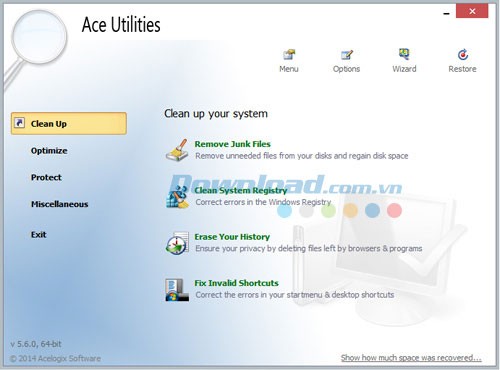
Ace Utilities không chỉ là một công cụ dọn dẹp, mà còn là một giải pháp toàn diện để duy trì sự ổn định và hiệu quả cho hệ thống máy tính của bạn.
Việc sử dụng Ace Utilities thường xuyên sẽ giúp máy tính của bạn luôn hoạt động mượt mà và nhanh chóng.
Một số tính năng chính:
Loại bỏ tập tin rác
Các ứng dụng Windows bạn sử dụng thường tạo ra các tập tin rác. Thông thường, việc xóa hoàn toàn những tập tin này khỏi hệ thống là không thể. Điều này có thể gây ra sự cố hoặc lỗi trong chương trình.
Điều đáng lưu ý là những tập tin còn sót lại vẫn chiếm dung lượng ổ cứng và tích lũy theo thời gian. Hậu quả là, hiệu suất hệ thống giảm sút, không gian đĩa cứng bị tiêu tốn nhiều hơn, và hệ thống có thể thường xuyên gặp vấn đề.
Do đó, Ace Utilities được trang bị một công cụ chuyên dụng để giúp người dùng dọn dẹp những tập tin này một cách nhanh chóng và hiệu quả.
Ưu điểm của công cụ này:
- Giải phóng không gian ổ đĩa
- Ứng dụng tải và khởi động nhanh hơn khi có nhiều không gian ổ đĩa hơn
- Windows khởi động nhanh hơn
- Hiệu suất của Windows Explorer được cải thiện
- Tốc độ tìm kiếm tập tin tăng lên

Dọn dẹp registry hệ thống
Registry là một cơ sở dữ liệu quan trọng trong Microsoft Windows, được sử dụng để lưu trữ thông tin cần thiết cho việc cấu hình máy tính cho một hoặc nhiều người dùng, ứng dụng và thiết bị phần cứng.
Windows thường xuyên tham chiếu đến Registry trong quá trình thực hiện các thao tác như thiết lập cấu hình cho người dùng, thông tin về ứng dụng đã cài đặt và loại tài liệu mà ứng dụng có thể tạo ra.
Theo thời gian, Windows Registry có xu hướng chứa nhiều dữ liệu lỗi thời và không hợp lệ. Những dữ liệu này tích tụ trong Registry, dẫn đến việc làm chậm tốc độ khởi động Windows, ảnh hưởng đến hiệu suất máy tính và gây ra các vấn đề khác.
Chính vì vậy, Ace Utilities cung cấp cho người dùng một công cụ để dọn dẹp và tối ưu hóa registry trong Windows.
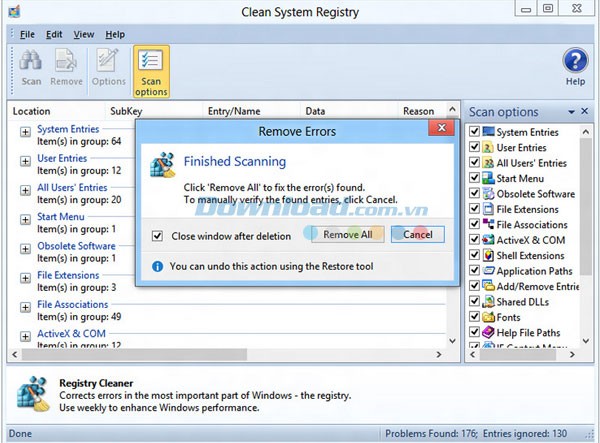
Tìm kiếm tập tin trùng lặp
Tập tin trùng lặp có thể xuất hiện trên hệ thống vì nhiều lý do và gây ra nhiều vấn đề ngoài việc lãng phí không gian ổ cứng. Các ứng dụng khác nhau có thể lưu trữ cùng một tập tin tại nhiều vị trí, hoặc bạn có thể sao chép hoặc tải xuống cùng một tập tin vào các thư mục khác nhau mà không nhận ra.
Chính vì lý do này, công cụ tìm kiếm và loại bỏ các bản trùng lặp của cùng một tập tin đã được phát triển.
Quản lý các ứng dụng tự động khởi chạy
Nhiều người dùng Windows nhận thấy rằng máy tính của họ chạy chậm hơn sau khi cài đặt một lượng lớn ứng dụng và phần mềm. Một nguyên nhân chính là nhiều ứng dụng cài đặt các tiến trình chạy trong nền khi bạn khởi động máy tính. Những tiến trình này làm tăng thời gian khởi động và tiêu thụ tài nguyên hệ thống.
Một số tiến trình có thể hiển thị trong khay hệ thống dưới dạng biểu tượng thu nhỏ, trong khi những tiến trình khác có thể ẩn hoàn toàn. Tuy nhiên, không phải tất cả các tiến trình chạy trong nền đều xấu. Ví dụ, các chương trình diệt virus và tiện ích hệ thống cần được cài đặt để đảm bảo hệ thống hoạt động trơn tru. Nhưng một số ứng dụng khác chạy trong nền có thể không cần thiết và chỉ làm chậm hệ thống.
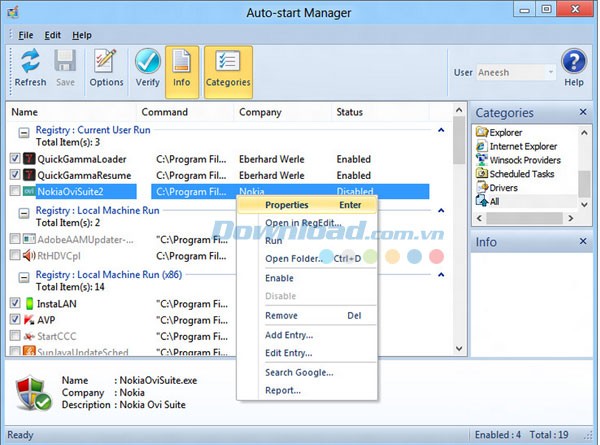
Do đó, công cụ này đã được tạo ra để cho phép quản lý những ứng dụng tự động khởi chạy.
Công cụ này có thể sắp xếp các chương trình tự khởi chạy bằng cách sử dụng Registry, thư mục "Startup" trong menu Start và file "Win.ini".
Xóa lịch sử duyệt web và sử dụng máy tính
Hệ điều hành Windows thường lưu lại nhiều thông tin về các hoạt động của bạn trên máy tính, chẳng hạn như các trang web đã truy cập, hình ảnh đã xem và phim đã phát. Tương tự, nhiều ứng dụng của bên thứ ba cũng lưu giữ danh sách các tập tin đã sử dụng gần đây.
Những thông tin này thường được lưu trữ tại nhiều vị trí khác nhau bởi các chương trình, gây khó khăn cho việc duy trì sự riêng tư. Do đó, công cụ này giúp bạn thực hiện việc này dễ dàng hơn bằng cách theo dõi tất cả mọi thứ chỉ với một cú nhấp chuột. Nhờ vậy, giải phóng được nhiều không gian ổ cứng và loại bỏ các bản ghi hoạt động trước đó khỏi máy tính.
Sửa chữa các phím tắt không hợp lệ
Phím tắt là các liên kết trỏ đến các tập tin được lưu trong các thư mục và ổ đĩa khác nhau trên máy tính. Trình đơn khởi động của Windows được cấu thành từ nhiều phím tắt trỏ đến các tập tin khác nhau trên ổ cứng. Khi chạy, các phím tắt này mở ứng dụng hoặc tài liệu tương ứng.
Đôi khi, đường dẫn của các phím tắt này bị xóa hoặc di chuyển, khiến phím tắt trỏ đến một tập tin hoặc vị trí không còn tồn tại.
Công cụ này cung cấp một cách thuận tiện và dễ dàng để giải quyết những phím tắt không hợp lệ. Nó sẽ quét hệ thống, tìm kiếm tất cả các phím tắt không hợp lệ và báo cáo cho bạn để có thể gỡ bỏ chúng.
Xóa tập tin an toàn
Thùng rác trong Windows cho phép bạn xóa các tập tin và thư mục. Tuy nhiên, nhiều người biết rằng có nhiều cách để khôi phục các tập tin hoặc thư mục đã xóa. Trong trường hợp này, hãy sử dụng công cụ này để dễ dàng loại bỏ những tập tin và thư mục không cần thiết khỏi hệ thống mà không để lại bất kỳ cơ hội phục hồi nào.
Quản lý việc gỡ bỏ cài đặt chương trình
Bạn không thể chỉ tin tưởng vào các chương trình được cài đặt. Chúng sẽ sao chép các tập tin cần thiết vào đĩa cứng, thêm các mục vào danh mục hiện có, chỉnh sửa registry, v.v. Uninstall Manager cho phép bạn an toàn gỡ bỏ tất cả các tập tin không mong muốn và giúp hệ thống quay trở lại trạng thái ban đầu. Tiện ích này có thể được sử dụng để gỡ bỏ ứng dụng một cách dễ dàng và nhanh chóng hơn so với tùy chọn "Add/Remove" trong Control Panel. Ngoài ra, nó cũng hỗ trợ liệt kê các mục chỉ đến một tập tin gỡ bỏ cài đặt được lưu ở một nơi nào đó trên hệ thống của bạn.
Tìm kiếm thư mục trống
Công cụ này có thể được sử dụng để tìm thấy những thư mục trống trong ổ cứng.
Phân tích ổ đĩa
Công cụ này sẽ hiển thị việc sử dụng không gian ổ đĩa. Hãy sử dụng nó khi ổ đĩa cứng gần như đầy và bạn không biết các tập tin nào chiếm nhiều dung lượng nhất và chúng nằm ở đâu.
Lên lịch trình bảo trì hệ thống
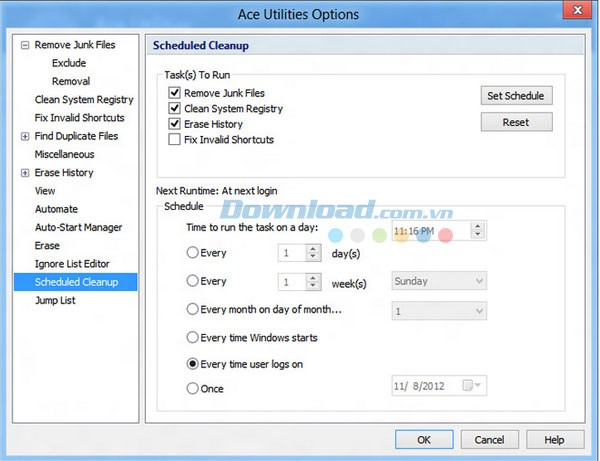
Công cụ này có thể được sử dụng để giúp người dùng lên lịch trình dọn dẹp hệ thống nhờ sự trợ giúp của Windows Task Scheduler.
Dọn dẹp dữ liệu bị xóa
Nhiều người dùng máy tính không nhận thức được rằng các tập tin bị xóa có thể được phục hồi lại. Nhiều kẻ lợi dụng thông tin đó để đe dọa danh tính của bạn. Đây có thể là những thông tin liên quan đến tin nhắn email, báo cáo tài chính quan trọng, v.v. Để đảm bảo mọi dữ liệu được xóa hoàn toàn, hãy dọn dẹp không gian trống của ổ đĩa. Lưu tất cả tài liệu và đóng tất cả chương trình đang chạy mà có thể ghi sang đĩa khác trước khi chạy công cụ này.
Sao lưu hoặc phục hồi registry
Người dùng cần thường xuyên tạo ra các bản sao lưu cho registry theo định kỳ. Để trong trường hợp cần thiết, có thể dễ dàng khôi phục lại nó trở về trạng thái ban đầu vào khoảng thời gian sau đó.
Khôi phục hệ thống
Nếu chức năng System Restore được kích hoạt trong Windows thì thông thường Windows sẽ tạo ra các điểm khôi phục trên máy tính. Những điểm này chứa thông tin về các thiết lập registry và nhiều thông tin hệ thống khác mà Windows sử dụng. Theo thời gian, có thể có quá nhiều điểm khôi phục tồn tại và chiếm không gian ổ cứng. Bằng cách sử dụng công cụ System Restore của Ace Utilities, bạn có thể lựa chọn xóa một số điểm phục hồi.
Xem thêm: Ace Utilities 5.6.1 - Tối ưu hóa hệ thống hiệu quả .



















