

 Windows
 Trình duyệt
 Addon hỗ trợ - Extension
AdBlock trên Microsoft Edge: Giải pháp chặn quảng cáo hiệu quả
AdBlock , một tiện ích mở rộng (add-on) chuyên dụng để chặn quảng cáo, vừa được hỗ trợ trên trình duyệt Microsoft Edge do Microsoft phát triển.
Tiện ích này giúp loại bỏ các quảng cáo gây phiền nhiễu trên nhiều nền tảng trực tuyến, bao gồm cả YouTube , Facebook và vô số trang web khác, mang đến trải nghiệm duyệt web mượt mà và không bị gián đoạn.
Microsoft mở rộng khả năng tương thích cho Edge
Microsoft đã chính thức mở rộng khả năng tương thích của trình duyệt Microsoft Edge đối với các add-on và phần mở rộng khác.
Động thái này cho phép người dùng tùy biến trình duyệt theo nhu cầu cá nhân, và AdBlock là một ví dụ điển hình về sự hỗ trợ này.
AdBlock dành cho người dùng Windows 10
Hiện nay, những người sử dụng hệ điều hành Windows 10 hoàn toàn có thể tải và cài đặt Microsoft Edge, đồng thời bổ sung tiện ích chặn quảng cáo AdBlock.
Việc này giúp bảo vệ trải nghiệm duyệt web của họ khỏi những quảng cáo không mong muốn.
Những tính năng nổi bật của ứng dụng chặn quảng cáo AdBlock trên trình duyệt Edge
AdBlock cung cấp khả năng chặn quảng cáo trên YouTube, Facebook và trên toàn bộ các trang web khác.
Người dùng có thể lựa chọn cho phép hiển thị những quảng cáo ít gây ảnh hưởng đến trải nghiệm duyệt web.
Ứng dụng hỗ trợ danh sách loại trừ, cho phép thêm các trang web yêu thích vào danh sách trắng.
Theo mặc định, AdBlock sẽ chặn toàn bộ các quảng cáo xuất hiện.
Công cụ này hoàn toàn miễn phí sử dụng.
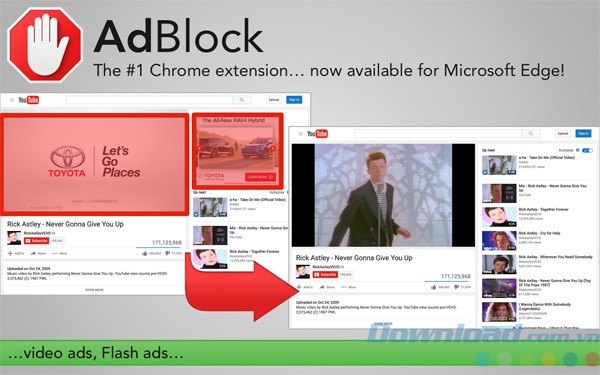
AdBlock không yêu cầu bất kỳ thông tin cá nhân nào từ người dùng và không thực hiện theo dõi hoạt động duyệt web. Ứng dụng sẽ loại bỏ quảng cáo trên các video YouTube ngay trước khi chúng hiển thị.
Trước đây, AdBlock đã đạt được sự phổ biến lớn trên các trình duyệt Google Chrome và Safari , với hơn 200 triệu lượt tải xuống trên toàn cầu. Hiện tại, AdBlock cho Edge mang đến những lợi ích tương tự cho người dùng trình duyệt Microsoft Edge.
Để trải nghiệm, bạn chỉ cần tải AdBlock cho Edge và tiến hành cài đặt.
Lưu ý quan trọng:
- AdBlock cho Edge chỉ chặn những quảng cáo gây khó chịu cho người dùng. Những quảng cáo không quá phô trương sẽ được giữ lại nhằm hỗ trợ hoạt động của các trang web.
- Thông báo về quyền truy cập lịch sử và dữ liệu trang web của AdBlock cho Edge là do ứng dụng hoạt động trên mỗi tab. Tuy nhiên, ứng dụng không thực sự theo dõi lịch sử duyệt web hoặc thu thập bất kỳ thông tin cá nhân nào của người dùng.
Ưu điểm vượt trội của AdBlock
- Chặn quảng cáo hiệu quả: Loại bỏ các quảng cáo gây gián đoạn trải nghiệm duyệt web.
- Tùy chỉnh linh hoạt: Cho phép người dùng lựa chọn quảng cáo được hiển thị.
- Bảo vệ quyền riêng tư: Không thu thập thông tin cá nhân và không theo dõi hoạt động duyệt web.
Hướng dẫn cài đặt AdBlock cho Edge
Quá trình cài đặt AdBlock cho Edge rất đơn giản và nhanh chóng. Bạn chỉ cần tải xuống ứng dụng từ liên kết đã cung cấp và làm theo hướng dẫn trên màn hình.
Sau khi cài đặt, AdBlock sẽ tự động hoạt động và bắt đầu chặn quảng cáo.
Giao diện AdBlock
Trình duyệt Microsoft Edge ngày càng trở nên phổ biến nhờ tốc độ và khả năng tương thích cao. Tuy nhiên, trải nghiệm duyệt web đôi khi bị gián đoạn bởi những quảng cáo không mong muốn. Giải pháp hiệu quả nhất để loại bỏ tình trạng này chính là sử dụng các tiện ích chặn quảng cáo, trong đó AdBlock là một lựa chọn hàng đầu.
AdBlock cho Edge: Tại sao nên sử dụng?
AdBlock không chỉ đơn thuần loại bỏ quảng cáo. Nó còn mang lại nhiều lợi ích khác, bao gồm:
- Tăng tốc độ tải trang: Việc chặn quảng cáo giúp giảm dung lượng trang web cần tải, từ đó cải thiện tốc độ duyệt web.
- Bảo vệ khỏi phần mềm độc hại: Một số quảng cáo có thể chứa mã độc hại, AdBlock giúp ngăn chặn những rủi ro tiềm ẩn này.
- Cải thiện trải nghiệm duyệt web: Loại bỏ quảng cáo gây phiền nhiễu, giúp bạn tập trung vào nội dung chính.
- Tiết kiệm băng thông: Chặn quảng cáo video tự động phát giúp tiết kiệm dữ liệu di động.
Hướng dẫn cài đặt AdBlock cho Microsoft Edge
Việc cài đặt AdBlock trên Edge rất đơn giản, bạn có thể thực hiện theo các bước sau:
- Mở Microsoft Edge.
- Truy cập Microsoft Store và tìm kiếm "AdBlock".
- Chọn tiện ích AdBlock và nhấn "Get" để tải về.
- Sau khi tải xong, nhấn "Add to Edge" để cài đặt.
- Khởi động lại trình duyệt Edge để hoàn tất quá trình cài đặt.
Cấu hình AdBlock để có trải nghiệm tốt nhất
Sau khi cài đặt, bạn có thể tùy chỉnh AdBlock để phù hợp với nhu cầu sử dụng:
Truy cập trang cài đặt của AdBlock (thường nằm ở biểu tượng AdBlock trên thanh công cụ) để:
- Thêm các trang web vào danh sách trắng (whitelist) nếu bạn muốn hỗ trợ các trang web đó bằng cách cho phép quảng cáo hiển thị.
- Tùy chỉnh các bộ lọc chặn quảng cáo.
- Bật hoặc tắt các tính năng bổ sung.
Các tiện ích chặn quảng cáo khác cho Edge
Ngoài AdBlock, còn rất nhiều tiện ích chặn quảng cáo khác dành cho Microsoft Edge, ví dụ như:
- Adblock Plus
- uBlock Origin
- Ghostery
Bạn có thể thử nghiệm các tiện ích khác nhau để tìm ra lựa chọn phù hợp nhất với mình. Tuy nhiên, AdBlock vẫn là một trong những lựa chọn phổ biến và đáng tin cậy nhất hiện nay.
Việc sử dụng AdBlock hoặc các tiện ích tương tự sẽ giúp bạn có một trải nghiệm duyệt web an toàn, nhanh chóng và thoải mái hơn trên trình duyệt Microsoft Edge.
Cập nhật AdBlock phiên bản mới nhất
Bản cập nhật này bao gồm nhiều cải tiến và sửa lỗi quan trọng, nhằm nâng cao hiệu quả chặn quảng cáo và trải nghiệm người dùng.
Các thay đổi chính:
- Loại bỏ hoàn toàn các thẻ HTML không cần thiết khỏi thư mục cục bộ, giúp tối ưu hóa hiệu suất.
- Bổ sung và cập nhật các bản dịch ngôn ngữ, đảm bảo giao diện thân thiện với nhiều người dùng hơn.
- Triển khai bản sửa lỗi nhanh, tăng cường khả năng chặn quảng cáo trên các trang web khác nhau.
- Điều chỉnh text “success” trên trang “Debug Report” để cung cấp thông tin rõ ràng hơn.
- Dữ liệu debug hiện nay bao gồm cả trạng thái “dừng” của AdBlock, hỗ trợ việc chẩn đoán sự cố hiệu quả.
Ngoài ra, bản cập nhật còn bao gồm các thay đổi sau:
- Cập nhật thông tin liên lạc cho danh sách lọc tiếng Hungari và tiếng Do Thái.
- Khắc phục lỗi hiển thị nội dung trên menu AdBlock, mang lại giao diện trực quan hơn.
- Sửa lỗi trong quá trình xử lý build, đảm bảo tất cả các file cần thiết đều được bao gồm.
- Thêm thông báo lịch sử vào menu pop-up của AdBlock, giúp người dùng theo dõi mức sử dụng của từng mục.
- Cho phép sử dụng ký tự “%” trong tên miền của danh sách lọc.
- Cập nhật thông tin liên lạc cho danh sách lọc tiếng Israel / Hebrew.
Cải thiện về mặt kỹ thuật:
- Sửa lỗi phát sinh khi người dùng đăng ký danh sách bộ lọc ngôn ngữ, đặc biệt là khi yêu cầu EasyList.
- Thay đổi cách thức lưu trữ đăng ký danh sách lọc, loại bỏ EasyList Lite và tải nó từ file add-on. EasyList Lite sẽ tự động cập nhật sau 1 giờ kể từ khi trình duyệt được khởi động.
- Giải quyết các vấn đề liên quan đến trang lỗi, ví dụ như trên YouTube.
- Loại bỏ logic hỗ trợ trình duyệt Safari phiên bản cũ.
- Cải thiện khả năng xử lý thống kê và ping, nâng cao độ chính xác của dữ liệu.
- Thêm ô tích để kiểm tra các ký tự không hợp lệ trong quá trình xử lý phần tử cần lọc, tránh các vấn đề liên quan đến chuỗi truy vấn CSS không chuẩn.
Những thay đổi này góp phần làm cho AdBlock trở nên mạnh mẽ và đáng tin cậy hơn trong việc bảo vệ trải nghiệm duyệt web của bạn.
Xem thêm: AdBlock 1.0.1.0: Giải pháp chặn quảng cáo hiệu quả cho Microsoft Edge .



















