
 Windows
 Phần mềm Hệ thống
 Tiện ích máy tính
Điều Chỉnh Độ Sáng Màn Hình Laptop
Adjust Laptop Brightness là một công cụ hỗ trợ hệ thống, được phát triển để điều chỉnh mức độ sáng của màn hình máy tính. Mục tiêu chính của phần mềm này là bảo vệ đôi mắt của người sử dụng máy tính, đồng thời góp phần tiết kiệm năng lượng tiêu thụ trong quá trình vận hành thiết bị.
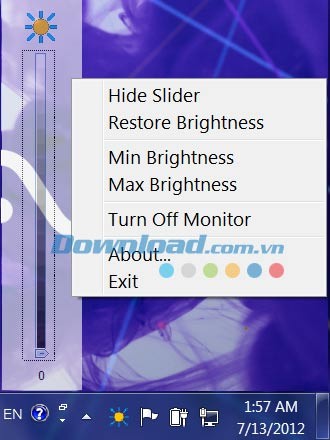
Mặc dù các laptop hiện đại thường được trang bị sẵn tính năng điều chỉnh độ sáng, nhưng khả năng tùy biến của công cụ mặc định này thường bị giới hạn. Trong khi đó, Adjust Laptop Brightness mang đến cho người dùng sự linh hoạt tối đa. Chỉ cần thao tác kéo thanh trượt, bạn có thể dễ dàng tìm được mức độ sáng phù hợp nhất với điều kiện ánh sáng xung quanh và sở thích cá nhân.
Ngoài ra, phần mềm cho phép thu nhỏ giao diện về khay hệ thống, giải phóng không gian trên màn hình cho các ứng dụng khác. Khi cần điều chỉnh độ sáng, chỉ cần một cú nhấp chuột vào biểu tượng của chương trình, thanh điều khiển Adjust Laptop Brightness sẽ ngay lập tức xuất hiện.
Adjust Laptop Brightness tương thích và hoạt động ổn định trên nhiều loại máy tính khác nhau, bao gồm laptop, notebook, netbook và ultrabook.
Các Tính Năng Nổi Bật của Adjust Laptop Brightness
Công cụ này cho phép bạn tùy chỉnh độ sáng màn hình một cách linh hoạt, giúp tìm ra mức độ phù hợp nhất với điều kiện ánh sáng xung quanh và sở thích cá nhân.
Điều Chỉnh và Hiển Thị Thông Tin
Adjust Laptop Brightness hiển thị trực tiếp mức độ sáng hiện tại ngay trên khu vực thông báo của thanh taskbar, giúp bạn dễ dàng theo dõi.
Bạn có thể điều khiển độ sáng một cách thuận tiện thông qua biểu tượng chương trình được đặt trên khay hệ thống.
Khả Năng Tùy Biến Độ Sáng
Phần mềm cho phép giảm độ sáng màn hình xuống mức tối thiểu, hữu ích trong điều kiện thiếu sáng hoặc khi bạn muốn tiết kiệm pin.
Ngược lại, nó cũng hỗ trợ tăng độ sáng lên mức cao nhất, đảm bảo hiển thị rõ ràng ngay cả dưới ánh nắng trực tiếp.
Tự Động Hóa và Cài Đặt
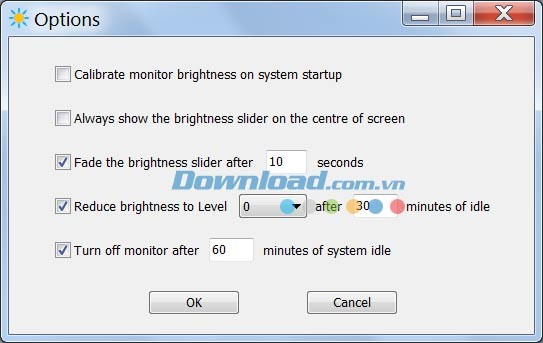
Bạn có thể cài đặt trước mức độ sáng mong muốn để màn hình tự động điều chỉnh khi khởi động hệ thống.
Chương trình còn có khả năng tự động giảm độ sáng khi máy tính ở chế độ chờ (Idle), giúp tiết kiệm năng lượng.
Khả Năng Tương Thích và An Toàn
Adjust Laptop Brightness tương thích với nhiều loại màn hình phổ biến như LCD, LED và màn hình nền LED.
Giao diện của chương trình được thiết kế trực quan, thân thiện với người dùng, giúp bạn dễ dàng thao tác và làm quen.
Đặc biệt, phần mềm này hoàn toàn không gây ra bất kỳ tác động tiêu cực nào đến tuổi thọ hoặc chất lượng của màn hình máy tính, laptop và các loại màn hình khác.
Yêu cầu cấu hình hệ thống
Để đảm bảo phần mềm hoạt động ổn định và hiệu quả, hệ thống cần đáp ứng các yêu cầu tối thiểu sau:
- Bộ xử lý: Sử dụng Intel Pentium 4 hoặc AMD Athlon trở lên để có hiệu năng xử lý tốt nhất.
- RAM: Dung lượng RAM tối thiểu cần thiết là 256 MB.
- Dung lượng ổ cứng trống: Yêu cầu 5 MB dung lượng trống trên ổ cứng để cài đặt và vận hành.
- Card đồ họa: Cần có bộ adapter màu tương thích.
Các câu hỏi thường gặp (FAQ)
Adjust Laptop Brightness là gì?
Adjust Laptop Brightness là một tiện ích hệ thống được thiết kế để điều chỉnh độ sáng của màn hình máy tính. Mục đích chính là bảo vệ thị lực của người dùng và đồng thời giúp tiết kiệm năng lượng tiêu thụ.
Tính năng chính của Adjust Laptop Brightness là gì?
Phần mềm cho phép bạn thay đổi độ sáng màn hình một cách dễ dàng, hiển thị mức độ sáng hiện tại trực tiếp trên thanh taskbar. Bạn có thể điều chỉnh thông qua biểu tượng trên khay hệ thống, đặt mức sáng thấp nhất và cao nhất, tùy chỉnh độ sáng khi khởi động máy tính, tự động giảm sáng khi máy ở chế độ chờ (Idle). Hỗ trợ nhiều loại màn hình như LCD, LED, và backlight LED, cùng với giao diện trực quan và an toàn cho màn hình.
Adjust Laptop Brightness có tương thích với những loại máy nào?
Phần mềm này tương thích tốt với nhiều loại máy tính khác nhau, bao gồm notebook, netbook và ultrabook.
Làm cách nào để điều chỉnh độ sáng với Adjust Laptop Brightness?
Việc điều chỉnh độ sáng rất đơn giản. Bạn chỉ cần di chuyển thanh trượt trên giao diện phần mềm hoặc nhấp vào biểu tượng chương trình trên khay hệ thống.
Phần mềm có ảnh hưởng tiêu cực đến màn hình máy tính không?
Không, Adjust Laptop Brightness hoàn toàn không gây hại đến màn hình máy tính, màn hình laptop hay bất kỳ loại màn hình nào khác.
Yêu cầu hệ thống để sử dụng Adjust Laptop Brightness là gì?
Để sử dụng phần mềm, bạn cần có bộ xử lý Intel Pentium 4/AMD Athlon hoặc cao hơn, RAM tối thiểu 256 MB, ổ cứng trống 5 MB và bộ adapter màu.
Adjust Laptop Brightness có thể thu nhỏ về đâu để không chiếm không gian làm việc?
Bạn có thể thu nhỏ chương trình về khay hệ thống (system tray) để giải phóng không gian làm việc cho các phần mềm khác.
Xem thêm: Adjust Laptop Brightness 2.0 - Điều chỉnh độ sáng màn hình .



















