Adobe Acrobat Reader (còn được biết đến với các tên gọi Adobe Reader, Adobe Acrobat Reader for PDF, Adobe Acrobat DC cho iOS) được công nhận là một hệ thống quản lý tài liệu tiêu chuẩn toàn cầu, hoàn toàn miễn phí và cực kỳ đáng tin cậy.
Ứng dụng này cho phép người dùng xem, chỉnh sửa và thêm chú thích trực tiếp lên các tài liệu PDF một cách dễ dàng và hiệu quả.
Adobe Acrobat Reader cho iOS là hệ thống quản lý tài liệu toàn cầu miễn phí
Xem tên file PDF đã mở trên thanh công cụXem, chỉnh sửa và chú thích lên file
Tính năng và Ứng dụng
Adobe Acrobat Reader là một chương trình miễn phí, cung cấp một giải pháp tin cậy để xem và tương tác với các văn bản PDF trên nhiều nền tảng và thiết bị khác nhau.
Người dùng có thể tiến hành cài đặt Adobe Acrobat Reader ngay lập tức để đơn giản hóa việc thao tác với các tài liệu PDF trên cả điện thoại thông minh và máy tính bảng iDevice.
Với Adobe Reader, việc truy cập, quản lý và chia sẻ đa dạng các loại tệp tin PDF trở nên dễ dàng hơn bao giờ hết.
Điều này bao gồm các PDF Portfolios, văn bản được bảo vệ bằng mật khẩu, các biểu mẫu điền thông tin và các tệp PDF được bảo vệ bản quyền Adobe LiveCycle.
Hơn nữa, ứng dụng còn hỗ trợ tích hợp với Adobe Document Services, giúp bạn chuyển đổi và xuất tệp tin PDF một cách thuận tiện.
Các Tính Năng Nổi Bật của Ứng Dụng Adobe Acrobat Reader trên iOS
Khả Năng Xem File PDF
Mở các văn bản PDF một cách nhanh chóng từ email, trang web hoặc bất kỳ ứng dụng nào hỗ trợ tính năng “Open In...”.
Hỗ trợ xem các loại PDF Portfolios, các tài liệu PDF được bảo vệ bằng mật khẩu, cũng như các tài liệu đã được chú thích hoặc đánh dấu bằng hình vẽ.
Tìm kiếm nội dung bên trong file PDF để khám phá những thông tin cụ thể một cách dễ dàng.
Lựa chọn giữa chế độ xem một trang đơn hoặc chế độ cuộn liên tục để phù hợp với sở thích đọc.
Phóng to nội dung hoặc hình ảnh một cách dễ dàng để có được cái nhìn cận cảnh và chi tiết hơn.
Đọc tài liệu trong điều kiện ánh sáng yếu nhờ chế độ Night Mode được tích hợp.
Duy trì độ sáng màn hình ổn định khi đọc các đoạn văn dài.
Tra cứu định nghĩa từ vựng trực tiếp thông qua từ điển iOS.
Sử dụng tính năng iOS VoiceOver Accessibility để điều hướng và đọc văn bản một cách thuận tiện.
Ứng dụng cung cấp trải nghiệm đọc PDF toàn diện và linh hoạt trên các thiết bị iOS.
Người dùng có thể tận hưởng các tính năng hỗ trợ đọc nâng cao, giúp việc tiếp cận thông tin trở nên dễ dàng hơn bao giờ hết.
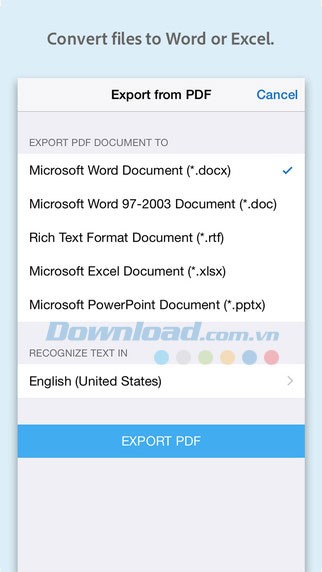
Chuyển Đổi File PDF sang Word hoặc Excel với Adobe ExportPDF
Đăng ký gói thuê bao ExportPDF thông qua tùy chọn mua trực tiếp trong ứng dụng.
Chuyển đổi các file PDF sang các định dạng DOC, DOCX, XLSX hoặc RTF để chỉnh sửa và đọc dễ dàng hơn.
Đăng nhập tích hợp cho những người dùng đã có gói thuê bao ExportPDF.
Tạo File PDF từ Các Dịch Vụ Adobe PDF Pack
Tạo các file PDF trực tiếp từ các ứng dụng Word hoặc Excel.
Chuyển đổi hình ảnh sang định dạng PDF để chia sẻ một cách thuận tiện.
Đăng ký gói thuê bao dịch vụ PDF Pack thông qua tùy chọn mua trong ứng dụng.
Đăng nhập tích hợp với PDF Pack và các gói thuê bao Adobe Acrobat khác.
Lưu Trữ và Truy Cập Tài Liệu trên Đám Mây với Acrobat.com
Chia sẻ các file tài liệu giữa máy tính cá nhân và các thiết bị di động của bạn thông qua Acrobat.com.
Tự động lưu trữ các thay đổi vào dịch vụ đám mây, đảm bảo dữ liệu luôn được cập nhật.
Đồng bộ hóa trang cuối cùng đã đọc trên nhiều thiết bị thông qua Acrobat.com.
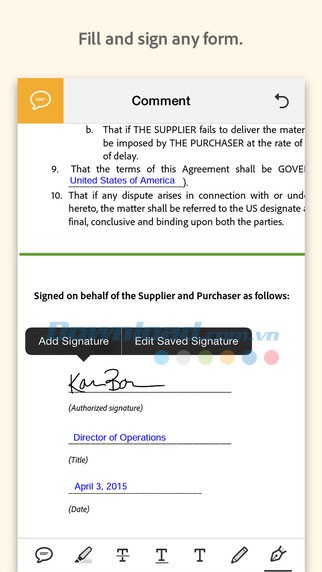
Chú Thích và Bình Luận Tài Liệu PDF
Thêm các bình luận vào bất kỳ vị trí nào trong tài liệu PDF dưới dạng ghi chú.
Chèn văn bản bằng công cụ Add Text để bổ sung thông tin.
Sử dụng các công cụ đánh dấu, gạch ngang và gạch chân để làm nổi bật các phần quan trọng.
Vẽ tự do bằng tay để đánh dấu nội dung, và dễ dàng hủy bỏ các lỗi.
Điền Mẫu PDF
Điền các mẫu PDF một cách nhanh chóng và chính xác.
Đảm bảo tính chính xác của mẫu với các trường thời hạn hiệu lực, tính toán và định dạng được hỗ trợ.
Lưu, ký và chuyển tiếp mẫu đã hoàn thành cho người khác.
Quản Lý Tài Liệu
Tạo các thư mục để sắp xếp và tìm kiếm tài liệu một cách hiệu quả.
Tạo bản sao của tài liệu để đánh dấu hoặc sử dụng làm mẫu.
Đổi tên tài liệu để dễ dàng nhận diện.
Chọn và xóa nhiều tài liệu cùng lúc.
In và Chia Sẻ Tài Liệu
In tài liệu không dây thông qua Air Print, bao gồm cả bình luận và mẫu.
Chia sẻ file PDF với các ứng dụng khác thông qua tính năng “Open In...”.
Gửi file PDF qua email dưới dạng tệp đính kèm.
Căn chỉnh tài liệu PDF khi chia sẻ qua Email.
Lưu Ý Quan Trọng
Người dùng cần chấp thuận các điều khoản sử dụng trên trang web Adobe khi tải xuống ứng dụng Adobe Acrobat Reader.
Ngoài việc xem và chú thích file PDF miễn phí, người dùng có thể chuyển đổi hình ảnh và văn bản sang PDF, hoặc xuất file PDF sang Word hoặc Excel bằng cách đăng ký gói thuê bao dịch vụ Adobe Document Services thông qua tùy chọn mua trong ứng dụng. Gói thuê bao có thể được sử dụng trên các thiết bị iOS, web hoặc máy tính để bàn.
Thông Tin Chi Tiết về Gói Thuê Bao
Gói thuê bao Adobe PDF Pack có giá $9.99 mỗi tháng (bao gồm Adobe ExportPDF).
Gói thuê bao Adobe ExportPDF có giá $23.99 mỗi năm.
Thanh toán sẽ được thực hiện thông qua tài khoản iTunes với xác nhận mua hàng cụ thể.
Gói thuê bao sẽ tự động gia hạn trừ khi tính năng tự động gia hạn bị tắt ít nhất 24 giờ trước khi hết hạn.
Tài khoản sẽ được tính phí gia hạn trong vòng 24 giờ trước khi kết thúc thời hạn thuê bao hiện tại, với mức giá đã nêu.
Người dùng có thể quản lý gói thuê bao và tắt tính năng tự động gia hạn trong cài đặt tài khoản sau khi mua.
Không được hủy gói thuê bao hiện tại trong thời gian thuê bao còn hiệu lực.
Trải nghiệm sự tuyệt vời khi đọc tài liệu trên iPad với Adobe Acrobat Reader Mobile
Cập nhật mới nhất ứng dụng Adobe Acrobat Reader for PDF trên iOS
Adobe Acrobat Reader for PDF phiên bản 20.x dành cho iOS:
Hiệu suất và độ ổn định của ứng dụng được nâng cao đáng kể.
Khả năng xem trước nhanh các file PDF trực tiếp từ các tệp đính kèm trong email được hỗ trợ.
Chế độ Liquid Mode giúp đọc PDF trên iPhone hoặc iPad trở nên dễ dàng hơn, loại bỏ nhu cầu kéo hoặc phóng to.
Trải nghiệm đọc tài liệu được cải thiện thông qua việc tùy chỉnh font chữ mặc định, khoảng cách ký tự và độ giãn dòng trong chế độ Liquid Mode.
Kết nối tài khoản OneDrive cho phép truy cập và xử lý file một cách nhanh chóng và thuận tiện.
Người dùng iPad có thể xem hai trang PDF cùng lúc, mang lại trải nghiệm đọc tương tự như đọc sách truyền thống.
Lưu trữ file PDF trực tiếp vào các dịch vụ đám mây phổ biến như Google Drive hoặc Dropbox .
Điều chỉnh độ sáng màn hình để đảm bảo trải nghiệm đọc liền mạch và thoải mái.
Bảo vệ tài liệu PDF bằng mật khẩu, tăng cường tính bảo mật cho dữ liệu cá nhân.
Lưu liên kết file ngay lập tức, giúp truy cập nhanh chóng đến các tài liệu liên quan.
Kết nối tài khoản Google Drive để truy cập và quản lý file một cách hiệu quả.
Hỗ trợ kết hợp nhiều loại file khác nhau thành một file PDF duy nhất.
Cải thiện tổng thể trải nghiệm đọc PDF, mang đến sự hài lòng cho người dùng.
Chuyển đổi nhanh chóng sang công cụ tẩy (Eraser) bằng cách chạm hai lần vào Apple Pencil thế hệ 2 trên iPad.
Giao diện ứng dụng hỗ trợ nhiều ngôn ngữ khác nhau, bao gồm: tiếng Anh, tiếng Trung, tiếng Séc, tiếng Đan Mạch, tiếng Hà Lan, tiếng Pháp, tiếng Đức, tiếng Ý, tiếng Nhật Bản, tiếng Hàn Quốc, tiếng Ba Lan, tiếng Bồ Đào Nha, tiếng Nga, tiếng Tây Ban Nha, tiếng Thụy Điển và tiếng Thổ Nhĩ Kỳ.
Để cung cấp phản hồi, báo cáo lỗi hoặc đề xuất các tính năng mới cho các phiên bản tiếp theo của Adobe Acrobat Reader cho iOS, người dùng có thể liên hệ trực tiếp với nhà phát hành qua địa chỉ email adobereader-ios@adobe.com.
Ứng dụng liên tục được cập nhật để đáp ứng tốt nhất nhu cầu của người dùng.
Hướng Dẫn Mở File PDF với Adobe Acrobat Reader trên iPhone/iPad
Để xem một tập tin PDF bằng ứng dụng Adobe Acrobat Reader for iOS trên thiết bị iPhone hoặc iPad, bước đầu tiên người dùng cần thực hiện là cài đặt phiên bản Adobe Reader mới nhất từ cửa hàng ứng dụng App Store.
Tiếp theo, hãy xác định vị trí của file PDF bạn muốn mở: có thể là từ trình duyệt Safari, máy tính cá nhân, ứng dụng iBooks, hoặc các ứng dụng khác như hộp thư điện tử, các dịch vụ lưu trữ đám mây Dropbox…
Mở File PDF từ Safari:
Khi bạn nhấp vào một liên kết dẫn đến file PDF trong Safari, thiết bị sẽ tự động mở file đó bằng trình xem PDF mặc định của Apple.
Khi tài liệu PDF hiển thị, một thanh công cụ sẽ xuất hiện ở phía trên trình duyệt. Nếu thanh công cụ này không hiển thị, hãy chạm vào bất kỳ vị trí nào trên văn bản để gọi lại.
Chọn tùy chọn “Open In…”.
Chọn Adobe Acrobat DC từ danh sách các ứng dụng. Lưu ý rằng danh sách hiển thị có thể khác nhau tùy thuộc vào các ứng dụng xem PDF đã được cài đặt trên thiết bị của bạn.
Nếu bạn có hơn 10 ứng dụng có khả năng quản lý file PDF, tùy chọn mở bằng Reader có thể không xuất hiện. Trong trường hợp này, hãy gỡ cài đặt một số ứng dụng không cần thiết để có thể mở file PDF trong Adobe Acrobat DC.
File PDF sẽ được mở trong Adobe Acrobat DC.
Mở File PDF từ Máy Tính Cá Nhân (thông qua iTunes):
Kết nối iPhone hoặc iPad của bạn với máy tính Mac hoặc PC (hướng dẫn áp dụng cho cả hai hệ điều hành).
Khởi động iTunes.
Trong iTunes, chọn thiết bị của bạn từ cửa sổ bên trái và truy cập vào mục "File Sharing" (Chia sẻ File).
Cuộn xuống dưới và chọn Adobe Reader từ danh sách các ứng dụng.
Bạn có thể kéo và thả file PDF vào vùng bên phải để thêm chúng vào Adobe Reader.
Mở Adobe Acrobat DC trên iPhone hoặc iPad, file PDF đã được thêm vào thư viện của bạn.
Mở File PDF từ iBooks:
Apple không cung cấp tùy chọn “Open In…” trực tiếp cho iBooks. Để mở một file PDF từ iBooks trong Adobe Acrobat Reader, bạn cần gửi email chứa file PDF đó cho chính mình, sau đó mở từ ứng dụng email.
Mở file PDF trong iBooks nếu bạn chưa mở.
Nếu không thấy thanh công cụ phía trên, hãy chạm vào màn hình để hiển thị thanh công cụ.
Chọn biểu tượng chia sẻ.
Chọn Email.
Gửi file PDF dưới dạng tệp đính kèm trong email và mở bằng Adobe Acrobat DC. Hãy tham khảo hướng dẫn sử dụng của ứng dụng email bạn đang dùng để biết thêm chi tiết.
Mở File PDF từ Các Ứng Dụng Khác (Email, Dropbox…):
Các ứng dụng này thường cung cấp tùy chọn xuất file PDF thông qua nút “Open In…” hoặc biểu tượng chia sẻ (hình chữ nhật với mũi tên cong hướng ra ngoài).
Bạn sẽ thấy một cửa sổ thông báo hiển thị các phương pháp chia sẻ khác nhau. Chọn “Open In…”. Nếu bạn đã thấy tên ứng dụng, hãy bỏ qua bước này.
Chọn Adobe Reader từ danh sách các ứng dụng.
File PDF sẽ được mở trong Adobe Acrobat DC.
Lưu ý rằng, khi các file PDF được lưu trữ trong Adobe Acrobat Reader, chúng sẽ được giữ lại trong thư viện cá nhân của bạn cho đến khi bạn xóa chúng. Bạn có thể gửi các file này qua email hoặc mở chúng trên Dropbox, cùng nhiều ứng dụng khác, nếu muốn chia sẻ file PDF kèm theo các chú thích và đánh dấu.
Adobe Acrobat Reader là phần mềm miễn phí, giúp người dùng xem, chỉnh sửa và chú thích các tập tin PDF một cách dễ dàng trên nhiều thiết bị khác nhau. Đây là công cụ quản lý tài liệu PDF tiêu chuẩn và được tin dùng trên toàn thế giới.
Adobe Acrobat Reader trên iOS có những tính năng nổi bật nào?
Adobe Acrobat Reader cho iOS cho phép bạn xem, chú thích và bình luận trên các tập tin PDF. Ứng dụng cũng hỗ trợ điền mẫu, in ấn, chia sẻ tài liệu và lưu trữ trên đám mây.
Tôi có thể mở file PDF trên iPhone hoặc iPad bằng Adobe Acrobat Reader như thế nào?
Bạn cần tải và cài đặt ứng dụng Adobe Acrobat Reader từ App Store. Sau đó, bạn có thể mở file PDF từ Safari, máy tính cá nhân thông qua iTunes, iBooks (qua email) hoặc các ứng dụng khác hỗ trợ tính năng 'Mở bằng...'.
Ứng dụng có những ngôn ngữ giao diện nào?
Ứng dụng hỗ trợ đa dạng ngôn ngữ giao diện, bao gồm tiếng Anh, Trung Quốc, Séc, Đan Mạch, Pháp, Đức, Ý, Nhật Bản, Hàn Quốc và nhiều ngôn ngữ khác như Nga, Tây Ban Nha, Thổ Nhĩ Kỳ.
Adobe Acrobat Reader cho iOS cho phép người dùng chỉnh sửa và chú thích tài liệu PDF như thế nào?
Người dùng có thể thêm bình luận bằng giấy dán ghi chú, chèn chữ trực tiếp vào tài liệu, phản hồi bằng các công cụ đánh dấu, gạch chân, gạch ngang hoặc vẽ tự do bằng tay.
Giá cả và các tính năng của các gói dịch vụ Adobe Document Services là gì?
Gói Adobe PDF Pack có giá 9,99 đô la Mỹ mỗi tháng và bao gồm tính năng Export PDF. Ngoài ra, gói Export PDF có giá 23,99 đô la Mỹ mỗi năm, cho phép người dùng chuyển đổi và xuất file PDF sang nhiều định dạng khác nhau.
Làm thế nào để lưu trữ và đồng bộ tài liệu PDF trên nhiều thiết bị?
Bạn có thể sử dụng dịch vụ đám mây Acrobat.com để tự động lưu trữ các thay đổi và đồng bộ hóa tài liệu PDF. Điều này giúp bạn dễ dàng truy cập và chia sẻ tệp tin giữa các thiết bị khác nhau.
Tính năng Liquid Mode trên Adobe Acrobat Reader cho iOS có tác dụng gì?
Liquid Mode giúp cải thiện trải nghiệm đọc file PDF trên iPhone hoặc iPad bằng cách tự động điều chỉnh font chữ, khoảng cách và giãn dòng. Nhờ đó, bạn có thể đọc tài liệu một cách dễ dàng mà không cần phóng to hay kéo trang.
Tôi có thể gửi phản hồi về Adobe Acrobat Reader cho iOS qua kênh nào?
Bạn có thể gửi phản hồi, báo cáo lỗi hoặc đề xuất tính năng mới cho Adobe Acrobat Reader trên iOS bằng cách gửi email đến địa chỉ adobereader-ios@adobe.com.
Sử dụng Adobe Acrobat Reader trên iOS cần lưu ý điều gì?
Khi tải và sử dụng ứng dụng, bạn cần đồng ý với các điều khoản sử dụng của Adobe. Một số tính năng như chuyển đổi hoặc xuất file có thể yêu cầu đăng ký gói dịch vụ Adobe Document Services thông qua mua hàng trong ứng dụng.

 iOS
iOS Hiệu suất