
 Windows
 Phần mềm Video
 Chuyển đổi Video
 Chỉnh sửa Video
Adoreshare Video Converter Genius: Giải Pháp Chuyển Đổi Video Nhanh Chóng và Đa Năng
Adoreshare Video Converter Genius được thiết kế như một công cụ hỗ trợ đắc lực trong việc chuyển đổi giữa các định dạng video thông dụng. Phần mềm này nổi bật với khả năng xử lý tốc độ cao, đạt được nhờ việc khai thác tối đa hiệu năng từ card đồ họa của hệ thống.
Không chỉ dừng lại ở chức năng chuyển đổi, Adoreshare Video Converter Genius còn tích hợp nhiều tính năng chỉnh sửa video cơ bản. Người dùng có thể dễ dàng thực hiện các thao tác như cắt, xén video, thêm dấu bản quyền, hoặc thậm chí là tích hợp phụ đề trực tiếp vào nội dung phim.
Với những ưu điểm vượt trội, phần mềm này đáp ứng nhu cầu đa dạng của người dùng trong việc quản lý và chỉnh sửa các tập tin video.
Sức mạnh của Adoreshare Video Converter Genius nằm ở khả năng tận dụng phần cứng, mang lại trải nghiệm chuyển đổi video nhanh chóng và hiệu quả.
Tính năng nổi bật của Adoreshare Video Converter Genius
Tốc độ chuyển đổi video cực mạnh
Adoreshare Video Converter Genius sử dụng tối đa hiệu năng của card đồ họa (GPU) và khả năng chuyển đổi đồng thời nhiều tập tin để giảm thiểu thời gian xử lý.
Phần mềm này đảm bảo tốc độ nhanh hơn tới 30 lần so với các giải pháp thông thường, cho phép người dùng chuyển đổi nhiều video cùng lúc mà không lo ảnh hưởng đến chất lượng đầu ra.
Hỗ trợ chuyển đổi đa dạng định dạng video
Adoreshare Video Converter Genius hỗ trợ chuyển đổi hơn 100 định dạng video và audio khác nhau, bao gồm:
- Khả năng chuyển đổi hai chiều giữa các định dạng video SD như MP4, AVI, FLV, MOV, AVCHD, M2TS, MTS và HD MOV.
- Trích xuất âm thanh từ video thành các định dạng phổ biến: MP3, MP2, AAC, AC3, WAV, WMA, M4A, RM, RAM, OGG và FLAC.
Tính tương thích rộng rãi
Phần mềm đảm bảo khả năng phát video trên nhiều thiết bị khác nhau.
- Tương thích với các thiết bị di động phổ biến như iPhone, iPad, iPod, Apple TV, HTC, Motorola, Nokia, BlackBerry, Sony Ericssion, Samsung, LG, PSP, PS3, Xbox 360, Microsoft Zune, Archos, Creative Zen, Android OS smartphones và tablets.
- Hỗ trợ chuyển đổi video để tương thích với các phần mềm chỉnh sửa video chuyên nghiệp như iMovie, iDVD và Final Cut Pro.
- Dễ dàng chuyển đổi video để chia sẻ trực tuyến lên các nền tảng mạng xã hội như YouTube, Vimeo, Facebook, Twitter.
- Người dùng có thể nhanh chóng chọn định dạng đầu ra phù hợp bằng cách tìm kiếm biểu tượng thiết bị và thiết lập nó.
Tùy chỉnh video cá nhân với công cụ chỉnh sửa
Video Converter Genius cung cấp các công cụ chỉnh sửa video cơ bản, cho phép người dùng cá nhân hóa video của mình bằng cách thêm phụ đề hoặc các hiệu ứng đặc biệt.
Hỗ trợ đa nền tảng
Video Converter Genius tương thích với nhiều hệ điều hành, bao gồm Windows XP/Vista/7/8/8.1/10.
Các tính năng bổ sung
- Giao diện người dùng thân thiện, dễ dàng thao tác.
- Khả năng chụp ảnh màn hình trong quá trình xem trước video.
- Phần mềm an toàn, không chứa virus.
Tóm lại, Adoreshare Video Converter Genius là một lựa chọn đáng cân nhắc nếu bạn đang tìm kiếm một phần mềm chỉnh sửa và chuyển đổi video mạnh mẽ và đa năng.
Hướng dẫn Chuyển Đổi Video Sử Dụng Adoreshare Video Converter Genius
Bước 1: Thêm Tệp Video
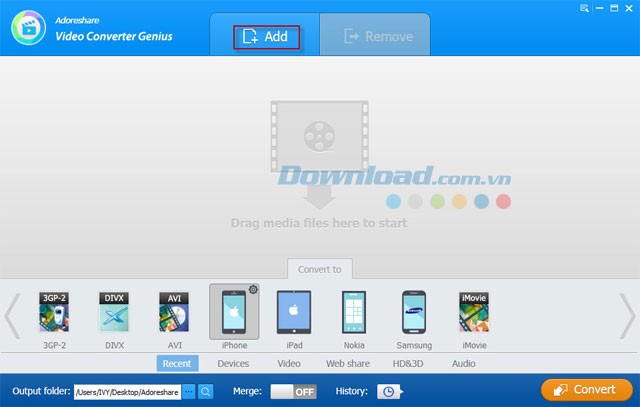
Sau khi hoàn tất quá trình cài đặt phần mềm, người dùng có thể tiến hành thêm video cần chuyển đổi bằng cách nhấp vào nút Add trên giao diện chính. Hoặc, một phương pháp khác là kéo và thả trực tiếp tệp video vào cửa sổ ứng dụng.
Bước 2: Thực Hiện Chỉnh Sửa Video
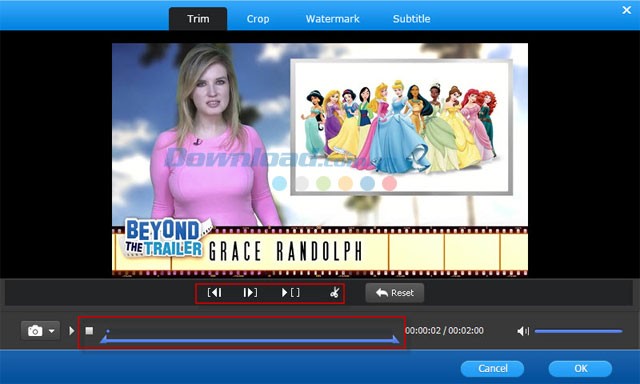
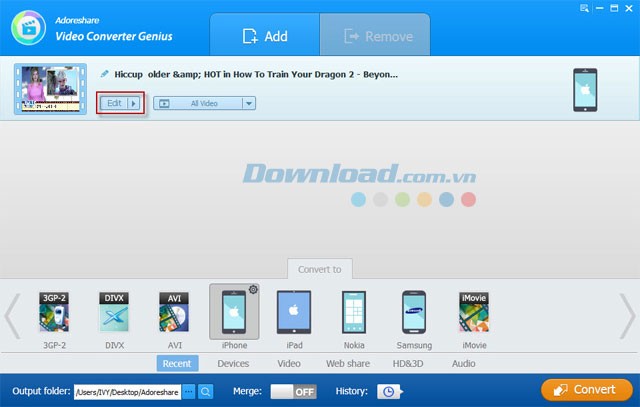
Khi video đã được tải vào chương trình, nút Edit sẽ hiển thị. Việc nhấp vào nút này sẽ mở ra một cửa sổ pop-up, nơi người dùng có thể xem trước video. Một thanh công cụ với các tùy chọn chỉnh sửa sẽ xuất hiện, bao gồm: Trim Video, Crop Video, Add Watermark, Add Subtitle, Extract Audio và Rename Video.
Bước 3: Cấu Hình Định Dạng và Chất Lượng Video Đầu Ra
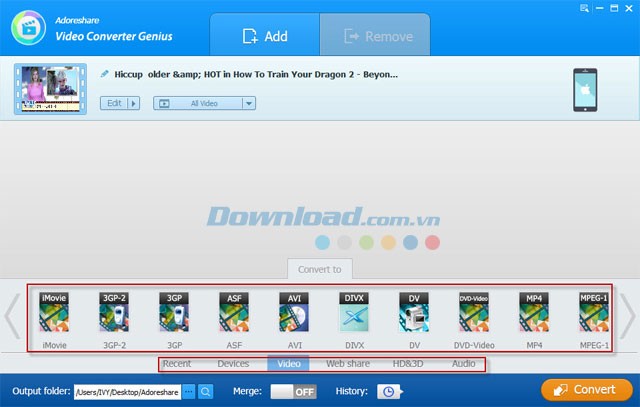
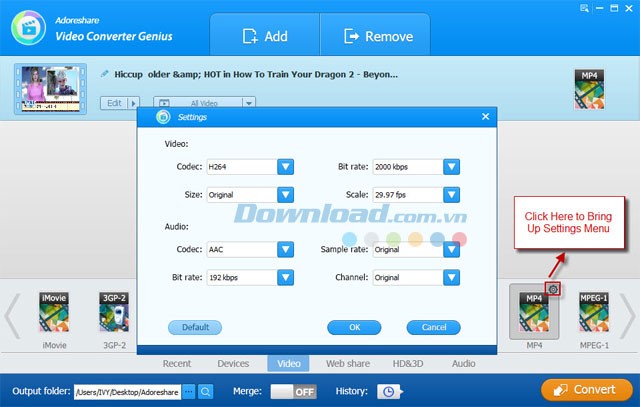
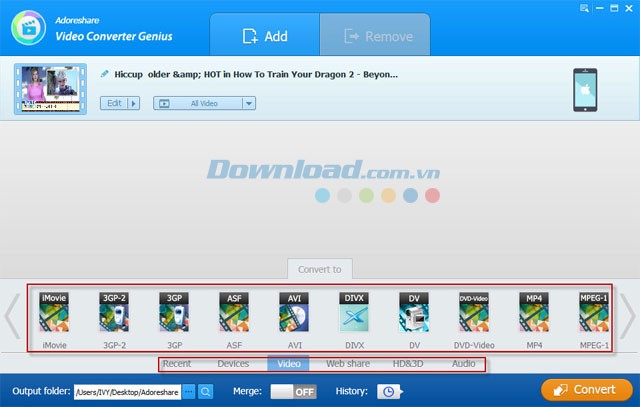
Để thiết lập định dạng và chất lượng cho video sau khi chuyển đổi, người dùng cần di chuyển đến nút "Convert to" nằm ở phía dưới cửa sổ ứng dụng. Tại đây, các lựa chọn về định dạng sẽ được hiển thị thông qua các danh mục: Recent, Devcies, Video, Web Share, HD&3D và Audio.
Bước 4: Khởi Động Quá Trình Chuyển Đổi
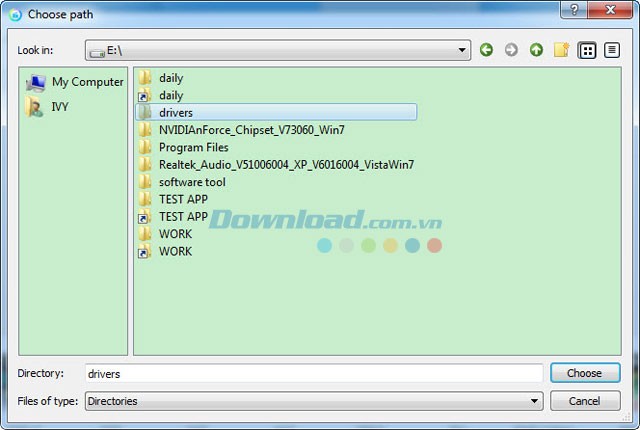
Người dùng chỉ cần nhấp vào nút Browse để chọn thư mục đích, nơi các tệp video đã được chuyển đổi sẽ được lưu trữ.
Xem thêm: Adoreshare Video Converter Genius 1.0.0.0 - Phần mềm chuyển đổi video đơn giản .



















