
 Windows
 Nghe nhạc - Cắt nhạc
 Chuyển định dạng nhạc
Chuyển Đổi File Flash (.SWF) Sang Định Dạng Video Để Ghi Đĩa
Nếu bạn sở hữu những file flash (.SWF) độc đáo và muốn chia sẻ chúng với bạn bè, người thân bằng cách ghi ra đĩa CD, bước đầu tiên là chuyển đổi chúng sang định dạng video. Quá trình này có thể được thực hiện một cách dễ dàng thông qua phần mềm ADShareit SWF to Video Converter.
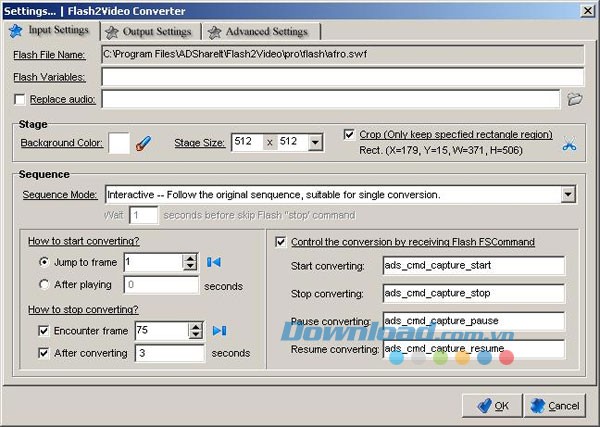
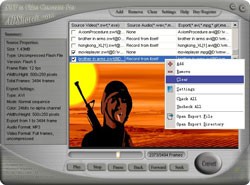
Phần mềm này được thiết kế với giao diện thân thiện, giúp người dùng dễ dàng thao tác. Để bắt đầu, bạn chỉ cần nhấp vào menu "Add" và chọn các file .SWF mà bạn muốn chuyển đổi.
Khi mỗi file .SWF được thêm vào danh sách, nó sẽ tự động được phát (hoặc bạn có thể chủ động phát chúng bằng các nút điều khiển phía dưới cửa sổ chương trình).
Theo mặc định, file video sau khi chuyển đổi sẽ có định dạng .AVI. Tuy nhiên, nếu bạn mong muốn một định dạng video khác, hãy nhấp vào nút "Settings". Tại hộp "Export Type", bạn có thể lựa chọn định dạng mong muốn.
Các thiết lập khác có thể được giữ nguyên và sau đó nhấn "OK". Cuối cùng, chỉ cần nhấp vào nút "Convert" để bắt đầu quá trình chuyển đổi file.
Sau khi đã có file video, bạn có thể sử dụng các phần mềm ghi đĩa phổ biến như Nero để ghi chúng lên đĩa CD.
Giải Đáp Thắc Mắc Thường Gặp
- Làm thế nào để chuyển đổi file flash (.SWF) thành file video?
Bạn có thể sử dụng chương trình ADShareit SWF to Video Converter. Trong chương trình, chọn file .SWF cần chuyển đổi bằng cách nhấp vào menu "Add", sau đó bấm nút "Convert" để bắt đầu.
- File video mặc định sau khi chuyển đổi từ file .SWF có định dạng gì?
File video mặc định sẽ có định dạng .AVI sau khi chuyển đổi bằng ADShareit SWF to Video Converter.
- Làm thế nào để thay đổi định dạng file video khi chuyển đổi từ file .SWF?
Trong chương trình, nhấp vào nút "Settings", chọn định dạng video mong muốn tại hộp "Export Type", giữ nguyên các thiết lập khác và bấm "OK".
- Sau khi có file video, làm sao để ghi chúng ra đĩa CD?
Bạn có thể sử dụng các phần mềm ghi đĩa như Nero để ghi file video ra đĩa CD.
- Chương trình ADShareit SWF to Video Converter có dễ sử dụng không?
Chương trình này rất đơn giản và dễ sử dụng, với giao diện trực quan, cho phép bạn thêm file .SWF vào danh sách và chuyển đổi chúng một cách nhanh chóng.
Xem thêm: ADShareit SWF to Video Converter 7.0 - Phần mềm chuyển đổi SWF sang Video .



















