
 Windows
 Bảo mật
Tối Ưu Hóa và Bảo Vệ Giao Diện Desktop
Desktop, không gian làm việc trực quan trên màn hình, thường lưu trữ rất nhiều biểu tượng. Việc sắp xếp các biểu tượng này một cách khoa học giúp người dùng nhanh chóng định vị và khởi chạy các ứng dụng cần thiết. Trong trường hợp bạn mong muốn bảo vệ giao diện Desktop khỏi những thay đổi không mong muốn từ người khác, phần mềm Advanced Desktop Shield cung cấp giải pháp sao lưu và phục hồi trạng thái Desktop một cách đơn giản và hiệu quả.
Sao Lưu Desktop
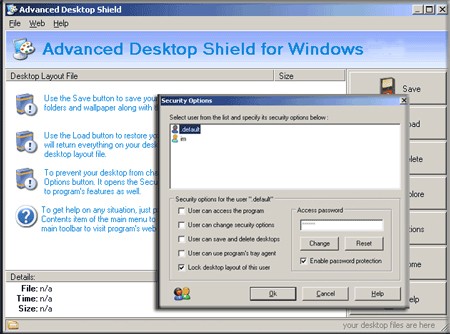
Quá trình sao lưu vô cùng dễ dàng. Bạn có thể nhấn phím trên bàn phím hoặc nhấp vào biểu tượng tương ứng trong giao diện chính của chương trình. Một hộp thoại sẽ xuất hiện, yêu cầu bạn đặt tên cho tập tin sao lưu. Sau khi nhập tên và nhấn OK, toàn bộ hình nền và các biểu tượng hiện có trên Desktop của bạn sẽ được lưu trữ an toàn trong một tập tin.
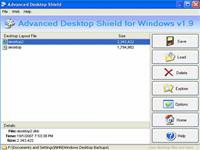
Giao diện chính của chương trình sẽ hiển thị danh sách các tập tin sao lưu đã được tạo trước đó. Bạn có thể chọn bất kỳ tập tin nào để xem thông tin chi tiết, bao gồm: tên tập tin, thời điểm sao lưu và dung lượng tập tin (tính bằng byte).
Phục Hồi Desktop
Để khôi phục giao diện Desktop về trạng thái trước đó, bạn có hai lựa chọn. Thứ nhất, trong cửa sổ chính của chương trình, chọn tập tin sao lưu tương ứng với thời điểm bạn muốn khôi phục, sau đó nhấp Load hoặc nhấn phím Back Space. Thứ hai, bạn có thể nhấp chuột phải vào biểu tượng của chương trình trên khay hệ thống và chọn Switch To.
Quá trình phục hồi diễn ra nhanh chóng và chính xác, ngay cả khi tập tin hình nền đã bị xóa hoặc các chương trình có biểu tượng trên Desktop đã bị gỡ cài đặt (lưu ý rằng bạn sẽ không thể chạy các chương trình đã gỡ bỏ).
 |  |
Khóa Desktop
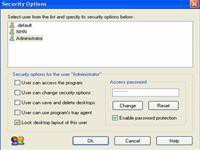
Để truy cập các tùy chọn bảo mật, nhấp vào Option hoặc sử dụng tổ hợp phím Ctrl+O. Hộp thoại Security Options sẽ mở ra, cho phép bạn chọn người dùng cần khóa Desktop trong danh sách.
Trong mục Security options for the user ..., bạn sẽ tìm thấy bốn tùy chọn đầu tiên liên quan đến việc kiểm soát quyền truy cập và thực thi chương trình Advanced Desktop Shield: cho phép hoặc vô hiệu hóa việc thực thi, thay đổi cài đặt, sao lưu và phục hồi Desktop, cũng như chạy chương trình trên khay hệ thống. Tùy chọn cuối cùng cho phép bạn khóa hoặc mở khóa Desktop của mình.
Bạn cũng có thể thiết lập mật khẩu bảo vệ chương trình. Trong hộp thoại Security Options, nhấp vào Change trong mục Access password, nhập mật khẩu hai lần và nhấn OK. Một hộp thoại thông báo sẽ xuất hiện, nhấp Apply để các thay đổi có hiệu lực. Sau khi thiết lập mật khẩu, người dùng vẫn có thể thêm hoặc xóa các biểu tượng trên Desktop. Tuy nhiên, hộp thoại Display Properties, nơi bạn thường thay đổi ảnh nền, cài đặt Screen Saver và độ phân giải màn hình, sẽ bị vô hiệu hóa.
Xem thêm: Advanced Desktop Shield 2.8 - Security Software .



















