
 Windows
 Dữ liệu - File
 Khôi phục dữ liệu
DataNumen Excel Repair – Giải Pháp Khôi Phục Dữ Liệu Excel Toàn Diện
DataNumen Excel Repair (trước đây được biết đến với tên gọi Advanced Excel Repair) là một giải pháp tối ưu, được thiết kế để khắc phục các sự cố liên quan đến file Excel bị hỏng. Công cụ này có khả năng quét sâu vào cấu trúc file Excel, từ đó phục hồi dữ liệu ở mức độ cao nhất có thể, giúp giảm thiểu tối đa tình trạng mất mát thông tin do lỗi file gây ra.
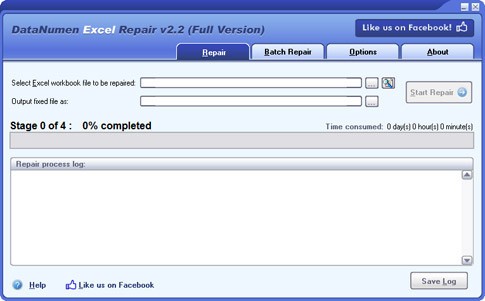
Việc cài đặt và vận hành DataNumen Excel Repair trở nên vô cùng dễ dàng nhờ giao diện trực quan, thân thiện với người dùng. Bạn có thể nhanh chóng làm quen và sử dụng công cụ này để đạt được hiệu quả công việc cao nhất.
Với khả năng phục hồi dữ liệu mạnh mẽ, DataNumen Excel Repair là lựa chọn hàng đầu cho các cá nhân và tổ chức cần bảo vệ dữ liệu quan trọng trong các file Excel của mình.
Công cụ này không chỉ hỗ trợ khôi phục dữ liệu mà còn giúp bạn khắc phục các lỗi phổ biến thường gặp trong quá trình sử dụng Excel, đảm bảo tính toàn vẹn và ổn định của dữ liệu.
Tính năng nổi bật của DataNumen Excel Repair
Phần mềm DataNumen Excel Repair cung cấp khả năng phục hồi dữ liệu từ các tệp Excel bị lỗi, bao gồm cả định dạng xls và xlw. Giải pháp này tương thích với nhiều phiên bản Microsoft Excel khác nhau, từ phiên bản 3 cho đến phiên bản 2013, bao gồm các phiên bản 4, 5, 95, 97, 2000, XP và 2003, 2007, 2010.
Khả năng phục hồi dữ liệu đa dạng
Công cụ này không chỉ giới hạn ở việc khôi phục dữ liệu từ các tệp Excel thông thường. Nó còn có thể phục hồi dữ liệu từ các tệp Excel nằm trên các thiết bị lưu trữ bị hỏng hóc, như ổ đĩa mềm, ổ ZIP, hoặc ổ CD.
Bảo toàn công thức và tính toán
Một trong những tính năng quan trọng nhất của DataNumen Excel Repair là khả năng khôi phục các công thức phức tạp bên trong tệp Excel. Điều này đảm bảo rằng dữ liệu được phục hồi không chỉ đầy đủ mà còn chính xác về mặt tính toán.
Hỗ trợ xử lý hàng loạt và tích hợp hệ thống
Phần mềm hỗ trợ phục hồi hàng loạt các tệp Excel bị lỗi cùng một lúc, giúp tiết kiệm thời gian và công sức. Ngoài ra, nó còn tích hợp liền mạch với Windows Explorer, cho phép người dùng khôi phục tệp Excel một cách dễ dàng bằng cách kéo và thả.
Tính linh hoạt trong sử dụng
DataNumen Excel Repair cung cấp nhiều tùy chọn sử dụng khác nhau. Bên cạnh giao diện đồ họa trực quan, người dùng còn có thể khôi phục tệp Excel thông qua dòng lệnh, mang lại sự linh hoạt cao trong các tình huống khác nhau.
Hướng dẫn Sử Dụng DataNumen Excel Repair
Khi các tệp Microsoft Excel định dạng .xls, .xlw và .xlsx gặp phải tình trạng hỏng hoặc lỗi do nhiều yếu tố khác nhau, khiến bạn không thể mở chúng bằng Excel, DataNumen Excel Repair sẽ là giải pháp tối ưu.
Quý vị có thể tiến hành khôi phục các tệp Excel bằng các bước sau:
Bước 1: Khởi Động DataNumen Excel Repair
Trước khi bắt đầu quá trình khôi phục tệp Excel bị lỗi hoặc hỏng bằng DataNumen Excel Repair, vui lòng đóng tất cả các ứng dụng có khả năng chỉnh sửa tệp, bao gồm cả Microsoft Excel.
Bước 2: Chọn Tệp Excel Bị Lỗi hoặc Hỏng
Bạn có thể nhập trực tiếp tên tệp Excel hoặc nhấp vào nút “...” để duyệt và chọn tệp chỉ với một thao tác click chuột duy nhất.

Bước 3: Lưu Tệp Excel Đầu Ra
Theo thiết lập mặc định, DataNumen Excel Repair sẽ lưu các tệp Excel đã sửa vào một tệp mới với tên xxxx_fixed.xls đối với tệp .xls và xxxx_fixed.xlw đối với tệp .xlw. Trong đó, xxxx đại diện cho tên gốc của tệp Excel. Ví dụ, nếu tệp Excel gốc có tên Damaged.xls, các tệp đã sửa sẽ được lưu thành Damaged_fixed.xls. Nếu bạn muốn sử dụng một tên khác, hãy chọn hoặc thiết lập theo ý muốn.

Bạn có thể nhập tên tệp bị lỗi trực tiếp hoặc nhấp vào nút “...” để duyệt và chọn tệp bị lỗi.
Bước 4: Nhấp Nút Start Repair
DataNumen Excel Repair sẽ bắt đầu quá trình quét và sửa chữa các tệp Excel gốc. Thanh tiến trình sẽ hiển thị trạng thái sửa lỗi.
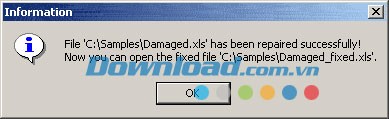
Sau khi quá trình sửa chữa hoàn tất, nếu tệp Excel gốc được sửa thành công, một thông báo popup sẽ xuất hiện:
Bước 5: Mở Tệp Excel
Bây giờ, bạn có thể mở tệp Excel đã được sửa bằng Microsoft Excel.
Xem thêm: DataNumen Excel Repair 2.2 - Khôi phục file Excel bị lỗi .



















