
 Windows
 Dữ liệu - File
 Khôi phục dữ liệu
Khắc phục sự cố mở file Photoshop: Giải pháp từ Advanced PSD Repair
Định dạng .psd và .pdd của phần mềm xử lý ảnh Photoshop đã trở thành tiêu chuẩn đối với những người làm việc trong lĩnh vực đồ họa. Tuy nhiên, đôi khi bạn có thể gặp phải tình huống các file ảnh cần thiết không thể mở được do nhiều nguyên nhân khác nhau.
Những lý do phổ biến gây ra lỗi này bao gồm sự phá hoại của virus, lỗi từ ổ cứng, vấn đề trong quá trình lưu trữ hoặc sao chép dữ liệu. Trước khi vội vàng bỏ cuộc, hãy cân nhắc sử dụng chương trình Advanced PSD Repair như một giải pháp cứu cánh.
Hướng dẫn sử dụng Advanced PSD Repair
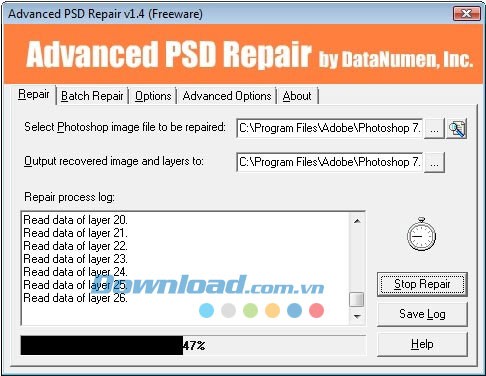
Để bắt đầu, hãy chuyển đến thẻ Repair trong giao diện chính của chương trình. Sau đó, nhấp vào biểu tượng ba chấm (...) tại mục Select Photoshop image file to be repaired để chọn file .psd hoặc .pdd bị lỗi từ máy tính của bạn.
Tiếp theo, chọn thư mục lưu trữ file đã sửa chữa bằng cách nhấp vào biểu tượng ba chấm (...) ở mục Output recovered image ad layers to. Chương trình cũng hỗ trợ sửa lỗi hàng loạt.
Để xử lý nhiều file Photoshop bị lỗi cùng lúc, hãy chọn thẻ Batch Repair. Nhấn vào nút Add File và chọn các file cần sửa chữa từ danh sách. Cuối cùng, nhấp vào Start Repair để tiến hành khôi phục.
Các tính năng hỗ trợ khác
Advanced PSD Repair còn cung cấp tính năng tìm kiếm tự động (biểu tượng kính lúp) giúp chương trình tự động quét và sửa lỗi các file Photoshop trên máy tính của bạn.
Tính năng Save Log cho phép ghi lại các thông báo trong quá trình sửa lỗi, cũng như các lỗi cụ thể ở từng file, giúp bạn dễ dàng theo dõi và xử lý sau này.
Giải đáp thắc mắc thường gặp
- Phần mềm Advanced PSD Repair dùng để làm gì? Advanced PSD Repair là phần mềm chuyên dụng để sửa chữa các file định dạng *.psd, *.pdd không thể mở được do virus, lỗi ổ cứng, hoặc các vấn đề liên quan đến lưu trữ và sao chép.
- Làm thế nào để sửa một file Photoshop lỗi bằng Advanced PSD Repair? Truy cập thẻ Repair, chọn file bị lỗi bằng cách nhấp vào nút ba chấm tại mục Select Photoshop image file to be repaired, chỉ định thư mục lưu file sửa chữa tại Output recovered image ad layers to, và nhấn Start Repair.
- Có thể sửa lỗi nhiều file Photoshop cùng lúc không? Hoàn toàn có thể. Vào thẻ Batch Repair, thêm các file lỗi vào danh sách bằng nút Add File, sau đó nhấn Start Repair để xử lý hàng loạt.
- Phần mềm có hỗ trợ tìm kiếm và sửa lỗi tự động các file Photoshop không? Có, chương trình tích hợp tính năng tìm kiếm tự động (biểu tượng kính lúp) để quét và sửa lỗi các file Photoshop trên máy tính.
- Tính năng Save Log có tác dụng gì trong Advanced PSD Repair? Save Log giúp ghi lại các thông báo và lỗi trong quá trình sửa chữa, hỗ trợ người dùng theo dõi và xử lý sự cố sau này.
Xem thêm: Advanced PSD Repair 2.0 - Sửa lỗi file Photoshop .



















