AdWords trên Android: Quản lý Chiến dịch Quảng cáo Mọi Lúc Mọi Nơi
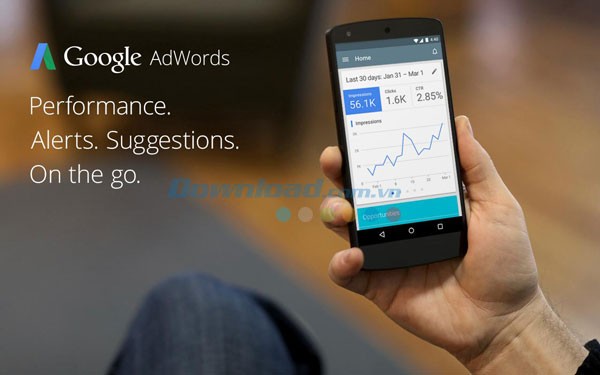
AdWords, ứng dụng dành cho hệ điều hành Android, là giải pháp từ Google AdWords, cho phép bạn duy trì kết nối liên tục với các chiến dịch quảng cáo của mình, bất kể vị trí địa lý.
Công cụ này cung cấp khả năng theo dõi hiệu quả quảng cáo một cách dễ dàng, ở mọi thời điểm. Dữ liệu từ tài khoản quảng cáo trên máy tính được hiển thị trên một giao diện tối ưu hóa cho thiết bị di động.
Nhờ đó, bạn có thể đảm bảo các chiến dịch quảng cáo vận hành ổn định và hiệu quả, không bị gián đoạn, dù bạn đang ở đâu và hoạt động trong bất kỳ ngành nghề nào.
Đối với các nhà quảng cáo, việc có thể tiếp cận và quản lý chiến dịch AdWords trực tiếp trên điện thoại thông minh là một lợi thế không nhỏ.
Giao diện ứng dụng được thiết kế đơn giản, trực quan, giúp người dùng dễ dàng làm quen và sử dụng, kể cả những ai mới bắt đầu.
Ưu điểm khi Triển khai AdWords trên Hệ điều hành Android
Theo dõi và phân tích hiệu quả chiến dịch quảng cáo một cách chi tiết.
Điều chỉnh mức giá thầu và phân bổ ngân sách quảng cáo một cách linh hoạt, kịp thời.
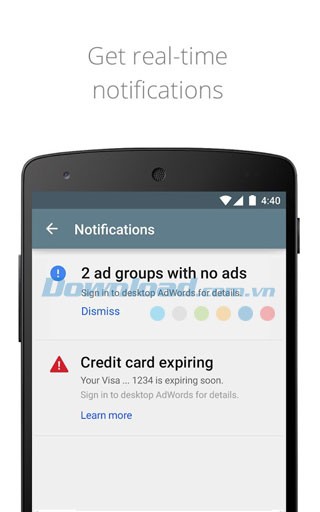
Tiếp nhận các thông báo và cảnh báo quan trọng về chiến dịch ngay lập tức.
Kết nối trực tiếp với đội ngũ chuyên gia hỗ trợ từ Google khi cần thiết.
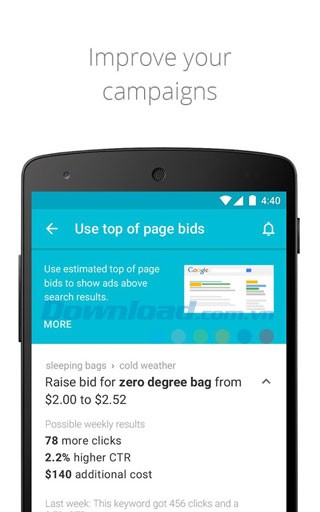
Thực hiện các đề xuất tối ưu hóa để nâng cao hiệu suất của chiến dịch quảng cáo.
Lưu ý: Ứng dụng này được thiết kế dành riêng cho những đối tác đang sử dụng dịch vụ AdWords.
Việc sử dụng ứng dụng AdWords trên nền tảng Android mang lại sự tiện lợi và khả năng kiểm soát cao cho các nhà quảng cáo.
Nhờ đó, các chiến dịch quảng cáo có thể được quản lý và tối ưu hóa một cách hiệu quả, góp phần gia tăng lợi nhuận.
Lợi ích cụ thể hơn khi sử dụng ứng dụng
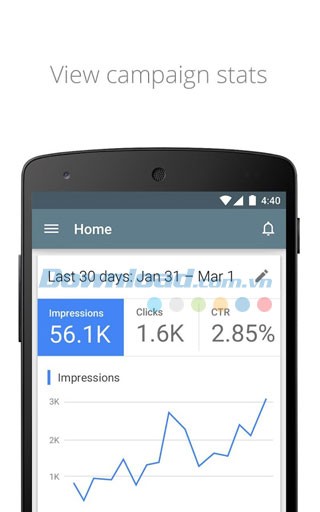
Xem thống kê chiến dịch giúp bạn nắm bắt tình hình hoạt động của quảng cáo, từ đó đưa ra những điều chỉnh phù hợp.
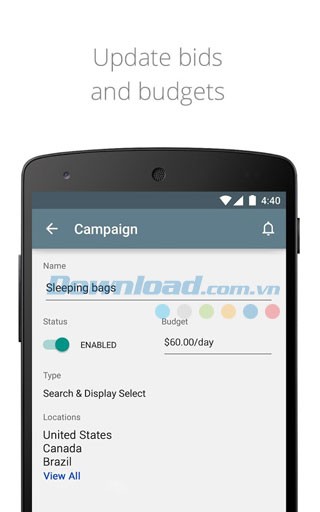
Khả năng cập nhật giá thầu và ngân sách nhanh chóng cho phép bạn phản ứng kịp thời với những thay đổi của thị trường.
Các cảnh báo và thông báo thời gian thực đảm bảo bạn không bỏ lỡ bất kỳ thông tin quan trọng nào.
Việc gọi điện cho chuyên gia của Google sẽ giúp bạn giải quyết các vấn đề phức tạp một cách nhanh chóng và hiệu quả.
Cuối cùng, việc hành động theo đề xuất từ hệ thống sẽ giúp bạn cải thiện hiệu suất chiến dịch một cách bền vững.
Các Tính Năng Nổi Bật Của Ứng Dụng AdWords Trên Nền Tảng Android
Ứng dụng AdWords dành cho hệ điều hành Android được trang bị một loạt các tính năng quan trọng, hỗ trợ người dùng quản lý và tối ưu hóa chiến dịch quảng cáo một cách hiệu quả.
Kiểm Soát Hiệu Quả Hoạt Động
Người dùng có thể dễ dàng theo dõi và đánh giá hiệu suất của các chiến dịch quảng cáo thông qua ứng dụng. Việc nắm bắt các chỉ số quan trọng giúp đưa ra những điều chỉnh kịp thời.
Quản Lý Ngân Sách và Giá Thầu Linh Hoạt
Khả năng điều chỉnh ngân sách và mức giá thầu là một yếu tố then chốt trong việc kiểm soát chi phí và tối ưu hóa lợi nhuận. Ứng dụng AdWords cho phép thực hiện điều này một cách nhanh chóng và chính xác.
Tận Dụng Cơ Hội Tăng Trưởng
Ứng dụng sẽ cung cấp các gợi ý và cơ hội để cải thiện hiệu suất tài khoản dựa trên dữ liệu thực tế đã thu thập được. Điều này giúp người dùng không bỏ lỡ bất kỳ tiềm năng nào.
Điều Khiển Chiến Dịch Dễ Dàng
Tính năng tạm dừng hoặc kích hoạt các chiến dịch và nhóm quảng cáo cho phép người dùng kiểm soát hoàn toàn hoạt động quảng cáo của mình. Việc này đặc biệt hữu ích khi cần phản ứng nhanh chóng với các thay đổi.
Tùy Biến Báo Cáo Chi Tiết
Người dùng có thể tùy chỉnh báo cáo bằng cách thêm các cột chỉ số cần thiết, giúp theo dõi các khía cạnh quan trọng nhất của chiến dịch.
Nâng Cao Độ Tin Cậy và Tính Chính Xác
Ứng dụng liên tục được cải thiện để đảm bảo độ tin cậy và tính chính xác của dữ liệu, giúp người dùng đưa ra các quyết định sáng suốt.
Bảo Vệ Ngân Sách Với Cảnh Báo Thông Minh
Một cơ chế cảnh báo được tích hợp sẵn sẽ thông báo cho người dùng trước khi lưu các thay đổi ngân sách lớn, giúp tránh các sai sót không đáng có.
Lưu ý về các Thuật ngữ Chỉ số trong Google Adwords dành cho Android
Trong quá trình vận hành chiến dịch quảng cáo trên Google Adwords cho hệ điều hành Android, việc nắm vững các chỉ số là vô cùng quan trọng. Dưới đây là giải thích chi tiết về các thuật ngữ thường gặp.
Các Chỉ Số Cơ Bản
Nhấp chuột: Hành động truy cập vào quảng cáo của bạn bởi người dùng. Số lượng nhấp chuột này được kiểm chứng và công nhận bởi MRC (Measurement Research Council).
Hiển thị: Tổng số lần quảng cáo của bạn xuất hiện trước mắt người dùng.
Chuyển đổi: Những hành động cụ thể và có giá trị mà khách hàng thực hiện sau khi tương tác với quảng cáo, ví dụ như việc hoàn tất một đơn hàng hoặc thực hiện một cuộc gọi.
Các Chỉ Số Hiệu Quả
CTR: Tỷ lệ nhấp chuột, được tính bằng cách chia số lượng nhấp chuột cho số lần hiển thị. Đây là một chỉ số quan trọng để đánh giá mức độ hấp dẫn của quảng cáo.
CPC trung bình: Chi phí trung bình cho mỗi lần nhấp chuột. Giá trị này được tính bằng tổng chi phí quảng cáo chia cho tổng số nhấp chuột.
Chi phí: Tổng số tiền bạn đã chi trả cho quảng cáo, bao gồm cả chi phí trên mỗi nhấp chuột (CPC) và chi phí trên mỗi nghìn lần hiển thị (CPM).
Các Chỉ Số Vị Trí và Phạm Vi
Vị trí trung bình: Thể hiện thứ hạng trung bình của quảng cáo so với các quảng cáo khác trên trang kết quả tìm kiếm. Vị trí 1 là cao nhất, và các vị trí từ 1 đến 8 thường xuất hiện trên trang đầu tiên.
Tỷ lệ hiển thị bị mất (Ngân sách): Phần trăm số lần quảng cáo đủ điều kiện hiển thị nhưng không được hiển thị do giới hạn về ngân sách.
Tỷ lệ hiển thị bị mất (Xếp hạng): Phần trăm số lần quảng cáo đủ điều kiện hiển thị nhưng không được hiển thị do xếp hạng quảng cáo thấp.
Các Chỉ Số Liên Quan Đến Tương Tác
Cuộc gọi điện thoại: Số lượng cuộc gọi đến số điện thoại chuyển tiếp của Google, được thực hiện thông qua nút gọi hoặc nhập tay số.
Giá mỗi chuyển đổi: Chi phí trung bình để đạt được một chuyển đổi. Chỉ số này được tính bằng tổng chi phí quảng cáo chia cho tổng số chuyển đổi.
Hướng dẫn sử dụng Google AdWords trên thiết bị Android
Kết nối tài khoản AdWords của bạn
Khi khởi động ứng dụng, bạn sẽ cần đăng nhập bằng tài khoản Google đang được sử dụng cho AdWords, hoặc đăng nhập tự động thông qua tài khoản Google đã thiết lập trên thiết bị. Trong trường hợp chưa sở hữu tài khoản AdWords, hãy chuyển sang trình duyệt trên máy tính để tạo tài khoản và cấu hình nhóm quảng cáo đầu tiên.
Chuyển đổi giữa các tài khoản khác nhau
Chọn biểu tượng menu điều hướng Navigation menu
Nhấn vào biểu tượng mũi tên mở rộng Expand
Chọn tài khoản bạn muốn truy cập
Sử dụng tài khoản AdWords Express
Nếu bạn là người dùng AdWords Express, hãy sử dụng ứng dụng AdWords Express chuyên dụng. AdWords Express là một giải pháp tự động hóa hoàn toàn cho AdWords, được thiết kế đặc biệt cho các doanh nghiệp nhỏ có phạm vi hoạt động địa phương và những nhà quảng cáo mới bắt đầu. Ứng dụng AdWords thông thường dành cho các quảng cáo bạn đã tạo trong hệ thống AdWords.
Quản lý tài khoản Trung tâm khách hàng
Khi bạn sử dụng tài khoản Google để quản lý tài khoản Trung tâm khách hàng, ứng dụng AdWords cho phép bạn theo dõi hiệu suất của các tài khoản khách hàng thuộc quyền quản lý.
Chọn biểu tượng menu điều hướng Navigation menu
Nhấn vào biểu tượng mũi tên mở rộng Expand
Chọn tài khoản hiện tại, bạn sẽ được chuyển đến danh sách các tài khoản khách hàng của mình.
Kiểm tra hiệu suất tài khoản
Thông tin về hiệu suất tài khoản của bạn được hiển thị trực tiếp trên màn hình chính.
Vuốt sang trái hoặc phải trên hàng đầu tiên của bảng điều khiển để xem toàn bộ các chỉ số.
Nhấn vào chỉ số bạn quan tâm để đánh dấu và làm nổi bật.
Vuốt xuống phía dưới bên phải hoặc bên trái của biểu đồ để khám phá các loại biểu đồ khác nhau, tương ứng với chỉ số bạn đã chọn. Các dấu chấm dưới biểu đồ cho biết các tùy chọn biểu đồ khác có sẵn.
Xem hiệu suất của chiến dịch, nhóm quảng cáo, từ khóa hoặc quảng cáo cụ thể
Từ màn hình chính, cuộn xuống và chọn "Xem tất cả"
Chọn Chiến dịch, Nhóm quảng cáo, Từ khóa hoặc Quảng cáo để xem chi tiết.
Tùy chỉnh cột hiển thị
Để thêm cột mới, nhấn vào biểu tượng các cột Columns, chọn biểu tượng dấu cộng Plus sign, chọn danh mục cột mong muốn, bật công tắc Switch (enabled or on) để chọn cột cần hiển thị, nhấn vào mũi tên lùi Arrow và xác nhận bằng cách chọn dấu tích Checkbox.
Để xóa cột, nhấn vào biểu tượng các cột Columns, chọn biểu tượng dấu trừRemove column để chọn cột cần xóa, sau đó xác nhận bằng cách chọn dấu tích Checkbox
Để thay đổi thứ tự các cột, nhấn vào biểu tượng các cột Columns, chạm và kéo biểu tượng Navigation menu bên cạnh tên cột để thay đổi vị trí, sau đó nhấn Áp dụng.
Điều chỉnh khoảng thời gian báo cáo
Nhấn vào mục hiển thị ngày
Chọn khoảng thời gian bạn muốn xem
Nhấn Áp dụng
Tạm dừng hoặc kích hoạt chiến dịch & nhóm quảng cáo
Tạm dừng hoặc kích hoạt chiến dịch
Truy cập Chiến dịch từ Màn hình chính hoặc thông qua menu điều hướng Navigation menu. Các chiến dịch đã bị tạm dừng sẽ được hiển thị bằng chữ màu xám.
Nhấn vào chiến dịch bạn muốn tạm dừng hoặc kích hoạt.
Nhấn vào tên chiến dịch.
Kéo nút dưới mục "Trạng thái" để thay đổi cài đặt.
Nhấn vào dấu tíchCheckbox
Tạm dừng hoặc kích hoạt nhóm quảng cáo
Từ Chiến dịch, chọn chiến dịch chứa nhóm quảng cáo bạn muốn thay đổi.
Bạn sẽ thấy danh sách các nhóm quảng cáo dưới mục "Nhóm quảng cáo". Các nhóm quảng cáo đã bị tạm dừng sẽ được hiển thị bằng chữ màu xám.
Nhấn vào nhóm quảng cáo bạn muốn tạm dừng hoặc kích hoạt.
Nhấn vào tên nhóm quảng cáo.
Kéo nút dưới mục "Trạng thái" để thay đổi cài đặt.


 Android
 Doanh nghiệp