
 Windows
 Bảo mật
PDF và Bảo Vệ Bản Quyền
PDF là một định dạng tài liệu được ưa chuộng rộng rãi trong lĩnh vực khoa học kỹ thuật. Việc bảo vệ bản quyền của các tài liệu PDF thường được thực hiện thông qua mật khẩu, nhằm ngăn chặn các hành vi sao chép, in ấn, chỉnh sửa trái phép hoặc đánh cắp nội dung.
Tuy nhiên, có những tình huống bạn cần phải loại bỏ mật khẩu bảo vệ cho file PDF. Trong những trường hợp đó, Ahead PDF Password Remover có thể là một giải pháp hữu ích.
Ahead PDF Password Remover – Giải Pháp Mở Khóa PDF
Ahead PDF Password Remover là một ứng dụng chuyên dụng, được phát triển để mở khóa các file PDF đã được bảo vệ bằng mật khẩu. Công cụ này cho phép người dùng gỡ bỏ mật khẩu PDF một cách dễ dàng, đồng thời loại bỏ các hạn chế liên quan đến in ấn, chỉnh sửa, sao chép nội dung, điền form, hoặc thêm bình luận.
Sau khi file PDF đã được mở khóa, bạn hoàn toàn có thể sử dụng lại tài liệu mà không gặp bất kỳ giới hạn nào.
Tính năng nổi bật của Ahead PDF Password Remover
Xóa bỏ các giới hạn bảo vệ tài liệu PDF
Trong nhiều trường hợp, việc sao chép hoặc in ấn các tập tin PDF có thể bị hạn chế do chủ sở hữu đã thiết lập mật khẩu bảo vệ. Khi đó, một công cụ chuyên dụng để gỡ bỏ những hạn chế này là điều cần thiết. Ahead PDF Password Remover được thiết kế để đơn giản hóa quá trình loại bỏ các hạn chế liên quan đến chỉnh sửa, in ấn, sao chép, và thêm bình luận vào các tập tin PDF được bảo vệ bằng mật khẩu.
Khả năng gỡ bỏ mật khẩu chủ sở hữu và mật khẩu người dùng PDF
Ahead PDF Password Remover là một giải pháp hiệu quả để mở khóa các tập tin PDF, hỗ trợ cả mật khẩu của chủ sở hữu lẫn mật khẩu của người dùng. Tuy nhiên, để quá trình loại bỏ mật khẩu PDF thành công, việc nhập đúng mật khẩu người dùng ban đầu là bắt buộc.
Chức năng giải mã hàng loạt tập tin PDF
Công cụ này cung cấp khả năng mở khóa đồng thời nhiều tập tin PDF. Đây là một tính năng đặc biệt hữu ích, giúp người dùng tiết kiệm đáng kể thời gian và công sức.
Không phụ thuộc vào Adobe Reader hoặc Acrobat
Phần mềm hoạt động độc lập và không đòi hỏi phải cài đặt trước các ứng dụng như Adobe Reader hay Acrobat để thực hiện việc mở khóa tập tin.
Các Tính Năng Bổ Sung:
- Phần mềm tương thích với việc giải mã các chuẩn RC4 40-bit, RC4 128-bit, AES 128-bit và AES 256-bit.
- Khả năng hỗ trợ đầy đủ các phiên bản định dạng PDF từ 1.0 đến 1.7.
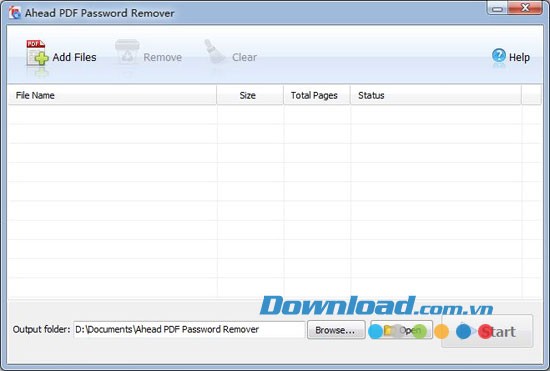
- Thiết kế giao diện thân thiện, trực quan, giúp người dùng dễ dàng thao tác và sử dụng.
Mật khẩu mở tài liệu: Trong trường hợp tài liệu PDF được bảo vệ bằng mật khẩu mở (còn được biết đến là mật khẩu người dùng), người dùng sẽ cần nhập mật khẩu chính xác để có thể xem nội dung.
Mật khẩu truy cập: Việc thiết lập mật khẩu truy cập (thường được gọi là mật khẩu chủ sở hữu) cho phép người dùng mở tài liệu mà không cần nhập mật khẩu. Tuy nhiên, mật khẩu truy cập là bắt buộc để thực hiện các thay đổi hoặc tùy chỉnh các tính năng bị hạn chế trong tài liệu.
Nếu một tập tin PDF đồng thời được bảo vệ bằng cả hai loại mật khẩu trên, người dùng có thể sử dụng một trong hai mật khẩu để mở tài liệu.
Các bước thực hiện để gỡ bỏ mật khẩu và các hạn chế:
Bước 1: Tải xuống và khởi chạy Ahead PDF Password Remover
Trước khi tiến hành, người dùng cần tải, cài đặt và chạy chương trình Ahead PDF Password Remover.
Bước 2: Thêm các file PDF cần xử lý
Nhấn vào nút "" để nhập file PDF mà bạn muốn loại bỏ mật khẩu. Để thêm nhiều file cùng lúc, hãy giữ phím "" và chọn các file mong muốn.
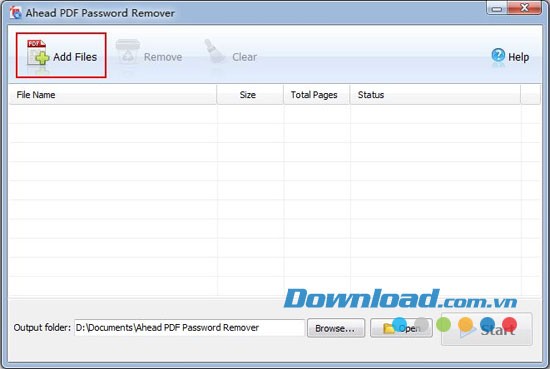
: Bạn có thể chọn loại bỏ từng file riêng lẻ bằng cách click vào nút "" trên thanh công cụ, hoặc loại bỏ toàn bộ các file PDF đã chọn trong chương trình bằng nút "".
Bước 3: Thiết lập thư mục lưu trữ kết quả
Nếu bạn muốn chỉ định một thư mục cụ thể để lưu các file PDF đã mở khóa, hãy click vào "" để chọn thư mục đích.
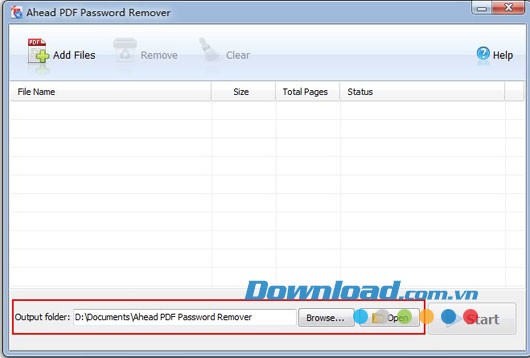
Lưu ý: Bạn có thể click vào nút "" để nhanh chóng mở thư mục đầu ra đã được cấu hình.
Bước 4: Loại bỏ mật khẩu PDF
Nhấn "" để bắt đầu quá trình loại bỏ mật khẩu khỏi các file PDF.
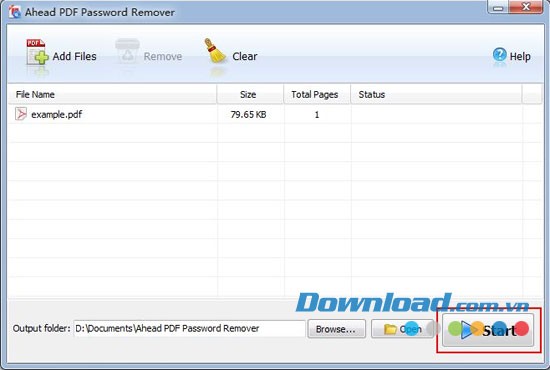
Lưu ý: Trong quá trình xử lý, nút "" sẽ chuyển đổi thành nút "". Bạn có thể click vào nút "" để dừng quá trình nếu cần.
Bước 5: Mở các file PDF đã được mở khóa
:
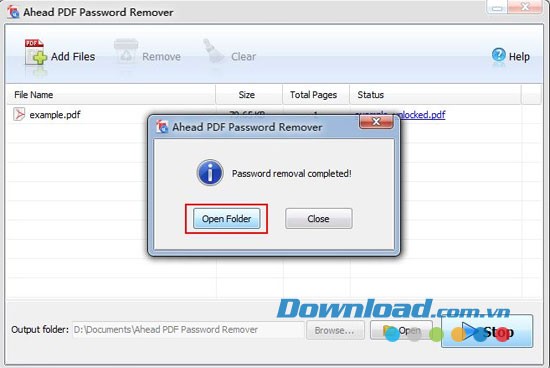
1. Sau khi quá trình xử lý hoàn tất, một màn hình thông báo sẽ xuất hiện. Click vào nút "" để mở thư mục đầu ra và mở file PDF bằng cách nhấp đúp chuột.
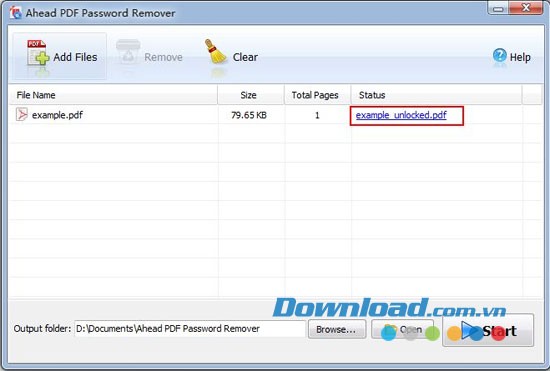
2. Sau khi quá trình xử lý kết thúc, tên của các file PDF đã được mở khóa sẽ hiển thị trong cột status. Bạn có thể click trực tiếp vào tên file để mở.
Xem thêm: Ahead PDF Password Remover 2.0.0 - Gỡ mật khẩu PDF .



















