
 Windows
 Nghe nhạc - Cắt nhạc
 Phần mềm ghi đĩa
Aimersoft Blu-ray Ripper: Giải pháp chuyển đổi Blu-ray và DVD chuyên nghiệp
Aimersoft Blu-ray Ripper được thiết kế như một công cụ mạnh mẽ, hỗ trợ người dùng trong việc chuyển đổi nội dung từ đĩa Blu-ray và DVD sang nhiều định dạng video và audio khác nhau.
Phần mềm này cung cấp khả năng linh hoạt, đáp ứng nhu cầu đa dạng trong việc lưu trữ và chia sẻ các bộ phim, video gia đình hoặc các nội dung giải trí khác.
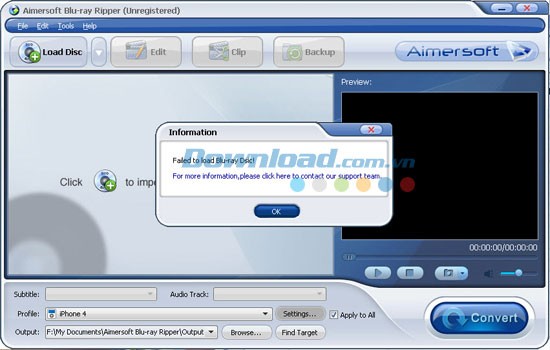
Với Aimersoft Blu-ray Ripper, việc giải mã và chuyển đổi các đĩa Blu-ray/DVD trở nên dễ dàng hơn bao giờ hết, giúp bạn tận hưởng nội dung yêu thích trên nhiều thiết bị khác nhau.
Ứng dụng này đảm bảo chất lượng hình ảnh và âm thanh được giữ nguyên trong quá trình chuyển đổi, mang lại trải nghiệm xem phim tốt nhất.
Một số tính năng chính:
Sao lưu DVD/Blu-ray sang tập tin video
Bạn mong muốn trải nghiệm phim Blu-ray hoặc DVD mà không cần sử dụng đến ổ đĩa quang? Aimersoft Blu-ray Ripper mang đến khả năng sao chép đĩa Blu-ray sang định dạng MKV với chất lượng hình ảnh được bảo toàn, hoặc sao lưu đĩa DVD sang VOB chỉ với một thao tác đơn giản.
Việc này giúp bạn không cần phải mang theo toàn bộ bộ sưu tập đĩa khi di chuyển. Do đó, bạn có thể thoải mái tận hưởng những bộ phim yêu thích với chất lượng ban đầu.
Rip Blu-ray/DVD sang bất kỳ định dạng video nào
Bên cạnh việc sao lưu đĩa Blu-ray/DVD sang tập tin video giữ nguyên chất lượng, phần mềm này còn hỗ trợ chuyển đổi sang nhiều định dạng video thông dụng khác, bao gồm: MP4, AVI, WMV, MOV, FLV, M4V, MPEG, SWF, ASF, v.v.
Nhờ đó, bạn có thể xem phim DVD và Blu-ray trên các thiết bị di động như: iPhone, iPod, iPad, điện thoại Android, máy tính bảng, HTC, Samsung, Zune, Creative Zen, Archos…
Trích xuất âm thanh từ phim Blu-ray hoặc DVD
Trong nhiều trường hợp, bạn có thể muốn trích xuất nhạc từ các bộ phim. Aimersoft Blu-ray Ripper cho phép bạn lấy âm thanh từ đĩa Blu-ray và DVD, sau đó chuyển đổi sang các định dạng âm thanh khác nhau.
Các định dạng hỗ trợ bao gồm: MP4, M4A, AC3, AAC, WMA, WAV, OGG, APE, MKV, AU, AIFF, FLAC và M4B, giúp bạn dễ dàng phát lại trên mọi thiết bị nghe nhạc.
Tốc độ chuyển đổi nhanh chóng với công nghệ mới nhất
Việc tích hợp công nghệ NVIDIA CUDA và AMD giúp tăng tốc đáng kể quá trình chuyển đổi, cho phép sao lưu Blu-ray hoặc DVD trong thời gian ngắn mà vẫn đảm bảo chất lượng hình ảnh gốc.
Điều này giúp bạn có thể thưởng thức phim bất cứ khi nào bạn muốn mà không phải chờ đợi lâu.
Nhiều tính năng khác:
- Tinh chỉnh và thêm các hiệu ứng đặc biệt để làm cho video trở nên sinh động hơn.
- Cắt xén DVD để chọn đoạn video bạn muốn.
- Chèn hình ảnh hoặc văn bản làm hình mờ để cá nhân hóa video.
- Loại bỏ các viền đen không mong muốn trong video.
- Điều chỉnh các thông số đầu ra của video như độ phân giải, tốc độ bit, v.v.
Yêu cầu hệ thống:
- Loại chip xử lý: Intel hoặc AMD
- Tốc độ xử lý: 1 GHz
- Dung lượng bộ nhớ RAM: 512 MB
- Dung lượng ổ cứng trống: 1 GB
- Một ổ đĩa Blu-ray
Phần I: Hướng dẫn sao lưu đĩa Blu-ray sang video chất lượng cao
Bước 1: Thêm nguồn phim Blu-ray
Đưa đĩa Blu-ray vào ổ đĩa BD hoặc DVD-ROM. Tiếp theo, chọn và nhấn nút “Load Disc” để tải video lên phần mềm.
Ngoài ra, bạn có thể nhập trực tiếp thư mục DVD, các tập tin ISO hoặc IFO để tiến hành chuyển đổi.
Bước 2: Xác định thư mục lưu trữ đầu ra
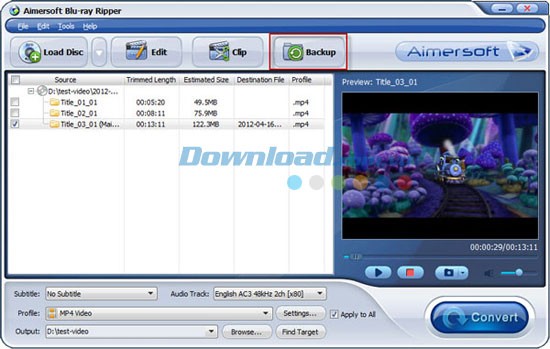
Chỉ định một thư mục cụ thể trên máy tính để lưu trữ các tập tin video đã sao lưu, bằng cách sử dụng trường “Output”.
Bước 3: Tiến hành sao lưu dữ liệu
Nhấn nút Backup để bắt đầu quá trình sao chép đĩa Blu-ray sang định dạng MKV hoặc sao lưu DVD sang VOB. Đồng thời, chọn tiêu đề bạn muốn sao chép.
Sau khi nhấn Backup, một cửa sổ thông báo sẽ hiển thị, cung cấp thông tin về tiến trình sao lưu.
Phần II: Hướng dẫn rip hoặc chuyển đổi phim Blu-ray/DVD
Bước 1: Tải phim Blu-ray hoặc DVD
Đưa đĩa Blu-ray vào ổ BD hoặc DVD vào ổ DVD-ROM, sau đó nhấn nút “Load Disc” để tải phim lên phần mềm rip đĩa Blu-ray.
Bước 2: Lựa chọn định dạng đầu ra mong muốn
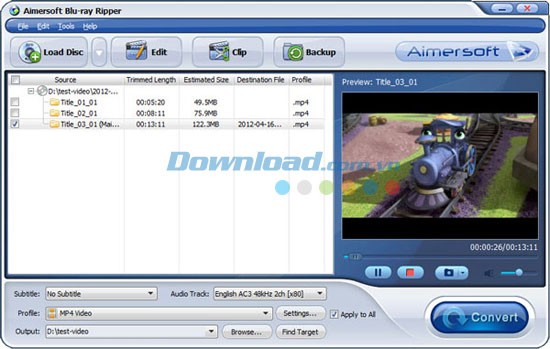
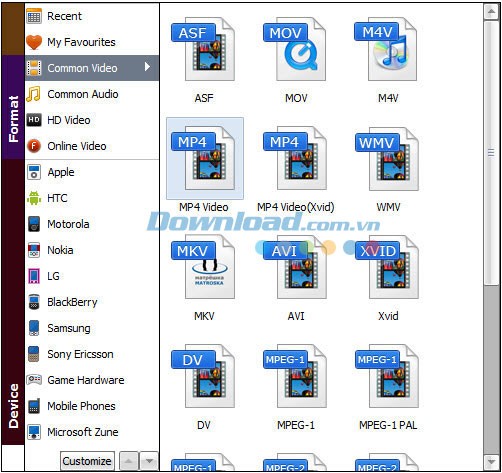
Trong menu Profile, bạn có thể chọn định dạng video hoặc audio làm đầu ra. Phần mềm cũng cung cấp nhiều thiết lập sẵn cho các thiết bị khác nhau.
Bạn có thể chọn một thiết bị cụ thể làm định dạng đầu ra cho video của mình.
Bước 3: Bắt đầu quá trình chuyển đổi
Nhấn nút Convert để rip Blu-ray/DVD sang bất kỳ định dạng video hoặc audio nào bạn đã chọn.
Phần 3: Hướng dẫn chỉnh sửa Blu-ray hoặc DVD
Do dung lượng lớn của đĩa Blu-ray/DVD, việc cắt giảm video là cần thiết để tiết kiệm không gian lưu trữ trên máy tính hoặc thiết bị của bạn.
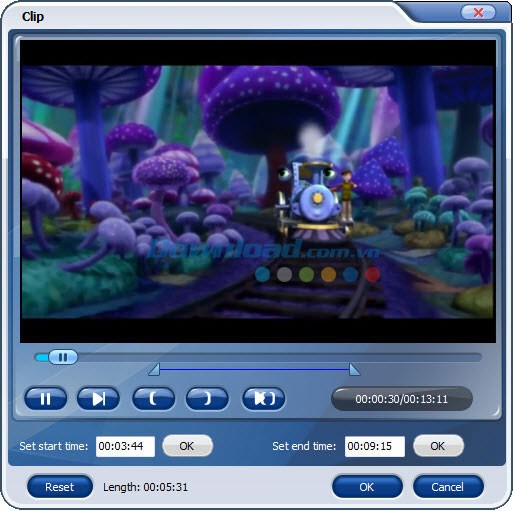
Để thực hiện việc này, chỉ cần nhấn nút “Clip” trên giao diện chính, sau đó thiết lập thời gian bắt đầu và kết thúc để giữ lại đoạn video bạn cần.
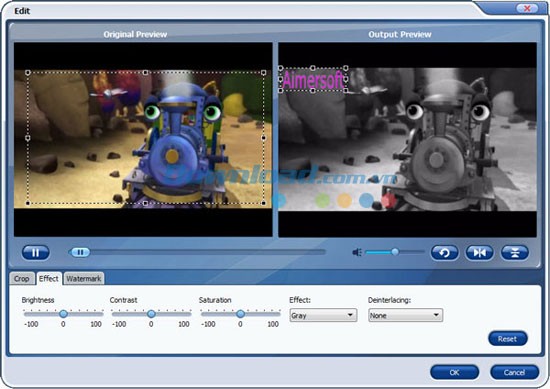
Để tùy chỉnh video chi tiết hơn, nhấn nút Edit trên giao diện chính để mở cửa sổ Video Edit.
Cửa sổ này bao gồm các tab: Crop, Effect và Watermark.
Trong tab Crop, bạn có thể loại bỏ các viền đen không mong muốn bằng cách điều chỉnh khung hình.
Tab “Effect” cho phép bạn điều chỉnh độ sáng, độ tương phản, độ bão hòa hoặc áp dụng các hiệu ứng đặc biệt có sẵn.
Cuối cùng, “Watermark” cho phép bạn thêm hình mờ văn bản hoặc hình ảnh vào video.
Xem thêm: Aimersoft Blu-ray Ripper 3.0.1 - Phần mềm rip Blu-ray nhanh chóng .



















