
 Windows
 Nghe nhạc - Cắt nhạc
 Chuyển định dạng nhạc
Aimersoft Video Converter: Giải Pháp Chuyển Đổi Video & Âm Thanh Toàn Diện
Aimersoft Video Converter được đánh giá là một công cụ vô cùng hữu ích, tạo điều kiện thuận lợi cho việc chuyển đổi các tập tin video và âm thanh sang nhiều định dạng khác nhau.
Mục đích chính của việc này là đảm bảo khả năng tương thích và phát lại mượt mà trên các thiết bị di động phổ biến như iPhone, iPad, iPod, cũng như các dòng điện thoại thông minh đến từ các thương hiệu hàng đầu như HTC và Samsung.
Điểm nổi bật của phần mềm còn nằm ở khả năng tùy chỉnh video trước khi tiến hành chuyển đổi. Các công cụ được tích hợp sẵn cho phép người dùng điều chỉnh video theo ý muốn.
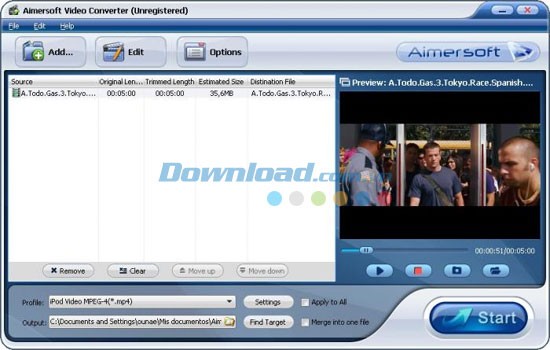
Một số tính năng chính:
Chuyển đổi video sang bất kỳ định dạng nào
Phần mềm này hỗ trợ chuyển đổi video từ hầu hết các định dạng SD và HD hiện có, bao gồm WMV, AVI, MP4, MOV, MPEG, VOB, MKV, FLV, 3GP, M2TS, DivX, XviD và nhiều định dạng khác. Bên cạnh đó, chương trình còn cho phép bạn trích xuất âm thanh từ video, lưu trữ dưới các định dạng như MP3, WMA, AAC, OGG với chất lượng âm thanh cao cấp.
Aimersoft Video Converter cũng cung cấp khả năng thêm thông tin chi tiết (metadata) cho các tập phim hoặc chương trình truyền hình đã nhập. Điều này giúp bạn dễ dàng quản lý và thưởng thức nội dung video, dù là video tự tạo hay tải về từ internet, ở bất kỳ đâu.
Chỉnh sửa video ngay lập tức
Với trình chỉnh sửa video tích hợp, người dùng có thể tùy biến và cá nhân hóa video một cách dễ dàng, chỉ bằng vài thao tác đơn giản. Các công cụ chỉnh sửa được cung cấp bao gồm cắt, ghép, xoay, hợp nhất video, thêm hình mờ, chèn phụ đề, điều chỉnh độ sáng, và áp dụng các hiệu ứng đặc biệt.
Tất cả những tính năng này giúp bạn tạo ra những file video hoàn chỉnh, đáp ứng mọi yêu cầu và sở thích cá nhân.
Hoàn toàn tương thích với thiết bị di động
Bạn mong muốn xem video trên các thiết bị di động của mình? Aimersoft Video Converter giúp bạn thực hiện điều này một cách thuận tiện, không gặp bất kỳ trở ngại nào.
Phần mềm cung cấp hơn 150 cấu hình được tối ưu hóa cho nhiều thiết bị phổ biến như iPhone 5, iPhone 4S, iPhone 4, iPad, iPad 2, New iPad, iPad 4, iPod touch 5, iPod, Zune, Apple TV, PSP, PS3, Blackberry, Xbox 360 và nhiều thiết bị khác, cho phép bạn xem mọi video trên thiết bị di động.
Tải video trực tuyến chỉ với một cú nhấp chuột
Công cụ này tích hợp trình tải video, cho phép bạn tải video từ hơn 100 trang web chia sẻ video hàng đầu, bao gồm YouTube, Facebook, Google Video, VEVO, Dailymotion, AOL, Metacafe, Vimeo và nhiều trang khác chỉ với vài cú click chuột.
Sau khi tải xuống, bạn có thể chuyển đổi chúng sang bất kỳ định dạng video/audio phổ biến nào để phát lại và chia sẻ một cách dễ dàng.
Tốc độ chuyển đổi nhanh hơn gấp 30 lần
Bạn không còn phải chờ đợi hàng giờ để chuyển đổi một video. Aimersoft Video Converter sử dụng công nghệ tăng tốc NVIDIA CUDA, APEXTRANS, lõi Intel và AMD, giúp tăng tốc độ chuyển đổi video lên đến 30 lần so với trước đây.
Phần 1: Hướng dẫn Chuyển Đổi Video và Audio
Bước 1: Tiến hành Tải Video
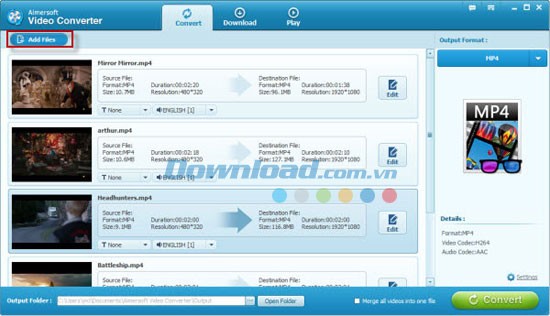
Để bắt đầu, hãy nhấp vào nút Add Files nhằm tải các tập tin video hoặc audio từ máy tính, hoặc các thiết bị lưu trữ khác như USB, máy quay phim, máy nghe nhạc MP4, v.v. Bạn cũng có thể đơn giản kéo và thả trực tiếp các tập tin cần chuyển đổi vào giao diện chính của chương trình.
Đặc biệt, phần mềm này hỗ trợ chuyển đổi nhiều tập tin cùng lúc, giúp tiết kiệm thời gian đáng kể. Do đó, bạn hoàn toàn có thể thêm nhiều file vào danh sách để xử lý đồng thời.
Bước 2: Chọn Định Dạng Đầu Ra Phù Hợp
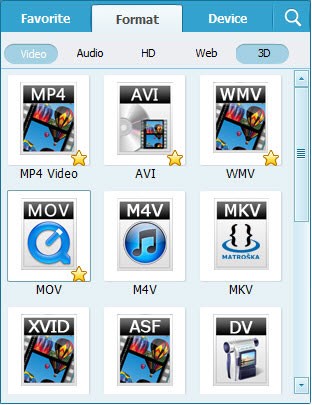
Tiếp theo, nhấn vào trình đơn thả xuống “Output” để chọn định dạng đầu ra mong muốn. Phần mềm cung cấp khả năng chuyển đổi video sang đa dạng các định dạng phổ biến, bao gồm: MP4, MOV, MKV, FLV, AVI, WMV, 3GP, v.v.
Hơn nữa, chương trình tích hợp sẵn các cấu hình tối ưu cho hơn 150 thiết bị di động khác nhau như iPhone (iPhone 5S, iPhone 5C, iPhone 5), iPad (iPad 4, iPad mini), iPod (iPod touch 5), Samsung, HTC, PSP, Xbox 360, đảm bảo khả năng tương thích hoàn hảo. Để tùy chỉnh chi tiết các thiết lập đầu ra, hãy nhấn vào Settings.
Bước 3: Thực Hiện Chuyển Đổi Tập Tin
Khi đã hoàn tất các thiết lập, hãy nhấn nút Convert để bắt đầu quá trình chuyển đổi. Trong quá trình này, bạn có thể xem trước video và tùy chọn các tác vụ bổ sung.
Ví dụ, bạn có thể thiết lập để máy tính tự động tắt sau khi quá trình chuyển đổi hoàn tất, hoặc tự động mở thư mục chứa các tập tin đầu ra.
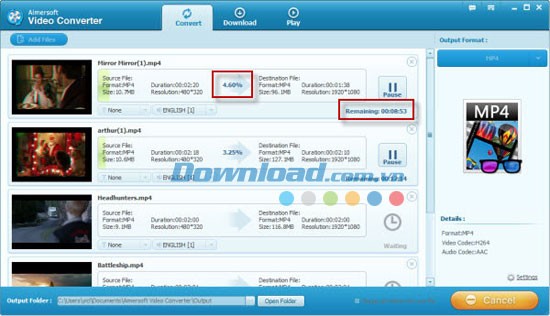
Phần 2: Hướng dẫn Chỉnh Sửa Video
Trước khi tiến hành chuyển đổi video, người dùng có thể sử dụng nút Edit để thực hiện cá nhân hóa và tùy chỉnh video một cách nhanh chóng, chỉ thông qua vài thao tác đơn giản.
Một loạt các công cụ chỉnh sửa video được tích hợp sẵn, bao gồm: Trim, Crop, Effect, Watermark và Subtitle, đáp ứng đa dạng nhu cầu của người sử dụng.
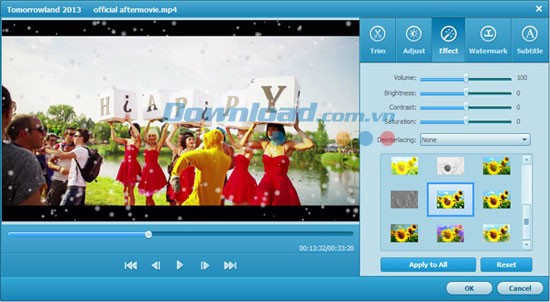
- Trim: Cắt xén những đoạn video yêu thích để phù hợp với các thiết bị di động.
- Crop: Điều chỉnh kích thước khung hình video, đồng thời loại bỏ các viền đen không mong muốn.
- Effect: Tinh chỉnh các thông số như độ sáng, độ tương phản, độ bão hòa, hoặc lựa chọn các phong cách phim đa dạng để tạo hiệu ứng đặc biệt.
- Watermark: Chèn thêm hình mờ ảnh hoặc văn bản vào video, giúp bảo vệ bản quyền hoặc tăng tính nhận diện.
- Subtitle: Thêm các tập tin phụ đề ở định dạng SRT, ASS và SSA để hỗ trợ người xem.
Phần 3: Hướng dẫn tải video
Để tiến hành tải video xuống thiết bị, hãy chọn tab Download nằm ở phía trên cùng của giao diện. Bạn sẽ thấy một giao diện được trình bày như sau. Có hai phương thức chính để tải video trực tuyến từ các nền tảng như YouTube, Vimeo, Facebook, Metacafe và nhiều trang khác.
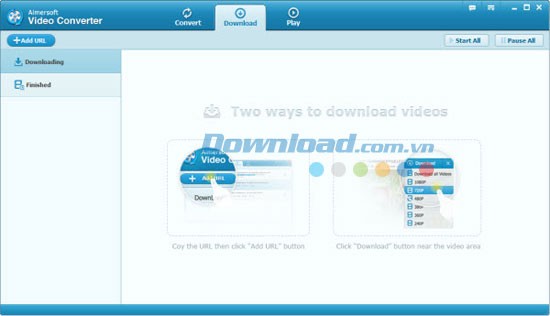
- Tải video thông qua việc nhập URL: Nhấn vào nút Add URL ở phía bên trái màn hình để mở cửa sổ Add New Download. Sau đó, hãy dán đường dẫn URL của video bạn muốn tải xuống và chọn thư mục đích cũng như định dạng đầu ra mong muốn. Cuối cùng, khởi động quá trình tải và chuyển đổi video.
- Tải video bằng cách sử dụng biểu tượng Download: Tìm đến video bạn muốn tải và nhấp vào biểu tượng Download được hiển thị ở góc trên bên phải của video. Bạn có thể tùy chọn độ phân giải phù hợp với nhu cầu của mình và bắt đầu tải video.
Phần 4: Chức năng phát video và DVD
Aimersoft Video Converter không chỉ là công cụ chuyển đổi, mà còn có thể hoạt động như một trình phát đa phương tiện hoàn chỉnh. Nhờ đó, bạn có thể xem video ở nhiều định dạng khác nhau, cũng như phát các tập tin DVD. Chọn tab Play và sau đó nhấn Open Files để thêm các tập tin media bạn muốn phát. Trong quá trình phát, bạn có thể chụp ảnh màn hình, tận hưởng chế độ xem toàn màn hình, hoặc chuyển đổi tập tin nếu cần.
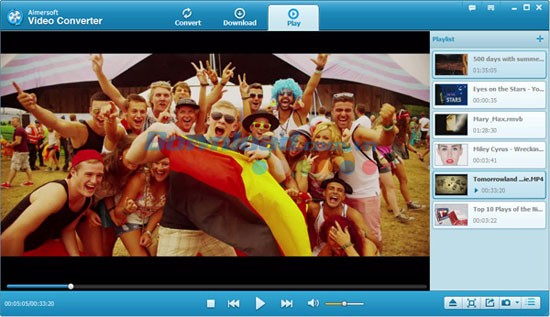
Xem thêm: Aimersoft Video Converter 5.7 - Phần mềm chuyển đổi video chuyên nghiệp .



















