 Làm video Ảnh - Album
 Windows
 Thiết kế đồ họa
Tạo Album Ảnh Gia Đình Chuyên Nghiệp với AlbumDIY
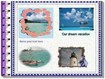
Việc lưu trữ những khoảnh khắc đáng nhớ của gia đình trong các dịp lễ Tết hay những chuyến đi chơi thường khiến bạn mất khá nhiều thời gian để sắp xếp và quản lý ảnh. Hoặc đơn giản, bạn mong muốn có một album ảnh gia đình thật đẹp mắt, có thể dễ dàng chia sẻ và xem trên mọi thiết bị chỉ với một file duy nhất? Phần mềm AlbumDIY có thể là một lựa chọn tối ưu dành cho bạn.
Hướng Dẫn Sử Dụng AlbumDIY
Ngay sau khi tải và cài đặt chương trình, hộp thoại chào mừng sẽ hiện ra. Để bắt đầu tạo một album ảnh mới, bạn hãy chọn mục "Create a new album". Chương trình sẽ nhanh chóng đưa bạn đến giao diện thiết kế album chính, cùng với hộp thoại tùy chọn ở góc trái màn hình.
Tại giao diện này, bạn cần lưu ý một số thiết lập quan trọng:
- Chọn "3D-Like" nếu bạn muốn album của mình có phong cách 3D nổi bật và ấn tượng.
- Sử dụng tùy chọn "Left border design" để tạo một gáy album thật đẹp với nhiều mẫu thiết kế có sẵn.
- Tùy chọn "Convert texture design" sẽ giúp bạn tạo một bìa album độc đáo với nhiều chủ đề khác nhau, thu hút sự chú ý của người xem.
Sau khi đã hoàn thiện dáng dấp bên ngoài của album, hãy lưu lại thành quả của mình bằng cách nhấn vào tùy chọn "Add to my favorite". Bạn cũng có thể xóa những album không ưng ý bằng cách chọn tên album trong mục "My favorite scheme" và chọn "Remove from my favorite". Sau khi thực hiện các bước này, hãy nhấn nút "Next" để chuyển sang bước tiếp theo.
Thiết Kế Bìa Album và Trang Ảnh
Một hộp thoại mới sẽ xuất hiện, nơi bạn có thể tùy chỉnh bìa album của mình. Hãy chú ý những điều sau:
- Chọn "Display object" để chèn thêm một hình ảnh khác vào bìa album, sau đó chọn hình ảnh theo chủ đề từ mục "Select object" và nhấn "OK".
- Chọn "Display title" để thêm dòng chữ chú thích trước bìa album. Nhập tên tác giả vào mục "Author" và nội dung vào các ô trống tương ứng. Bạn cũng có thể tinh chỉnh font chữ và kích thước trong hộp thoại này.
Sau khi nhấn nút "Next", chương trình sẽ đưa bạn đến hộp thoại "Page Style design". Tại đây, bạn có thể:
- Chọn màu nền cho album bằng cách nhấn vào mục "Background color" và chọn màu sắc ưng ý.
- Tạo khung nền cho từng tấm ảnh bằng cách chọn "Border style" và chọn khung nền phù hợp.
- Sử dụng "Random border" để chương trình tự động chọn khung nền ngẫu nhiên cho mỗi tấm ảnh, tạo hiệu ứng sinh động và bắt mắt.
Cuối cùng, nhấn "Next" để chuyển sang bước chọn ảnh.
Thêm Ảnh và Hoàn Tất Album
Nhấn chọn "Add image from a select folder" để chọn các hình ảnh từ máy tính của bạn. Sau đó, nhấn "Add all" để thêm tất cả các ảnh đã chọn vào album và nhấn "OK" để bắt đầu quá trình tạo album điện tử.
Sau khi album được tạo, bạn có thể tăng thêm phần hấp dẫn bằng cách thêm các chức năng sau:
- Chèn chú thích ảnh: Vào "Insert" > "New Text...", chọn font chữ và nhập nội dung chú thích cho từng bức ảnh.
- Thêm hình ảnh hoặc ClipArt: Vào menu "Insert" > "New ClipArt..." hoặc "Insert" > "New Image...", chọn hình ảnh theo chủ đề và nhấn "OK".
- Thêm nhạc nền: Vào menu "Insert" > "New MultiMedia...", chọn bản nhạc từ máy tính và nhấn "OK".
Xuất Album và Bảo Vệ Bằng Mật Khẩu
Để "xuất xưởng" album của bạn, hãy vào menu "Tools" > "Build/Distribute Album...". Nhập đường dẫn lưu file và tên album, sau đó nhấn "Save".
Điểm đặc biệt của chương trình là bạn có thể tạo mật khẩu để bảo vệ album của mình. Hãy tích vào ô "Password protect created Album", nhập mật khẩu vào mục "Enter password" và nhấn "OK" để hoàn tất quá trình.

Xem thêm: AlbumDIY - Tạo Album Ảnh Chuyên Nghiệp .