
 Windows
 Phần mềm Hệ thống
 Tiện ích máy tính
Alcohol 120%: Giải Pháp Tạo Ổ Đĩa Ảo Chuyên Nghiệp
Phần mềm chuyên dụng để tạo ổ CD/DVD ảo là một công cụ không thể thiếu đối với những ai thường xuyên sử dụng các phần mềm, trò chơi yêu cầu đĩa vật lý. Việc ứng dụng các phần mềm này giúp quá trình cài đặt và chạy chương trình trở nên đơn giản và nhanh chóng hơn rất nhiều. Đồng thời, đây còn là một giải pháp cực kỳ hiệu quả để sao lưu dữ liệu từ CD/DVD.
Khi Nào Bạn Cần Tạo Ổ Đĩa Ảo?
Nếu bạn sở hữu một đĩa CD chứa các chương trình, nhưng khi khởi chạy lại yêu cầu đĩa CD phải được đặt trong ổ đĩa, thì việc tạo ổ đĩa ảo cho đĩa CD đó là giải pháp tối ưu. Alcohol 120% chính là công cụ chuyên nghiệp được thiết kế để đáp ứng nhu cầu này.
Cách Hoạt Động Của Alcohol 120%
Với Alcohol 120%, bạn có thể dễ dàng tạo ra một ổ đĩa ảo trên máy tính của mình. Sau đó, sử dụng phần mềm để tạo file ảnh từ đĩa CD/DVD. Mỗi khi muốn sử dụng đĩa CD/DVD đó, bạn chỉ cần mở file ảnh trong ổ đĩa ảo đã tạo bằng Alcohol.
Tính Năng Hỗ Trợ Đa Dạng Định Dạng
Alcohol 120% tương thích với nhiều định dạng đĩa ảo khác nhau, cho phép bạn thoải mái sao chép các file ảnh từ internet hoặc từ các máy tính khác về máy của mình mà không lo lắng về vấn đề tương thích.
Sao Lưu Dữ Liệu Hiệu Quả
Bạn hoàn toàn có thể sử dụng Alcohol 120% để tạo các file sao lưu (backup) cho đĩa CD/DVD của mình, đảm bảo an toàn cho dữ liệu quan trọng.
Hướng Dẫn Tạo Ổ Đĩa CD Ảo Với Alcohol 120%
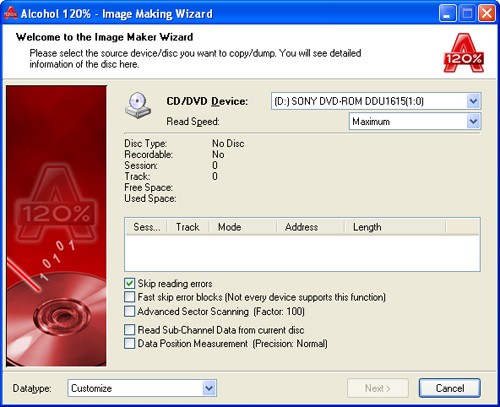
Sau khi cài đặt thành công Alcohol 120% lên máy tính, bạn có thể thực hiện các bước sau để tạo đĩa CD ảo:
- Click vào “Image Making Wizard”.
- Đưa đĩa CD/DVD cần tạo ảnh vào ổ đĩa để Alcohol 120% nhận diện.
- Khi phần mềm nhận diện đĩa thành công, “Image Making Wizard” sẽ hiển thị thông tin về các thông số trên đĩa.
- Trong ô “DataType”, nên chọn “Customize” để tùy chỉnh.
- Nhấn “Next” để chọn vị trí lưu file đĩa ảo.
- Ở ô “Image Format”, bạn có thể chọn một trong bốn định dạng file DVD ảo là MDS, CDD, CUE và ISO. Nên ưu tiên chọn định dạng MDS.
- Nếu ổ đĩa cứng của bạn có dung lượng hạn chế, Alcohol 120% cũng cung cấp chức năng “Disk Cleanup” để dọn dẹp các file rác.
- Nhấn “Start” để Alcohol bắt đầu quá trình tạo CD ảo. Phần mềm sẽ tự động đặt tên cho file CD ảo, hoặc bạn có thể tùy chỉnh tên theo ý muốn.
- Khi file CD ảo MDS được tạo thành công, Alcohol sẽ tự động đẩy đĩa CD gốc ra khỏi ổ đĩa.
Sử Dụng Ổ Đĩa CD Ảo Đã Tạo
Để sử dụng ổ đĩa CD ảo đã tạo bằng Alcohol 120%, hãy thực hiện các bước sau:
- Vào menu File.
- Chọn Open.
- Tìm đến file MDS đã lưu và chọn file này.
- Nhấn “Open” để mở file dưới dạng một đĩa CD ảo.
MDS – Định Dạng Phổ Biến Nhất
Trước khi tạo file MDS, Alcohol 120% đã tự động tạo ra một biểu tượng ổ đĩa CD ảo trên máy tính của bạn, thường là ổ G nếu ổ cứng có hai phân vùng. Sau khi nhận diện file MDS, toàn bộ nội dung của đĩa CD gốc sẽ được hiển thị đầy đủ trên ổ CD ảo G này.
Tại Sao MDS Được Ưu Chuộng?
Định dạng CD ảo MDS hiện đang được xem là lựa chọn hàng đầu, đặc biệt là đối với các trò chơi mới trên thị trường Việt Nam, vì chúng thường yêu cầu CD ảo giả lập chạy bằng các file MDS.
Xem thêm: Alcohol 120% 2.0.2.5830 - Tạo Ổ CD/DVD Ảo .



















