
 Windows
 Phần mềm Video
 Quay video màn hình
ALLCapture: Giải Pháp Quay Màn Hình và Ghi Lại Hoạt Động Máy Tính
ALLCapture được đánh giá là một công cụ đắc lực, hỗ trợ người dùng trong việc ghi lại và thu thập mọi diễn biến xảy ra trên màn hình máy tính một cách trực tiếp và thuận tiện.
Không chỉ dừng lại ở đó, phần mềm này còn tạo điều kiện để bạn lưu lại các thao tác trên desktop, từ đó sản xuất video, các đoạn demo minh họa, bản mô phỏng phần mềm, cũng như các video hướng dẫn sử dụng một cách nhanh chóng và hiệu quả.
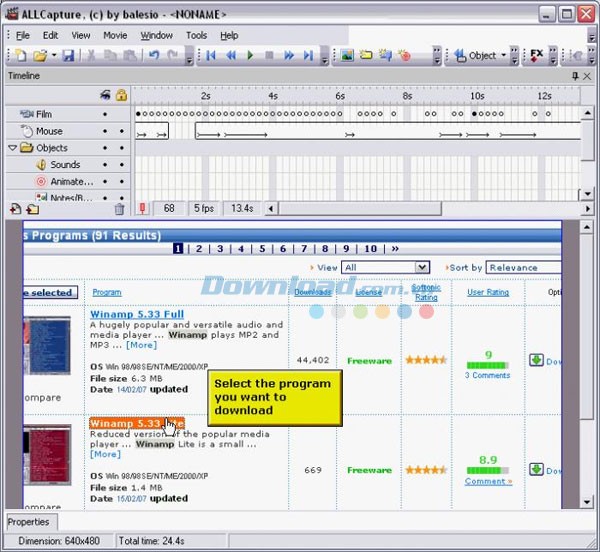
Với khả năng quay và thu lại hoạt động màn hình thời gian thực, ALLCapture giúp bạn đơn giản hóa quá trình tạo nội dung trực quan, phục vụ cho nhiều mục đích khác nhau.
Việc tạo video hướng dẫn, demo sản phẩm hay ghi lại các lỗi phần mềm trở nên dễ dàng hơn bao giờ hết nhờ tính năng ghi lại desktop của công cụ này.
Các tính năng nổi bật:
Ghi lại hoạt động trên máy tính một cách dễ dàng và nhanh chóng
Quá trình ghi lại màn hình máy tính trở nên đơn giản chỉ với một cú nhấp chuột duy nhất.
Kích thước của cửa sổ ghi lại có thể được tùy chỉnh để phù hợp với nhu cầu sử dụng.
Phần mềm hỗ trợ cả chế độ ghi toàn màn hình và ghi trên nhiều màn hình cùng lúc.
Việc dừng ghi lại hoạt động chỉ cần thực hiện bằng một thao tác bấm nút duy nhất.
Tất cả các cửa sổ và tương tác của chương trình đều được ghi lại đầy đủ.
Giao diện thân thiện và trực quan
Người dùng có thể sử dụng các chức năng Undo và Redo để hoàn tác hoặc thực hiện lại các thao tác.
Kích thước của cửa sổ xem trước có thể được điều chỉnh theo ý muốn của người dùng.
Có thể ẩn hoặc hiện con trỏ chuột trong quá trình ghi lại.
Người dùng có thể thêm, chèn, xóa và sao chép các khung hình một cách dễ dàng.
Khả năng thêm âm thanh, hình ảnh và các hiệu ứng động vào bản ghi.
Xem trước các hiệu ứng chỉnh sửa trong thời gian thực để đánh giá kết quả.
Điều chỉnh chất lượng âm thanh để đảm bảo bản ghi rõ ràng.
Tốc độ khung hình và màu sắc có thể được cấu hình bởi người dùng.
Tạo các bản trình diễn (demo) nhỏ gọn và nhanh chóng
Công nghệ tiên tiến được tích hợp giúp nén các bản demo một cách hiệu quả.
Các bản demo khởi động nhanh chóng nhờ công nghệ stream được hỗ trợ.
Gửi các bản demo qua email một cách dễ dàng và tiện lợi.
Tích hợp các bản demo vào trang web để chia sẻ với người khác.
Cung cấp nhiều hiệu ứng đặc biệt
Hỗ trợ đa dạng các đối tượng văn bản động.
Chỉnh sửa kích thước phông chữ, kiểu chữ và định dạng văn bản.
Nhiều hiệu ứng chuyển tiếp khác nhau được cung cấp để tăng tính hấp dẫn cho bản demo.
Trình soạn thảo văn bản mạnh mẽ cho phép thêm hình ảnh vào văn bản.
Xác định thời gian hiển thị của các đối tượng một cách trực quan bằng Timeline.
Hiệu ứng Spotlight giúp làm nổi bật những phần quan trọng của bản demo.
Thêm âm thanh vào bản ghi
Ghi, chỉnh sửa, thêm và xóa các file âm thanh một cách linh hoạt.
Hỗ trợ nhập các tập tin WAV.
Sử dụng các kênh âm thanh khác nhau cho nhạc nền.
Tích hợp Audio Editor để chỉnh sửa âm thanh thuận tiện.
Ghi âm thanh trực tiếp từ card âm thanh, microphone hoặc cả hai.
Ghi lại âm thanh đồng thời hoặc sau khi thu video.
Nhiều tùy chọn xuất file
Xuất file dưới định dạng Flash SWF.
Xuất file dưới định dạng Windows Media Player (ASF).
Xuất file thực thi (exe).
Lựa chọn codec phù hợp và áp dụng cho nội dung video.
Xuất file MPEG cho DVD, VCD, SVCD hoặc không áp dụng độ phân giải.
Các tùy chọn bổ sung
Thêm thông tin tác giả cho bản demo flash.
Tải, lưu và chỉnh sửa nhanh chóng.
Hỗ trợ nhiều ngôn ngữ: Anh, Đức, Pháp, Ý và Nhật.
Cung cấp tiện ích SkinAudio để tùy chỉnh đối tượng văn bản.
Cung cấp PanelStudio để tùy chỉnh thanh điều hướng Flash.
Yêu cầu hệ thống:
- Tốc độ xử lý: 1,2 GHz
- Dung lượng ổ cứng: 50 MB
- Dung lượng RAM: 256 MB
- Card đồ họa SVGA
Đầu tiên, bạn cần tải chương trình về máy, sau đó tiến hành giải nén và chạy tập tin ALLCapture.exe để bắt đầu quá trình cài đặt. Sau khi hoàn tất, hãy khởi động chương trình để thực hiện các thao tác và thiết lập các thay đổi cho phù hợp.
Với AllCapture, việc thu lại toàn bộ các hành động diễn ra trên màn hình máy tính của bạn trở nên dễ dàng và nhanh chóng chỉ với vài bước thiết lập cơ bản. Bạn bắt đầu bằng cách vào menu File và chọn New Project, hoặc nhấp vào biểu tượng 
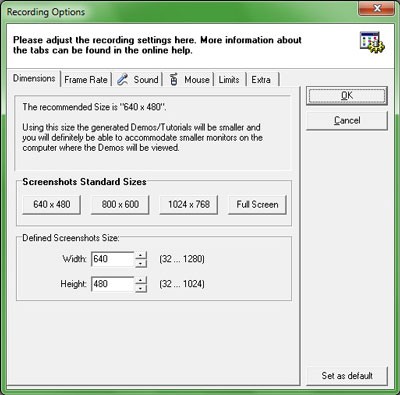
Thẻ Dimensions được sử dụng để giới hạn kích thước vùng quay trên màn hình. Bạn có thể lựa chọn các kích thước chuẩn mà chương trình cung cấp, hoặc tự nhập chiều rộng (Width) và chiều cao (Height) ở nhóm mục Defined Screenshots Size. Điều quan trọng cần lưu ý là kích thước này phụ thuộc nhiều vào độ phân giải màn hình của bạn. Nếu bạn chưa chọn được giới hạn khung quay phù hợp, hãy giữ nguyên lựa chọn mặc định của chương trình và điều chỉnh khung đó bằng chuột trái trước khi bắt đầu Record. Bạn cũng có thể sử dụng phím nóng Ctrl+Shift+P để mở rộng khung hoặc Ctrl+Shift+R để thu nhỏ khung theo hình chữ nhật.
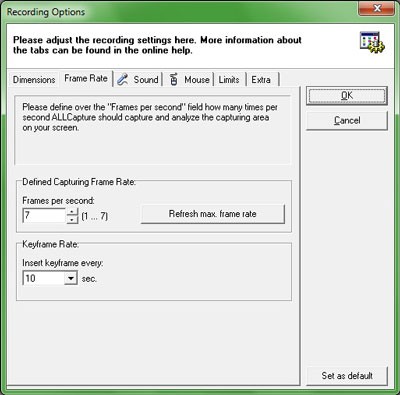
Thẻ Frame Rate cho phép bạn điều chỉnh số khung hình được chụp trên mỗi giây (Frame per second) để tăng độ sắc nét của ảnh khi thu. Tuy nhiên, giá trị này khác nhau tùy thuộc vào khả năng hỗ trợ đồ họa của máy tính. Để biết được chỉ số phù hợp cho máy của bạn, hãy nhấp vào Refresh max frame rate. Ngoài ra, bạn có thể chèn thêm số Keyframe để có thể thay đổi đoạn phim sau này bằng cách chọn giá trị ở dòng Insert keyframe every.
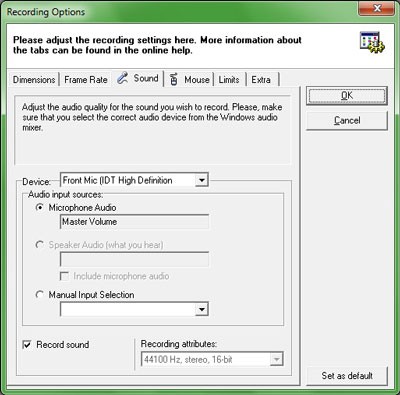
Thẻ Sound cho phép thiết lập điều chỉnh chất lượng âm thanh. Trong quá trình thu hình, bạn có thể thu lại cả âm thanh để làm cho đoạn clip thêm sinh động. Bạn có thể thiết lập bằng cách chọn kiểu âm thanh thu vào là Micro tại mục Device và chỉnh tần số âm thanh cho phù hợp tại Recording attributes. Nếu bạn muốn bỏ qua tất cả các âm thanh, hãy chọn Microsoft Sound Mapper tại dòng Device.
Thẻ Mouse Activities cho phép bạn ẩn hoặc hiện các thao tác di chuyển của con trỏ chuột trong quá trình thu. Nếu bạn muốn quá trình thu lại màn hình không hiển thị các thao tác này, hãy bỏ chọn mục Record mouse activities.
Thẻ Time Limit cho phép bạn thiết lập thời gian giới hạn cho quá trình thu bằng cách chọn vào Limit by time và nhập số phút ấn định tại ô Limit to. Nếu bạn muốn thời gian thu là không giới hạn cho đến khi bạn bấm ngừng thu, hãy để chọn mặc định là Unlimited.
Thẻ Delay cho phép điều chỉnh thời gian trì hoãn để chuẩn bị cho các thao tác khác trước khi bạn tiến hành thu. Các bước điều chỉnh đã hoàn tất, bạn chọn OK để đồng ý và sẵn sàng cho quá trình thu của mình. Để giảm thời gian phải làm lại các bước thiết lập trên sau các lần thu tiếp theo, bạn có thể nhấn Set as default để chương trình lưu lại làm giá trị mặc định cho các lần sau nếu bạn cho đó là thiết lập chuẩn của bạn.
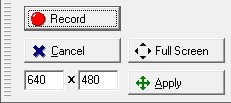
Để bắt đầu quá trình thu, bạn chọn Record trên bảng điều khiển.
Kịch bản mà bạn tạo ra chỉ được chỉnh sửa sau khi bạn nhấn Stop record. Bạn có thể dễ dàng thêm bớt các đoạn không cần thiết, tạo thêm các hiệu ứng chú ý và nhiều thiết lập khác. Các nhóm chức năng được bố trí trên thanh Toolbar và cho phép bạn chọn để điều chỉnh theo mục đích của mình.
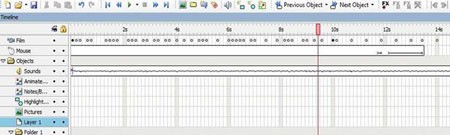
Thanh Timeline thể hiện những gì đã thu lại được sau quá trình Record. Ở mỗi dòng có biểu thị trạng thái đặc trưng và từng mốc thời gian rất tiện cho bạn chỉnh sửa.
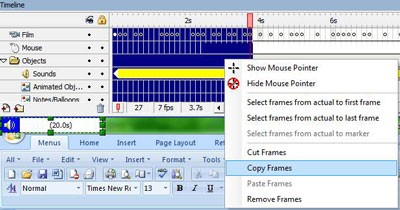
Với mỗi dòng trạng thái Timeline, bạn có thể thực hiện các thao tác cơ bản như ẩn hiện con trỏ chuột, sao chép, cắt, dán hoặc có thể loại bỏ cả vùng chọn đó của bạn. Để thực hiện được chức năng này, đầu tiên bạn click chuột phải vào vùng chọn và xuất hiện menu ngữ cảnh cho phép bạn thực hiện các chức năng trên hoặc trên thanh menu bar bạn chọn menu Edit.
Chèn thêm các tiết tấu minh họa: bạn có thể thực hiện chèn 1 minh họa, một đoạn âm thanh đã chuẩn bị sẵn, hay tạo các điểm nhấn cho đoạn phim.
Bạn nhấp vào biểu tượng images (
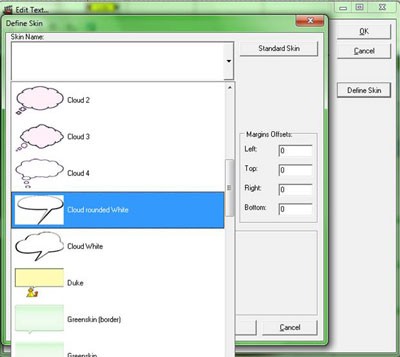
Bạn tạo thêm các chú thích cho các tình huống phim của bạn bằng cách nhấn vào 
Bạn nhấp chọn một trong các biểu tượng này 
Nếu bạn đã chuẩn bị trước 1 đoạn âm thanh cho kịch bản của mình, bạn có thể chèn vào bằng cách nhấn nút 
Chèn thêm các hoạt cảnh giữa các khoảng frame bằng cách nhấn vào 
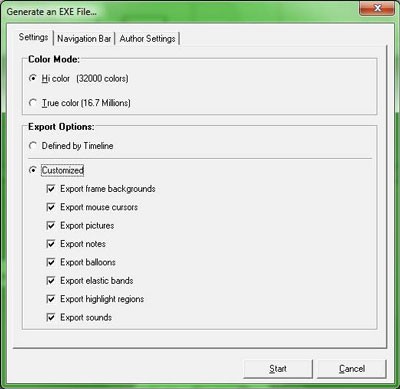
Chương trình hỗ trợ bạn khá nhiều định dạng file. Để thực hiện việc này, bạn vào menu File chọn Export và chọn định dạng file bạn cần xuất phim. Lưu ý với mỗi định dạng file, chương trình cho phép bạn thiết lập các thông số để đoạn phim hoàn chỉnh hơn. Ví dụ, bạn cần xuất file ra định dạng *.exe, bạn chọn File->Export->Generate an EXE File…và xuất hiện bảng điều chỉnh.
Thẻ Video dùng để thiết lập các chế độ màu, xuất bản hết những gì có trên Timeline Defined by Timelime hay tùy chọn 1 vài cái Customized và chọn các thành phần cần Export.
Thẻ Control Bar cho xuất hiện thanh điều khiển giống như chương trình hát nhạc media hay không và vị trí nó xuất hiện, bằng cách chọn nó tại dòng Panel Kind, nếu muốn chọn các kiểu dáng khác bạn click chọn nó tại dòng Name.
Thẻ Information cho phép bạn thêm tên, phiên bản, tác giả hay các địa chỉ email liên hệ cho đoạn kịch bản của bạn. Bấm OK để đồng ý các tùy chọn và cuối cùng bấm Start để bắt đầu quá trình chuyển đổi và xuất bản phim.
Xem thêm: AllCapture 3.0: Phần mềm chụp và ghi màn hình chuyên nghiệp .



















