

 Windows
 Phần mềm Hệ thống
 Camera - Quay video
AlterCam: Giải Pháp Thay Đổi Luồng Video Webcam Độc Đáo
AlterCam được biết đến như một ứng dụng hỗ trợ đắc lực trong việc tùy biến luồng video từ webcam. Phần mềm này cho phép người dùng thêm các hiệu ứng đặc biệt và lớp phủ đa dạng, bao gồm các tông màu như nâu đỏ, hiệu ứng mờ ảo, hoặc thậm chí là các hình ảnh ghép độc đáo.
Nhờ có AlterCam, việc tích hợp các lớp phủ hình ảnh đồng thời áp dụng hiệu ứng trực tiếp lên khung chat video trở nên đơn giản hơn bao giờ hết. Khả năng này mang đến trải nghiệm giao tiếp trực tuyến thú vị và cá nhân hóa.
Một tính năng nổi bật khác của AlterCam là khả năng phân chia luồng video thành nhiều kênh khác nhau, phục vụ cho nhiều ứng dụng cùng lúc. Điều này giúp ngăn ngừa tình trạng xung đột hoặc lỗi webcam có thể xảy ra.
Điểm cộng lớn của ứng dụng này là quy trình cài đặt không yêu cầu cài đặt thêm driver. Do đó, người dùng không cần khởi động lại máy tính sau khi hoàn tất cài đặt, tiết kiệm thời gian và công sức.
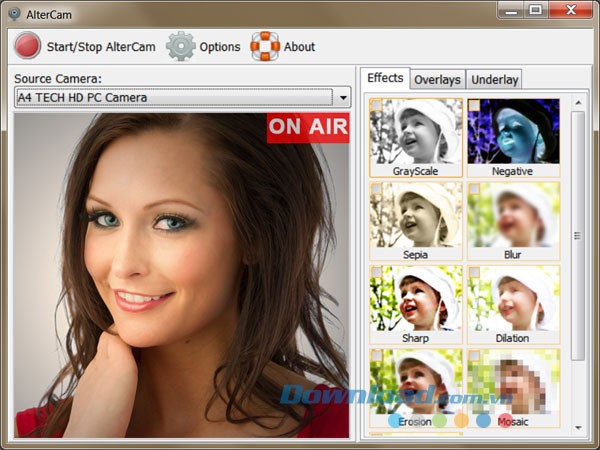
Chức năng của AlterCam
Thêm nhiều hiệu ứng và lớp phủ khác nhau trực tiếp lên webcam stream
AlterCam mang đến khả năng làm phong phú thêm các cuộc trò chuyện video bằng cách tích hợp đa dạng các hiệu ứng, giúp thay đổi diện mạo của webcam stream. Người dùng có thể lựa chọn từ các hiệu ứng như thang độ xám hoặc tranh ghép, và tự do kết hợp chúng để đạt được kết quả ưng ý nhất.
Đặc biệt, chương trình cung cấp trình xem webcam tích hợp, cho phép bạn xem trước các thay đổi một cách trực quan ngay lập tức.
Một tính năng nổi bật khác của AlterCam là khả năng gửi các hiệu ứng đồng thời đến nhiều ứng dụng. Điều này giúp giải quyết triệt để vấn đề lỗi webcam thường gặp khi mở nhiều phiên bản chương trình cùng lúc.
Trang trí nguồn dữ liệu với hình ảnh phủ bên trên hoặc bên dưới
Bạn hoàn toàn có thể tùy biến video webcam bằng cách thêm các hình ảnh phủ lên trên, tạo ra một môi trường độc đáo và thú vị cho bạn bè.
Các lựa chọn sẵn có bao gồm khung hình tivi, hình ảnh bươm bướm, hoa lá và nhiều khung hình khác, giúp bạn dễ dàng trang trí cửa sổ video.
Nếu muốn cá nhân hóa hơn nữa, ứng dụng cho phép bạn sử dụng các hình ảnh do chính mình tạo ra làm hiệu ứng phủ, cả trên và dưới video.
AlterCam hỗ trợ full HD với độ phân giải 1080p, đảm bảo chất lượng video stream cao nhất và hình ảnh sắc nét cho các hiệu ứng bao phủ.
Trong trường hợp máy tính kết nối nhiều webcam, ứng dụng có khả năng nhận diện tất cả và cho phép bạn chọn nguồn video ưa thích để áp dụng hiệu ứng.
Giao diện đơn giản, nhẹ nhàng của AlterCam giúp người dùng dễ dàng tiếp cận và sử dụng tất cả các chức năng, ngay cả khi không có nhiều kiến thức về máy tính.
Hơn nữa, AlterCam còn khác biệt so với các ứng dụng tương tự nhờ khả năng hỗ trợ nhiều stream đồng thời và cho phép bạn thêm các hiệu ứng độc đáo của riêng mình.
Những Tính Năng Nổi Bật Của AlterCam
AlterCam cung cấp một loạt các hiệu ứng trực quan, mang đến sự sống động cho luồng video từ webcam của bạn.
Phần mềm cho phép chia nhỏ nguồn video từ webcam thành nhiều luồng khác nhau, phục vụ cho các ứng dụng đa dạng.
Bạn có thể dễ dàng chèn thêm hình ảnh lên trên video, tạo điểm nhấn hoặc cung cấp thông tin bổ sung.
Khả năng thêm hình ảnh xuống dưới video cũng được tích hợp, mở ra nhiều khả năng sáng tạo trong việc tùy biến luồng video.
AlterCam cho phép bạn tạo các lớp phủ văn bản tùy chỉnh, hiển thị thông điệp hoặc chú thích trực tiếp trên video.
Phần mềm hỗ trợ độ phân giải video HD, đảm bảo chất lượng hình ảnh sắc nét và rõ ràng.
Sau quá trình cài đặt, AlterCam sẽ tạo ra một webcam ảo hoàn toàn mới trong hệ thống máy tính của bạn.
Video, cùng với các hiệu ứng đã được áp dụng, sẽ được phát thông qua webcam ảo này.
Để sử dụng, bạn chỉ cần chuyển đổi ứng dụng như Skype và các phần mềm webcam khác sang lựa chọn "AlterCam Virtual Camera" để phát video đã được chỉnh sửa.
Hướng dẫn vận hành AlterCam
Giai đoạn 1: Tải xuống và thiết lập
Quá trình cài đặt phần mềm diễn ra tương tự như các ứng dụng thông thường trên hệ điều hành Windows.
Giai đoạn 2: Chọn lọc hiệu ứng cho webcam
Người dùng có thể chọn lựa các hiệu ứng webcam phù hợp với sở thích cá nhân từ danh sách các hiệu ứng tích hợp sẵn, sau đó bắt đầu truyền phát chúng thông qua webcam ảo mới được tạo.
Giai đoạn 3: Hoàn tất và sẵn sàng sử dụng
Bây giờ, bạn có thể chọn webcam ảo mới này làm nguồn đầu vào trong các ứng dụng khác nhau, ví dụ như Skype. Hiệu ứng đã được lựa chọn sẽ được áp dụng trực tiếp trong quá trình sử dụng.
Xem thêm: AlterCam 1.2: Hiệu ứng webcam sống động .



















