

 Windows
 Dữ liệu - File
 Khôi phục dữ liệu
Amazing Any Data Recovery – Giải Pháp Khôi Phục Dữ Liệu Toàn Diện
Amazing Any Data Recovery là một công cụ vô cùng hiệu quả, hỗ trợ người dùng khôi phục dữ liệu đã mất hoặc bị xóa một cách dễ dàng. Phần mềm này thậm chí có thể phục hồi các tập tin đã bị loại bỏ khỏi thùng rác.
Với Amazing Any Data Recovery, việc lấy lại các dữ liệu quan trọng như video, hình ảnh, bản nhạc, tài liệu và email từ ổ cứng máy tính hoặc các thiết bị lưu trữ khác trở nên đơn giản hơn bao giờ hết.
Phần mềm này còn cung cấp tới 4 chế độ phục hồi dữ liệu khác nhau, giúp bạn tìm kiếm và khôi phục mọi thứ cần thiết một cách nhanh chóng và thuận tiện.
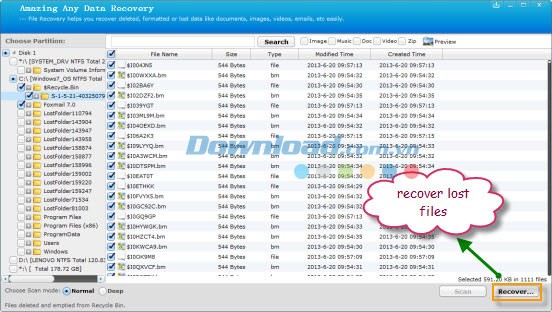
Amazing Any Data Recovery thực sự là một giải pháp mạnh mẽ cho những ai đang gặp phải vấn đề mất dữ liệu.
Một số tính năng chính:
Hỗ trợ đa dạng định dạng và thiết bị
Phần mềm tương thích với nhiều loại tập tin khác nhau, đồng thời hỗ trợ phục hồi dữ liệu từ nhiều thiết bị lưu trữ phổ biến.
- Ảnh: JPG, PNG, RAW, GIF, JPEG, BMP, TIF, PCX, TIFF, TGA, EXIF, FPX, SVG, PSD, CDR, PCD, DXF, UFO, EPS, AI.
- Video: AVI, MOV, QT, MPG, MP4, FLV, WMV, RMVB, 3GP, SWF, MKV, RM, ASF, DIVX, MPEG, MPE, VOB, DAT, RA, RAM.
- Audio: MP3, WMA, MID, OGG, WAV, AAC, M4A, APE, TTI, RA, AIF, AIFF, AU, VOC, MOD, S3M, MTM, FAR, KAR, IT.
- Tài liệu: DOC, XLS, PPT, ODT, ODS, PDF, DOCX, XLSX, PPTX, OLE, TXT, XML, CHM, PST, DBX, WPS, DPS, ET, ONE, MPP, MDB, ACCDB, PST.
- Tập tin nén: ZIP, RAR, GZIP, TAR, 7Z, ARJ, LZH, ACE, GZ, UUE, BZ2, JZR, ISO.
- Các loại tập tin khác: PCT, PDS, PFX, PLT, PRC, PRT, PSF, PST, PTB, PTF, PYC, PZF, PZH, QDF, QKT, R3D, RDC, REG, RES, RFP, RPM, RW2, RX2, ACE, ADO, ALS, AMD, AMR, ASL, SES, SIB.
- Thiết bị lưu trữ: Ổ cứng, thẻ nhớ, USB, điện thoại di động, máy ảnh kỹ thuật số, máy nghe nhạc, đĩa mềm, ổ Zip và các thiết bị lưu trữ khác.
Khôi phục dữ liệu từ mọi thiết bị lưu trữ
Phần mềm có khả năng khôi phục mọi tập tin bị xóa, bị hỏng hoặc bị định dạng từ nhiều loại thiết bị lưu trữ khác nhau, tương thích với hệ điều hành Windows.
Dữ liệu có thể được phục hồi từ ổ cứng gắn trong, ổ cứng gắn ngoài, ổ USB, thẻ nhớ, điện thoại, máy ảnh, máy thu HD, máy tính bảng và nhiều thiết bị khác. Phần mềm còn có thể khôi phục dữ liệu từ các phân vùng bị mất hoặc định dạng, đồng thời giữ nguyên tên file và đường dẫn ban đầu.
Tìm kiếm và xem trước tập tin
Công cụ tìm kiếm cho phép bạn xác định tập tin cần khôi phục dựa trên tên, kích thước, loại tập tin, thời gian sửa đổi và thời gian tạo.
- Bạn có thể xem trước các tập tin có khả năng phục hồi để đảm bảo đó là tập tin bạn cần.
- Hỗ trợ xem trước nhiều định dạng phổ biến như: BMP, GIF, PNG, JPEG, JPG, TIF, DOC, DOCX, HTM, PDF, PPT, PPTX, RAR, XLS, XLSX, ZIP.
- Tính năng xem trước ảnh giúp bạn kiểm tra chất lượng và thuộc tính của ảnh trước khi phục hồi.
- Xem trước tài liệu để xác nhận tính chính xác của tập tin cần khôi phục.
Hai chế độ quét linh hoạt
Chế độ quét thông thường được sử dụng cho các tập tin bị xóa hoặc dọn dẹp khỏi thùng rác. Trong khi đó, chế độ quét sâu được thiết kế để phục hồi dữ liệu từ các thiết bị bị định dạng nhầm.
Đảm bảo an toàn và dễ dàng sử dụng
Amazing Any Data Recovery là một phần mềm khôi phục dữ liệu đáng tin cậy, giúp bạn lấy lại các tài liệu, hình ảnh và tập tin media đã mất mà không gây ra bất kỳ tổn hại nào cho dữ liệu gốc.
Giao diện đơn giản và trực quan cho phép bạn hoàn tất quá trình phục hồi chỉ với 3 bước. Không yêu cầu kinh nghiệm chuyên môn, và Wizard Mode hỗ trợ người dùng mới bắt đầu dễ dàng khôi phục dữ liệu.
Yêu cầu về cấu hình hệ thống:
Để đảm bảo hiệu suất hoạt động ổn định, hệ thống cần đáp ứng một số yêu cầu tối thiểu về phần cứng.
Cụ thể, tốc độ xử lý của bộ vi xử lý (CPU) cần đạt ít nhất 1 GHz.
Ngoài ra, dung lượng bộ nhớ RAM tối thiểu cần thiết là 256 MB.
- Tốc độ xử lý: 1 GHz
- Dung lượng bộ nhớ RAM: 256 MB
Việc đáp ứng các yêu cầu này sẽ giúp hệ thống vận hành trơn tru và hiệu quả.
Đảm bảo hệ thống có đủ tài nguyên phần cứng là yếu tố quan trọng để tránh tình trạng giật lag hoặc chậm trễ trong quá trình sử dụng.
Các bước hướng dẫn sử dụng chương trình:
Bước 1: Tiến hành cài đặt và khởi động chương trình
Thực hiện nhấp đúp vào gói cài đặt để tiến hành thiết lập Any Data Recovery trên hệ thống máy tính của bạn. Tiếp theo, hãy khởi chạy ứng dụng bằng cách nhấn vào biểu tượng tương ứng.
Bước 2: Chọn phân vùng cần quét để tìm lại dữ liệu đã mất
Chương trình sẽ tự động phát hiện và liệt kê toàn bộ các ổ cứng, bao gồm cả ổ gắn trong và ổ gắn ngoài, tại bảng điều khiển phía bên trái. Hãy chọn và đánh dấu ổ cứng mà bạn mong muốn phục hồi dữ liệu từ đó.
Bước 3: Xác định chế độ quét phù hợp
Chế độ quét thông thường được thiết kế để hỗ trợ tìm kiếm các tập tin đã bị xóa hoặc loại bỏ từ thùng rác. Trong khi đó, chế độ quét sâu sẽ được áp dụng cho những trường hợp dữ liệu bị mất do quá trình định dạng ổ cứng. Hãy chọn chế độ quét phù hợp với tình huống của bạn và nhấn nút Scan ở góc dưới bên phải để bắt đầu quá trình quét.
Bước 4: Xem trước kết quả quét được
Sau khi quá trình quét kết thúc, tất cả các tập tin có khả năng phục hồi sẽ được hiển thị ở bảng điều khiển bên trái, được sắp xếp theo cấu trúc thư mục. Bạn có thể xem các thông tin chi tiết về từng tập tin như tên, dung lượng, loại, thời gian chỉnh sửa và nội dung trực tiếp tại bảng điều khiển phía bên phải.
Bước 5: Thực hiện khôi phục dữ liệu đã mất
Đánh dấu chọn những tập tin bạn muốn phục hồi, sau đó nhấn nút Recover ở góc dưới bên phải để bắt đầu quá trình khôi phục dữ liệu.
Xem thêm: Amazing Any Data Recovery - Công cụ phục hồi dữ liệu nhanh chóng .



















