

 Windows
 Dữ liệu - File
 Khôi phục dữ liệu
Amazing Email Recovery Wizard: Giải Pháp Khôi Phục Email Chuyên Sâu
Amazing Email Recovery Wizard là một phần mềm khôi phục Email được thiết kế chuyên nghiệp, giúp bạn lấy lại những email quan trọng đã vô tình xóa hoặc bị mất.
Chương trình này hỗ trợ phục hồi toàn diện, bao gồm cả email, thư mục, lịch, các cuộc hẹn, yêu cầu họp, danh bạ, nhiệm vụ, yêu cầu hoàn thành nhiệm vụ, nhật ký, ghi chú, cũng như các tệp đính kèm từ các file .pst bị hỏng.
Tính Năng Vượt Trội của Amazing Email Recovery Wizard
Amazing Email Recovery Wizard hoạt động như một tiện ích chỉ đọc, đảm bảo an toàn dữ liệu bằng cách đọc các email đã xóa hoặc bị mất mà không gây bất kỳ thay đổi nào cho nội dung gốc.
Công cụ này cho phép bạn khôi phục dữ liệu đã mất và lưu trữ chúng vào một file mới, giúp bảo toàn thông tin quan trọng.
Phần mềm tương thích với nhiều phiên bản của MS Outlook, bao gồm 2010, 2007, 2003, 2002/XP, 2000, 98 và 97, mang đến giải pháp phục hồi linh hoạt cho nhiều người dùng.
Với khả năng phục hồi đa dạng và tính an toàn cao, Amazing Email Recovery Wizard là lựa chọn tối ưu để giải quyết các vấn đề mất mát dữ liệu email.
Những ưu điểm vượt trội của Amazing Email Recovery Wizard
Amazing Email Recovery Wizard là giải pháp mạnh mẽ, cho phép người dùng khôi phục các dữ liệu quan trọng như email, danh bạ, lịch hẹn và các ghi chú đã vô tình bị xóa hoặc bị mất.
Khả năng phục hồi toàn diện
Phần mềm này có khả năng lấy lại email đã xóa từ ứng dụng Microsoft Outlook phổ biến. Đồng thời, nó còn hỗ trợ sửa chữa các lỗi thường gặp trên file PST bị hỏng, đảm bảo dữ liệu của bạn luôn an toàn.
Sửa chữa file và thư mục bị lỗi
Amazing Email Recovery Wizard không chỉ dừng lại ở việc khôi phục, mà còn có thể sửa chữa các file và thư mục bị lỗi, giúp hệ thống của bạn hoạt động ổn định hơn.
Giao diện thân thiện, an toàn
Công cụ khôi phục thư điện tử này được thiết kế với giao diện đơn giản, dễ sử dụng, phù hợp với mọi đối tượng người dùng. Đặc biệt, chế độ read-only đảm bảo an toàn tuyệt đối cho dữ liệu gốc trong suốt quá trình phục hồi.
Xem trước trước khi phục hồi
Trước khi tiến hành phục hồi email, bạn có thể dễ dàng xem trước nội dung của chúng. Điều này giúp bạn lựa chọn chính xác những email cần khôi phục, tiết kiệm thời gian và dung lượng lưu trữ.
Quy trình phục hồi đơn giản
Chỉ với 3 bước đơn giản, bạn đã có thể lấy lại email đã mất. Amazing Email Recovery Wizard thực sự là một giải pháp hiệu quả và nhanh chóng.
Hướng dẫn sử dụng Amazing Email Recovery Wizard
Khi một email bất kỳ bị xóa khỏi hộp thư, nó sẽ tự động được chuyển vào thư mục Deleted Items (trong Outlook Express). Thư mục Deleted Items hoạt động tương tự như Recycle Bin, cho phép người dùng khôi phục lại các email đã xóa nếu chúng vẫn còn được lưu trữ tại đó.
Tuy nhiên, Outlook Express cũng cung cấp tùy chọn xóa vĩnh viễn nội dung trong thư mục Deleted Items mỗi khi chương trình được đóng. Việc xóa có thể được thực hiện trên từng email riêng lẻ hoặc toàn bộ thư mục. Trong tình huống này, việc phục hồi email bằng phương pháp thông thường trở nên bất khả thi.
Quá trình di chuyển email từ thư mục này sang thư mục khác, hoặc vào thư mục Deleted Items, thực chất là sao chép email đến vị trí đích và xóa bản gốc. Tương tự như các file trên ổ cứng, việc xóa một thư mục không đồng nghĩa với việc dữ liệu bị xóa hoàn toàn khỏi máy tính.
Các email đã xóa vẫn còn tồn tại cho đến khi chương trình email bị gỡ cài đặt hoặc toàn bộ dữ liệu bị xóa, khi đó khả năng phục hồi email sẽ bị mất.
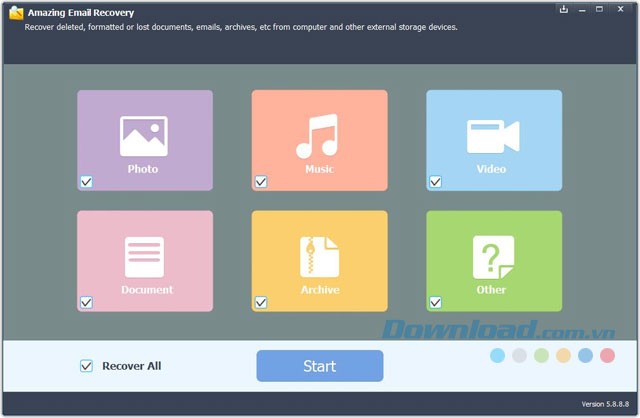
Trong những tình huống đã nêu, Amazing Email Recovery Wizard sẽ là giải pháp hữu ích để khôi phục lại email, thư mục, lịch, các cuộc hẹn, yêu cầu họp, danh bạ, nhiệm vụ, ghi chú… đã bị mất do bất kỳ nguyên nhân nào.
Quy trình khôi phục Email bằng Amazing Email Recovery Wizard:
Bước 1: Truy cập liên kết tải xuống phía trên để cài đặt Amazing Email Recovery Wizard và khởi chạy chương trình trên máy tính của bạn.
Thực hiện cài đặt Amazing Email Recovery Wizard bằng cách nhấp đúp vào gói cài đặt. Sau khi hoàn tất, hãy mở ứng dụng bằng cách nhấp vào biểu tượng tương ứng. Chọn loại file mà bạn muốn khôi phục, sau đó nhấn nút Start để tiếp tục.
Bước 2: Xác định thư mục nơi bạn nghi ngờ email bị mất, sau đó nhấn Start Scan. Phần mềm Amazing Email Recovery Wizard sẽ tiến hành quét nhanh chóng ổ đĩa đã chọn để tìm kiếm các file mục tiêu.
Bước 3: Sau khi quá trình quét hoàn tất, bạn có thể xem trước danh sách tất cả các file đã được phục hồi để lựa chọn dữ liệu cần khôi phục. Cuối cùng, nhấn nút Recover để tiến hành lấy lại dữ liệu. Để đảm bảo an toàn, hãy lưu các file phục hồi vào một ổ đĩa khác để tránh tình trạng ghi đè dữ liệu.
Chỉ với ba bước đơn giản, bạn có thể dễ dàng khôi phục dữ liệu đã mất từ hộp thư cá nhân của mình bằng Amazing Email Recovery Wizard.
Loc Nguyen
Xem thêm: Amazing Email Recovery Wizard - Khôi phục Email Outlook .



















