
 Windows
 Phần mềm Hệ thống
 Tiện ích máy tính
AMD Clean Uninstall Utility: Giải Pháp Gỡ Cài Đặt Driver AMD Hoàn Chỉnh
AMD Clean Uninstall Utility là một tiện ích nhỏ gọn, được thiết kế để hỗ trợ người dùng loại bỏ hoàn toàn các driver AMD Catalyst và các tập tin liên quan khỏi hệ thống máy tính một cách dễ dàng và nhanh chóng.
Phần mềm này có khả năng xóa bỏ mọi dấu vết của driver cũ, đưa hệ thống trở về trạng thái ban đầu, sẵn sàng cho việc cài đặt phiên bản driver mới nhất.
Khả Năng Tương Thích Rộng Rãi
Được phát triển bởi chính AMD, nhà sản xuất bộ vi xử lý hàng đầu, AMD Clean Uninstall Utility đảm bảo khả năng tương thích với nhiều loại driver khác nhau.
Công cụ này hỗ trợ gỡ bỏ driver đồ họa, driver USB, driver âm thanh, chipset, cũng như các phần mềm đi kèm như Control Center và HYDRAVISION.
Hơn nữa, ứng dụng còn ghi lại chi tiết các hoạt động gỡ driver vào file log, cho phép người dùng theo dõi và kiểm tra quá trình thực hiện.
Sử Dụng Tiện Lợi, Không Cần Cài Đặt
Điểm đặc biệt của AMD Clean Uninstall Utility là bạn không cần phải trải qua quá trình cài đặt phức tạp để sử dụng.
Người dùng chỉ cần tải xuống file EXE và chạy trực tiếp để bắt đầu quá trình gỡ driver.
Ứng dụng này hoạt động như một phần mềm portable, nghĩa là bạn có thể dễ dàng lưu trữ trên USB và sử dụng trên nhiều máy tính khác nhau mà không ảnh hưởng đến cấu hình hệ thống.
Giao Diện Đơn Giản, Dễ Sử Dụng
Chương trình không sở hữu giao diện người dùng phức tạp.
Thay vào đó, bạn sẽ tương tác với phần mềm thông qua một hộp thoại đơn giản, cung cấp thông tin ngắn gọn về chức năng của AMD Clean Uninstall Utility.
Quy Trình Gỡ Cài Đặt
Sau khi nhấn nút OK, AMD Clean Uninstall Utility sẽ tiến hành quét toàn bộ hệ thống để xác định các driver và chương trình cần gỡ bỏ.
Tiếp theo, phần mềm sẽ tự động thực hiện quá trình gỡ bỏ.
Bạn có thể xem lại file log định dạng XML, chứa thông tin chi tiết về các hoạt động đã thực hiện, thông qua trình duyệt web mặc định.
Ngoài ra, AMD Clean Uninstall Utility cũng lưu lại một file log riêng biệt, ghi lại các lỗi có thể xảy ra trong quá trình gỡ driver.
Khởi Động Lại Hệ Thống
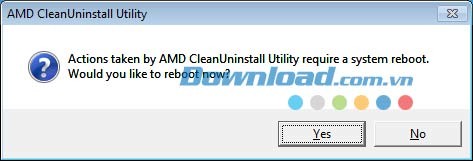
Để hoàn tất quá trình chuẩn bị hệ thống, việc khởi động lại máy tính là cần thiết.
Nếu bạn đang gặp khó khăn trong việc xử lý các driver AMD Catalyst và các phần mềm liên quan, AMD Clean Uninstall Utility chính là giải pháp hiệu quả và đáng tin cậy.
Lưu ý Quan Trọng:
Việc sử dụng AMD Clean Uninstall Utility chỉ được khuyến nghị khi các công cụ gỡ cài đặt tích hợp sẵn trong Programs and Features của Control Panel tỏ ra không hiệu quả trong việc giải quyết triệt để các vấn đề liên quan đến quá trình gỡ bỏ phần mềm.
Trong trường hợp bạn đã thử sử dụng tính năng gỡ cài đặt thông thường, nhưng vẫn còn dấu vết hoặc lỗi phát sinh, thì tiện ích AMD Clean Uninstall Utility có thể là một giải pháp hữu ích.
Tuy nhiên, hãy ưu tiên sử dụng các phương pháp gỡ cài đặt tiêu chuẩn trước, vì chúng thường an toàn và đơn giản hơn.
Hướng dẫn sử dụng AMD Clean Uninstall Utility:
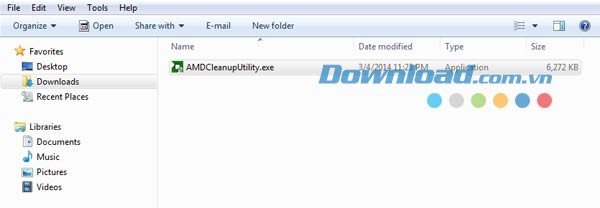
Bước 1: Sau khi đã tải về phần mềm, hãy xác định thư mục chứa tệp tin đã tải xuống và thực hiện nhấp đúp vào biểu tượng AMDCleanupUtility.exe để khởi động.
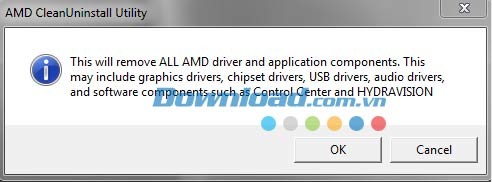
Bước 2: Một thông báo cảnh báo sẽ xuất hiện, thông báo rằng AMD Clean Uninstall Utility sẽ tiến hành loại bỏ toàn bộ driver AMD, cùng với các tệp tin và ứng dụng liên quan.
- Chọn OK để xác nhận và tiếp tục quá trình.
- Chọn Cancel nếu bạn muốn hủy bỏ và đóng ứng dụng.
Bước 3: Sau khi bạn nhấn OK, AMD Clean Uninstall Utility sẽ thu nhỏ và hiển thị biểu tượng trên khay hệ thống. Tiến trình này được thông báo thông qua một hộp tin nhắn nhỏ ở góc phải phía dưới thanh taskbar.
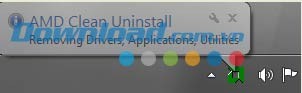
Bước 4: Quá trình gỡ cài đặt sẽ tự động chạy ngầm trên hệ thống. Để theo dõi tiến trình, hãy di chuyển con trỏ chuột đến biểu tượng AMD nằm ở góc phải dưới thanh taskbar.
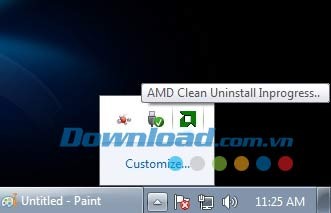
Trong quá trình gỡ driver, bạn có thể nhận thấy màn hình máy tính chập chờn hoặc chuyển sang màu đen trong chốc lát. Đây là hiện tượng hoàn toàn bình thường, do hệ thống đang áp dụng các thiết lập mới.
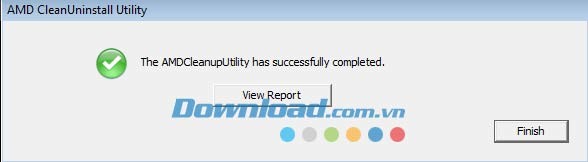
Bước 5: Khi quá trình gỡ cài đặt hoàn tất, một thông báo xác nhận sẽ được hiển thị, cho biết các tệp tin đã được xóa thành công. Bạn có thể chọn View Report để xem chi tiết danh sách các thành phần đã bị gỡ bỏ, hoặc chọn Finish để đóng chương trình.
Để hoàn tất, hãy nhấn Yes để khởi động lại hệ thống trước khi tiến hành cài đặt driver AMD Catalyst mới.
Xem thêm: AMD Clean Uninstall Utility 1.4 - Gỡ driver AMD Catalyst .



















