

 Windows
 Hỗ trợ Mobile
 Quản lý, đồng bộ Điện thoại
Android-Sync: Giải Pháp Đồng Bộ Dữ Liệu Android - PC
Android-Sync được thiết kế như một giải pháp toàn diện để đồng bộ hóa dữ liệu giữa các thiết bị Android và máy tính cá nhân. Ứng dụng này tạo điều kiện thuận lợi cho việc truyền tải thông tin, bao gồm danh bạ, lịch hẹn, các mục công việc và ghi chú Outlook, từ thiết bị Android sang máy tính thông qua kết nối dây cáp USB.
Với chương trình này, người dùng có thể đảm bảo sự nhất quán của dữ liệu liên lạc và lịch sự kiện trên cả thiết bị di động và tài khoản Outlook của mình.
Hơn nữa, Android-Sync cung cấp một không gian lưu trữ an toàn cho các thông tin cá nhân và nhạy cảm. Việc này giúp ngăn chặn nguy cơ rò rỉ dữ liệu ra ngoài qua các kết nối internet không an toàn.
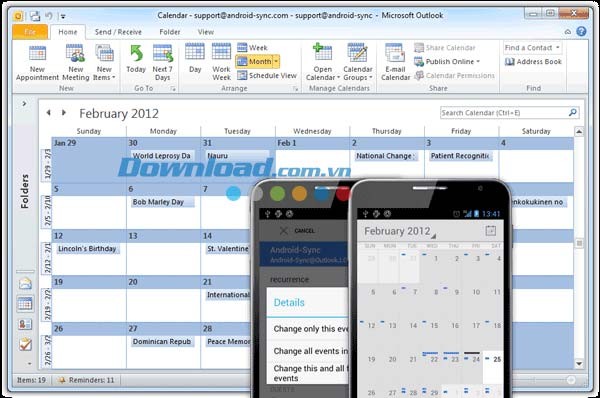
Việc đồng bộ dữ liệu trở nên dễ dàng và bảo mật hơn bao giờ hết với Android-Sync, giúp bạn quản lý thông tin cá nhân một cách hiệu quả.
Một số tính năng chính:
Đồng bộ thiết bị Android và Outlook:
Thông tin liên lạc và lịch có thể được đồng bộ hóa giữa thiết bị Android và Outlook thông qua kết nối USB.
Tính năng này còn hỗ trợ đồng bộ hóa ảnh hiển thị của người gọi, giúp nhận diện danh bạ dễ dàng hơn.
Các cuộc hẹn lặp lại cũng được hỗ trợ đồng bộ, đảm bảo lịch trình luôn được cập nhật.
Toàn bộ các cuộc hẹn trong ngày đều có thể được đồng bộ hóa một cách đầy đủ.
Đồng bộ và lưu trữ qua USB trong tài khoản tách biệt:
- Việc đồng bộ hóa được thực hiện với tài khoản Android-Sync, một tài khoản Google, mà không đòi hỏi kết nối Internet.
- Tài khoản Android-Sync đóng vai trò là một tài khoản Android chuyên dụng, lưu trữ dữ liệu liên lạc và lịch hẹn trực tiếp trên máy tính cá nhân.
Quá trình đồng bộ giữa Android-Sync và Outlook được thực hiện thông qua cổng USB.
Kết nối USB trực tiếp và bảo mật:
Việc đồng bộ dữ liệu qua USB không chỉ giúp tiết kiệm năng lượng pin mà còn nâng cao mức độ bảo mật cho thông tin cá nhân.
Phương pháp này giúp ngăn chặn việc dữ liệu cá nhân bị lộ ra ngoài môi trường mạng.
Điều kiện cần thiết:
Để thực hiện quy trình này, bạn cần đảm bảo hệ thống đáp ứng một số yêu cầu cơ bản.
Phần mềm Microsoft Outlook phiên bản 2000 trở lên phải được cài đặt trên máy tính của bạn.
Một thiết bị Android cần được kết nối với máy tính thông qua cáp USB. Việc kết nối này sẽ cho phép truyền dữ liệu giữa hai thiết bị.
Việc đáp ứng đầy đủ các điều kiện trên là bước tiền đề quan trọng để đảm bảo quá trình diễn ra suôn sẻ và hiệu quả.
Những giới hạn trong phiên bản dùng thử:
Số lượng mục dữ liệu được đồng bộ hóa tối đa trong phiên bản dùng thử là 20.
Việc giới hạn này nhằm mục đích cung cấp trải nghiệm dùng thử có kiểm soát, đồng thời đảm bảo hiệu suất hệ thống ổn định.
Người dùng có thể nâng cấp lên các gói dịch vụ trả phí để loại bỏ giới hạn này và đồng bộ hóa số lượng entry không giới hạn.
Bản dùng thử được thiết kế để giúp bạn làm quen với các tính năng cơ bản của công cụ trước khi đưa ra quyết định đầu tư.
Những Thay Đổi Đáng Chú Ý Trong Phiên Bản Mới:
Phiên bản cập nhật này mang đến những cải tiến quan trọng, tập trung vào việc nâng cao trải nghiệm người dùng và khắc phục các vấn đề đã được báo cáo.
Cải Tiến Hướng Dẫn Kết Nối
Hộp thoại hướng dẫn kết nối đã được nâng cấp đáng kể. Việc này giúp người dùng dễ dàng hơn trong quá trình thiết lập và sử dụng các thiết bị.
Cập Nhật Driver USB Samsung
Driver USB dành cho các thiết bị Samsung đã được cập nhật lên phiên bản mới nhất. Bản cập nhật này đảm bảo khả năng tương thích và hiệu suất tối ưu.
Khắc Phục Lỗi Khi Thoát Ứng Dụng
Một lỗi nghiêm trọng gây ra sự cố khi đóng chương trình đã được xác định và sửa chữa hoàn toàn. Người dùng giờ đây có thể thoát ứng dụng một cách mượt mà và không gặp phải bất kỳ vấn đề nào.
Những thay đổi này thể hiện cam kết của chúng tôi trong việc liên tục cải thiện sản phẩm và mang đến trải nghiệm tốt nhất cho người dùng.
Hướng dẫn sử dụng:
Để đảm bảo an toàn dữ liệu, bạn nên tạo một bản sao lưu Outlook trước khi tiến hành đồng bộ hóa.
Bước 1: Kích hoạt chế độ gỡ lỗi USB (USB debugging) trên thiết bị Android
Lưu ý: Trước khi kết nối thiết bị Android với máy tính, hãy bật tùy chọn USB debugging. Trên các thiết bị Android phiên bản 4.2 trở lên, tùy chọn Developer thường được ẩn mặc định. Để hiển thị, bạn cần truy cập Settings => About phone và chạm vào mục Build number 7 lần liên tiếp. Sau đó, quay lại màn hình trước để tìm tùy chọn Developer.
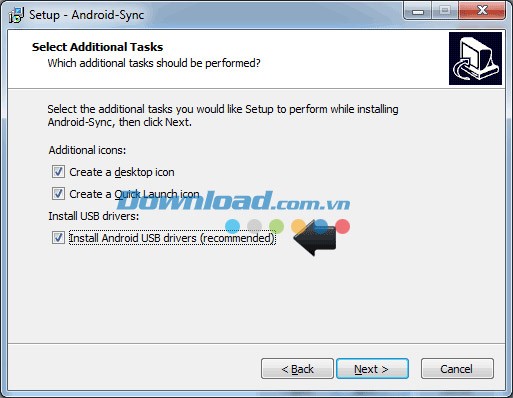
Tiến hành cài đặt driver USB cho Android trên máy tính của bạn.
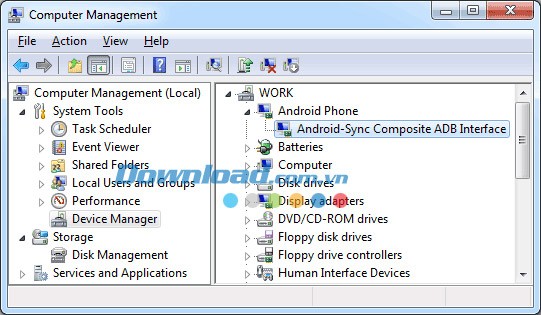
Click chuột phải vào biểu tượng Computer trên menu Start của Windows và chọn Manage. Trong cửa sổ Computer Management, chọn Device Manager từ bảng điều khiển bên trái. Tìm kiếm thiết bị Android ADB trong danh sách thiết bị bên phải.
Bước 2: Kết nối thiết bị Android với trình quản lý đồng bộ Android trên máy tính
Sau khi kết nối thiết bị di động với máy tính, trình quản lý kết nối của Android-Sync sẽ tự động cài đặt driver USB phù hợp cho thiết bị của bạn. Tiếp theo, Android-Sync sẽ được cài đặt tự động trên điện thoại của người dùng.
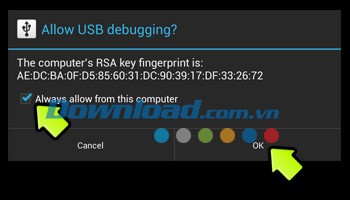
Nhấn nút OK trên thiết bị di động để xác nhận việc kết nối với máy tính. Thao tác này là bắt buộc đối với các thiết bị chạy Android 4.2.2 hoặc phiên bản cao hơn.
Nếu biểu tượng thông báo của Android-Sync cho biết kết nối giữa thiết bị Android và trình quản lý đồng bộ đã được thiết lập thành công, bạn có thể tiếp tục với bước tiếp theo.
Bước 3: Cấu hình các thiết lập của trình quản lý đồng bộ Android
Đầu tiên, chọn profile Outlook mà bạn muốn đồng bộ từ danh sách thả xuống trong tab General.
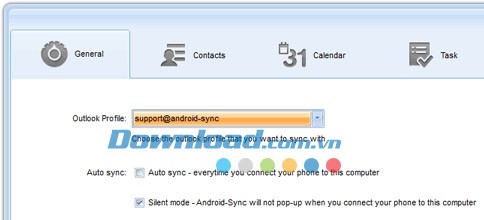
Sau khi đã chọn profile, hãy chọn chế độ đồng bộ:
- Synchronize: Chế độ đồng bộ hai chiều, cho phép sao chép mọi thay đổi giữa thiết bị Android và tài khoản Outlook của người dùng.
- Desktop overwrites handheld: Dữ liệu trên thiết bị di động sẽ bị ghi đè, thay thế hoặc xóa bằng thông tin từ Outlook sau khi đồng bộ.
- Handheld overwrites desktop: Thông tin trong Outlook sẽ bị thay thế hoặc xóa bằng thông tin trên thiết bị di động sau khi đồng bộ.
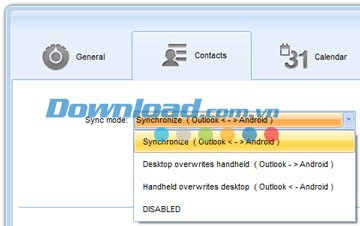
Để tránh việc xóa nhầm dữ liệu, bạn có thể tắt tùy chọn Sync deletion.
Đối với các mục cần xóa, bạn có thể đánh dấu chúng là pending delete. Lưu ý rằng để xóa hoàn toàn một mục, bạn cần xóa nó cả trong Microsoft Outlook và trên Android.
Để tăng tốc độ đồng bộ, bạn có thể giới hạn việc đồng bộ các sự kiện cũ bằng cách đặt một ngày cụ thể.
Bước 4: Tiến hành đồng bộ hóa
Nhấn nút Sync khi bạn đã sẵn sàng bắt đầu quá trình đồng bộ.
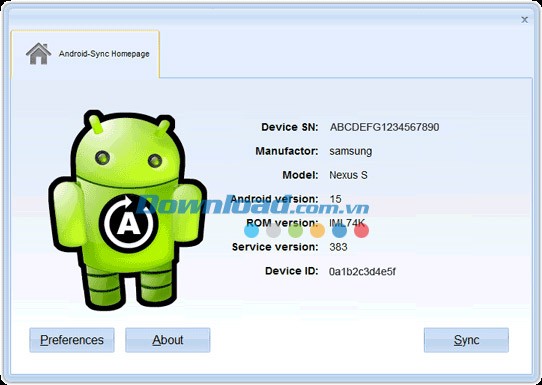
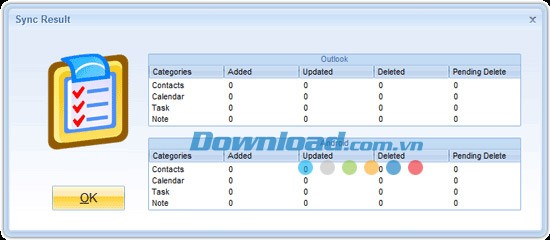
Cửa sổ chương trình sẽ tự động đóng lại khi quá trình đồng bộ hoàn tất. Sau đó, một báo cáo tóm tắt sẽ hiển thị số lượng thông tin liên lạc, cuộc hẹn, công việc và ghi chú đã được đồng bộ thành công.
Xem thêm: Android-Sync 1.112: Đồng bộ Android với máy tính .



















