
 iOS
iOS Doanh nghiệp
AnnotDoc Lite for iPad: Giải pháp Chú thích Tài liệu Chuyên nghiệp, Miễn Phí
AnnotDoc Lite for iPad là một ứng dụng được thiết kế để trở thành công cụ chú thích tài liệu chuyên nghiệp, tiện dụng và hoàn toàn không mất phí dành cho người dùng iPad.
Ứng dụng này kết hợp một cách hoàn hảo khả năng xem các định dạng tài liệu MS Office và PDF với các tính năng chú thích linh hoạt, được tối ưu hóa để mang lại trải nghiệm tốt nhất trên màn hình lớn của iPad.
Tính năng Nổi Bật
AnnotDoc Lite for iPad hiện là ứng dụng iPad duy nhất hỗ trợ đầy đủ tính năng chú thích trực tiếp trên các tệp MS Word và MS PowerPoint. Bên cạnh đó, ứng dụng cũng cho phép người dùng chú thích lên các tài liệu PDF và đã đạt được vị trí ứng dụng doanh nghiệp hàng đầu trên cửa hàng App Store.
Mặc dù là một ứng dụng nhỏ gọn, AnnotDoc Lite for iPad mang đến những hiệu quả đáng kinh ngạc cho người sử dụng. Đây là một ứng dụng không thể thiếu cho việc xử lý văn bản một cách chuyên nghiệp.
Chức Năng và Hạn Chế
AnnotDoc Lite for iPad hoạt động như một trình xem tài liệu miễn phí, cho phép đọc các văn bản MS Office được tạo ra bởi phiên bản AnnotDoc trả phí. Ứng dụng cung cấp các chức năng chú thích tương tự như phiên bản trả phí, tuy nhiên có một hạn chế là người dùng không thể lưu hoặc xuất tài liệu đã chú thích.
Để khắc phục hạn chế này, người dùng có thể trải nghiệm đầy đủ các tính năng chú thích và sau đó chụp ảnh màn hình các trang cần sử dụng. Ứng dụng cũng hỗ trợ tạo dấu mờ bản quyền trên các tài liệu PDF.
Hỗ Trợ Định Dạng
AnnotDoc Lite for iPad hỗ trợ chú thích trên hầu hết các định dạng văn bản phổ biến, bao gồm MS Word, MS PowerPoint và PDF. Đây là ứng dụng duy nhất trên iPad hỗ trợ đồng thời các định dạng này, thậm chí còn vượt trội hơn so với các công cụ khác như iAnnotate, GoodNotes hay Notability!
Ứng dụng tương thích với cả định dạng MS Office 2003 truyền thống và định dạng Open XML mới nhất. Hơn nữa, ứng dụng còn hỗ trợ xuất các văn bản MS đã chú thích sang định dạng PDF.
Ứng Dụng Thực Tế
Bây giờ, bạn có thể tận dụng iPad của mình để trình chiếu các bài thuyết trình PowerPoint cho khách hàng và ghi chú trực tiếp trên tài liệu trình chiếu để ghi lại phản hồi của họ. Bạn cũng có thể ký tên trên các tài liệu PDF và gửi chúng qua email dưới dạng tệp đính kèm.
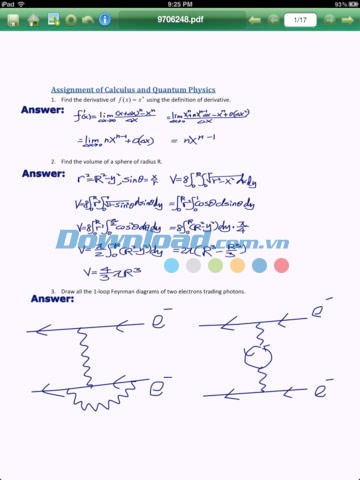
Ngoài ra, người dùng AnnotDoc Lite for iPad có thể giải các bài toán phức tạp về toán học và vật lý, thực hiện các phép tính bằng tay và vẽ biểu đồ nhờ các tính năng hỗ trợ như bộ chỉnh sửa phóng to, tự động dàn trang và sử dụng các đường thẳng, đường cong hoặc dấu chấm.
Bảo Mật và Tạo Tài Liệu
Bạn cũng có thể tạo dấu mờ bản quyền chuyên nghiệp trên các tệp PDF để bảo vệ tài liệu công việc, các tác phẩm sáng tạo hoặc các bản thu cá nhân. Kể từ phiên bản AnnotDoc Lite for iPad 3.0, người dùng đã có thể tạo một tệp PDF trống và bắt đầu ghi chú trực tiếp lên đó.
AnnotDoc Lite for iPad được thiết kế để dễ sử dụng, với phần trợ giúp tích hợp sẵn. Phiên bản trả phí với mức giá chỉ $0.99 là một công cụ mạnh mẽ mà bất kỳ người dùng iPad nào cũng nên sở hữu.
Các tính năng nổi bật của ứng dụng AnnotDoc Lite dành cho iPad:
Ứng dụng cung cấp khả năng hỗ trợ chú thích đa dạng trên nhiều định dạng tài liệu phổ biến, bao gồm MS Word 2003, MS Word 2007 (2010), MS PowerPoint 2003, MS PowerPoint 2007 (2010) và các file PDF.
Khả năng đánh dấu và làm nổi bật văn bản
Người dùng có thể dễ dàng đánh dấu các đoạn văn bản quan trọng bằng cách sử dụng các màu sắc và mức độ đậm nhạt khác nhau, giúp phân loại và tập trung vào thông tin cần thiết.
Tính năng gạch chân được tích hợp để làm nổi bật những nội dung cốt lõi, hỗ trợ quá trình đọc và ghi nhớ hiệu quả hơn.
Bảo vệ và cá nhân hóa tài liệu
AnnotDoc Lite cho phép tạo dấu mờ bản quyền trên các file PDF, giúp bảo vệ quyền sở hữu trí tuệ và ngăn chặn việc sử dụng trái phép.
Chữ ký điện tử có thể được thêm vào các tài liệu PDF, tăng tính xác thực và chuyên nghiệp.
Hỗ trợ ghi chú và vẽ biểu đồ
Ứng dụng hỗ trợ tạo ghi chú viết tay bằng tiếng Anh, tiếng Trung Quốc hoặc tiếng Nhật, mở rộng khả năng tương tác và ghi lại ý tưởng.
Tự động dàn trang cho các phương trình toán học viết tay, loại bỏ sự phụ thuộc vào MS Equation trong các bài luận toán học.
Người dùng có thể sử dụng các đường cong và nối chấm để vẽ biểu đồ, đặc biệt hữu ích cho việc thiết kế các bản vẽ biểu đồ Feynman.
Quản lý và chia sẻ tài liệu
Tính năng hiện hoặc ẩn chú thích cho phép người dùng tùy chỉnh giao diện hiển thị, tập trung vào nội dung chính khi cần thiết.
Ứng dụng hỗ trợ nhập văn bản với 19 kiểu phông chữ khác nhau, bao gồm tiếng Anh, tiếng Trung Quốc và tiếng Nhật.
Người dùng có thể chèn các biểu tượng từ thư viện với 64 lựa chọn sẵn có, tăng tính trực quan và sinh động cho tài liệu.
Dễ dàng gửi tài liệu qua email dưới dạng tệp đính kèm, chia sẻ thông tin một cách nhanh chóng và tiện lợi.
Kết nối và đồng bộ hóa
Khả năng đồng bộ hóa với iTunes giúp quản lý và sao lưu dữ liệu dễ dàng.
Tích hợp Dropbox với SDK mới nhất, cho phép lưu trữ và chia sẻ tài liệu trên đám mây.
Hỗ trợ tính năng Open In cho MS Word, MS PPT và PDF, mở rộng khả năng tương thích và làm việc với các ứng dụng khác.
Tính năng mới của AnnotDoc Lite cho iPad:
Công cụ chỉnh sửa phóng to
Trong chế độ vẽ (biểu tượng bút chì màu xanh), khi bạn nhấn và giữ một điểm trên văn bản trong khoảng 3 giây, chế độ chỉnh sửa phóng to sẽ được kích hoạt.
Bộ chỉnh sửa phóng to sẽ hiển thị ở cuối màn hình. Một hình vuông màu xanh nhạt sẽ xuất hiện trên văn bản, đánh dấu vị trí dự kiến của bản vẽ.
Bạn có thể thực hiện vẽ trực tiếp trong khu vực chỉnh sửa, và sau khi hoàn tất, đối tượng sẽ được thu nhỏ và chèn vào vị trí đã chọn.
Tự động bố cục trang
Chức năng tự động bố cục trang được kích hoạt mặc định trong AnnotDoc Lite for iPad.
Điều này có nghĩa là các đối tượng được thêm vào sẽ tự động được sắp xếp phù hợp với văn bản hiện có, giúp tạo ra một bố cục trực quan hấp dẫn hơn.
Nhập liệu nâng cao
Tùy chỉnh phông chữ, kích thước và màu sắc thông qua trang cài đặt.
Nhấn vào biểu tượng chữ "T" để chuyển sang chế độ nhập liệu. Biểu tượng này sẽ đổi màu thành xanh.
Chạm vào vị trí mong muốn trên văn bản để bắt đầu nhập nội dung. Một hình vuông màu xanh nhạt sẽ xuất hiện, đồng thời bàn phím sẽ hiển thị ở phía dưới màn hình.
Bạn có thể lựa chọn các bàn phím khác nhau (Anh, Trung, Nhật) để nhập liệu bằng các ngôn ngữ tương ứng trong cùng một trường văn bản.
Tính năng tự động bố cục trang cũng được bật mặc định khi nhập liệu. Nếu bạn muốn kiểm soát chính xác vị trí nhập văn bản, hãy tắt tính năng này trong trang cài đặt.
Vẽ biểu đồ với nhiều kiểu đường khác nhau
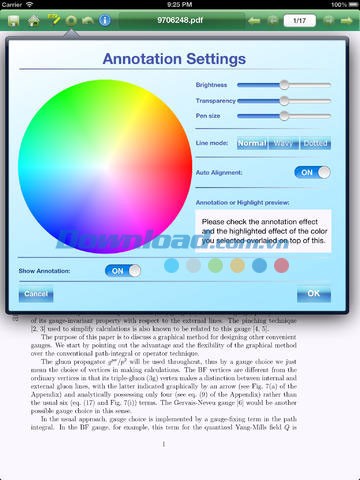
AnnotDoc Lite for iPad cung cấp ba tùy chọn đường thẳng khác nhau: đường thẳng thường, đường cong và đường nét đứt, có thể được chọn trong trang cài đặt.
Chế độ đường thẳng thường được thiết lập làm mặc định.
Chèn dấu mờ bản quyền vào PDF
Dấu mờ bản quyền chuyên nghiệp có thể được thêm vào các trang của tài liệu PDF ở nhiều vị trí khác nhau.
Những Cải Tiến Đáng Chú Ý Trong Phiên Bản 3.0:
Giao diện người dùng đã được thiết kế lại một cách toàn diện, mang đến trải nghiệm mới mẻ và trực quan hơn.
Ứng dụng hiện tích hợp liền mạch với dịch vụ lưu trữ đám mây Box.net, cho phép đồng bộ hóa dữ liệu một cách dễ dàng từ tài khoản Box của bạn.
Chất lượng hiển thị tệp PDF đã được nâng cấp lên HD, đảm bảo hình ảnh sắc nét và chi tiết.
Người dùng có thể sử dụng thao tác hai ngón tay để vuốt trang, thay đổi trang một cách thuận tiện và nhanh chóng.
Khả năng chèn nhiều dòng chú thích vào tài liệu đã được bổ sung, hỗ trợ ghi chú và làm rõ thông tin hiệu quả.
Tính năng tùy chỉnh kích thước của các biểu tượng ứng dụng được cung cấp, cho phép người dùng cá nhân hóa giao diện theo sở thích.
Người dùng giờ đây có thể tạo ra các văn bản PDF hoàn toàn mới trực tiếp từ ứng dụng.
Một phần trợ giúp mới đã được tích hợp, cung cấp hướng dẫn chi tiết và giải đáp thắc mắc cho người dùng.
Các vấn đề liên quan đến lỗi khi chuyển đổi các tập tin PPT lớn sang định dạng PDF đã được khắc phục.
Lỗi rò rỉ bộ nhớ đã được sửa chữa, giúp ứng dụng hoạt động ổn định và hiệu quả hơn.
- Thiết kế lại toàn diện cho giao diện người dùng.
- Tích hợp dịch vụ đám mây Box.net. Đồng bộ tệp tin từ tài khoản Box.
- Chất lượng hiển thị HD cho tệp tin PDF.
- Hỗ trợ thao tác 2 ngón tay để vuốt thay đổi trang.
- Chèn nhiều dòng nội dung để làm chú thích.
- Cho phép người dùng thay đổi kích cỡ của tem biểu tượng.
- Tạo văn bản PDF mới.
- Tích hợp phần trợ giúp mới.
- Sửa lỗi khi chuyển đổi văn bản PPT lớn sang PDF.
- Sửa lỗi rò rỉ bộ nhớ.
Hướng dẫn sử dụng và thủ thuật cho AnnotDoc Lite for iPad:
Phiên bản AnnotDoc Lite for iPad 3.0 đã được thiết kế lại hoàn toàn về giao diện, nhằm mục đích mang đến cho người dùng những trải nghiệm mới mẻ và tiện lợi hơn. Mọi phản hồi, báo lỗi hoặc đề xuất tính năng mới cho các phiên bản tiếp theo có thể được gửi trực tiếp đến nhà phát hành qua địa chỉ Email encgoo@gmail.com.
Quản lý tệp tin:
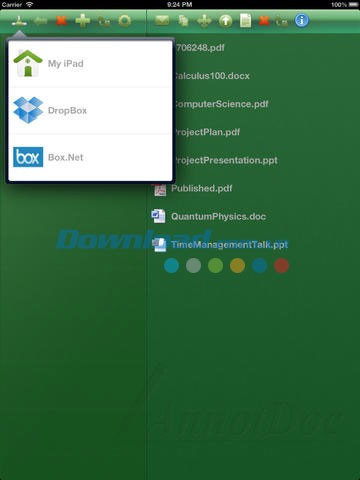
Khởi động AnnotDoc Lite for iPad, bạn sẽ thấy cửa sổ quản lý tệp tin hiện ra. Cửa sổ này cho phép bạn quản lý các file đã được lưu trữ trên iPad, cũng như đồng bộ hóa văn bản từ hoặc tới các dịch vụ lưu trữ đám mây như Dropbox và Box.net.
Các nút chức năng trên thanh thực đơn bao gồm:
- Biểu tượng mạng: Nhấn vào biểu tượng này để mở cửa sổ mới và lựa chọn giữa các tùy chọn "My iPad", "Box.net" hoặc "Dropbox".
- Biểu tượng sao lưu: Sử dụng để sao lưu tệp tin tới thư mục gốc.
- Biểu tượng xóa: Chọn thư mục cần xóa trước, sau đó nhấn biểu tượng xóa. Một màn hình cảnh báo sẽ hiện ra để yêu cầu xác nhận.
- Biểu tượng chèn: Thêm một thư mục mới. Một hộp thoại sẽ mở ra để bạn nhập tên cho thư mục mới.
- A->B - nút thay đổi tên: Chọn thư mục muốn đổi tên, sau đó nhấn nút này. Một hộp thoại sẽ xuất hiện để bạn nhập tên mới.
- Thao tác: Đăng nhập hoặc đăng xuất khỏi các dịch vụ đám mây, bao gồm Dropbox và Box.net.
- Nút Email: Chọn một tệp tin từ bảng bên phải và nhấn nút Email để mở cửa sổ Email, từ đó chọn tệp tin cần đính kèm vào thư điện tử.
- Nút lặp lại: Chọn một tệp tin và nhấn nút để tạo bản sao của tệp tin đó.
- Nút di chuyển: Sử dụng để di chuyển tệp tin sang một thư mục khác.
- Nút tải lên / tải xuống: Khi chọn "My iPad" từ biểu tượng mạng, nút tải lên sẽ hiển thị. Chọn tệp tin và nhấn để tải lên Dropbox hoặc Box.net. Ngược lại, nếu chọn Dropbox hoặc Box.net, nút sẽ hiển thị dạng tải xuống. Chọn tệp tin được lưu trữ trên đám mây và nhấn để tải về iPad.
- Tệp tin mới: Nhấn để mở một tệp tin PDF trống mới. Sau đó, bạn có thể vẽ, nhập liệu hoặc dán tem lên đó.
- Thông tin: Hiển thị phần giải thích cho các biểu tượng. Bạn cũng có thể xem tài liệu trợ giúp tại đây.
Bên dưới thanh thực đơn, bảng bên trái sẽ hiển thị các thư mục con nằm trong thư mục hiện tại, trong khi bảng bên phải hiển thị các tệp tin có trong thư mục đó. Tùy thuộc vào việc bạn chọn "My iPad", "Dropbox" hoặc "Box.net", bạn sẽ thấy các tệp tin và thư mục tương ứng từ thiết bị nội bộ hoặc trên kho lưu trữ đám mây.
Cửa sổ bộ chỉnh sửa:
Lưu ý rằng bạn cần tải văn bản từ các dịch vụ đám mây Dropbox hoặc Box.net về iPad trước khi tiến hành chú thích.
Trước tiên, hãy chọn "My iPad", sau đó nhấn đúp vào văn bản mà bạn muốn tạo chú thích. Cửa sổ chỉnh sửa sẽ xuất hiện trên màn hình.
Văn bản cần chú thích sẽ được hiển thị trong bộ chỉnh sửa. Thanh thực đơn được bố trí ở trên cùng trang, với các mục được sắp xếp từ trái sang phải.
- Biểu tượng chiếc đĩa: Đây là nút lưu. Nhấn vào để lưu tệp tin. Một cửa sổ pop-up sẽ xuất hiện để bạn nhập tên tệp tin (tính năng này không được hỗ trợ trong phiên bản miễn phí). Văn bản sẽ được lưu trong thư mục văn bản của AnnotDoc. Để chuyển đổi văn bản MS Office sang PDF, bạn chỉ cần lưu văn bản ở định dạng .pdf.
- Biểu tượng Home: Đóng văn bản hiện tại và quay trở lại cửa sổ quản lý tệp tin.
- Công cụ chú thích: Nhấn để chọn một công cụ chú thích.
- Công cụ không kích hoạt: Chọn nút này để không chọn công cụ chú thích nào. Bạn có thể sử dụng tính năng này để xem văn bản và chạm vào màn hình mà không làm thay đổi chú thích.
- Bút: Chọn để viết hoặc vẽ trực tiếp lên văn bản.
- Bút đánh dấu: Tương tự như bút viết, dùng để vẽ lên văn bản sau khi đã chọn. Thông thường, người dùng sẽ chọn màu bán trong suốt với kích thước lớn để mô phỏng bút đánh dấu thực (từ chế độ thiết lập). Sau khi thiết lập bút và bút đánh dấu, bạn có thể dễ dàng chuyển đổi giữa hai loại.
- Tem biểu tượng: Chọn một biểu tượng từ màn hình thiết lập và đóng dấu lên văn bản.
- Nhập liệu: Nhấn vào bất kỳ vị trí nào để chèn một hộp văn bản. Sử dụng chế độ thiết lập để thay đổi màu sắc, phông chữ, kích thước phông chữ, thậm chí là kích thước hộp thoại.
- Tẩy: Nhấn để sử dụng tẩy chú thích.
- Xóa toàn bộ: Nhấn để gỡ bỏ toàn bộ chú thích trên trang hiện tại. Một thông báo xác nhận sẽ xuất hiện.
- Dấu mờ bản quyền: Thêm dấu mờ vào tài liệu PDF hiện tại. Tính năng này chỉ hỗ trợ trên PDF.
- Thiết lập: Tùy thuộc vào công cụ chú thích đã chọn, chế độ thiết lập sẽ hướng dẫn bạn cách tùy biến công cụ đó.
- Hoàn tác: Hoàn tác thao tác chú thích gần nhất.
- Thông tin: Hiển thị phần trợ giúp, cho phép mở tài liệu trợ giúp tích hợp sẵn.
- Trường tiêu đề: Hiển thị tên của tệp tin hiện tại.
- Biểu tượng trang: Giảm số trang theo đơn vị một. Thao tác này sẽ di chuyển trang tài liệu ngược lại một trang.
- Biểu tượng nửa trang: Giảm số trang bằng một nửa. Thao tác này sẽ di chuyển trang tài liệu ngược lại nửa trang (chỉ kích hoạt khi mở văn bản MS Word).
- Trường số trang: Hiển thị số trang hiện tại và tổng số trang. Bạn cũng có thể nhập số trang muốn truy cập tới.
- Biểu tượng nửa trang: Tăng số trang lên một (chỉ kích hoạt khi mở văn bản MS Word).
- Biểu tượng trang: Tăng số trang lên một.
Chú thích tài liệu:
Viết hoặc vẽ
Sau khi chọn công cụ vẽ, bạn có thể vẽ hoặc viết trực tiếp lên văn bản.
Phóng to màn hình vẽ
Nếu bạn chọn bút để chú thích, bạn có thể vẽ trực tiếp lên văn bản, hoặc kích hoạt bảng vẽ phóng to để vẽ chính xác hơn. Chỉ cần chạm và giữ vào điểm muốn vẽ, bảng vẽ sẽ xuất hiện ở dưới văn bản. Hình vuông màu xanh nhạt sẽ hiển thị vị trí vẽ.
Bộ chỉnh sửa phóng to cung cấp giao diện tốt hơn nếu bạn muốn bản vẽ vằng tay của mình trông thật hoàn hảo.
Nhập liệu
Nhập liệu bằng tiếng Anh, Trung Quốc, Nhật Bản hay bất kỳ ngôn ngữ nào bạn muốn.
Xem thêm: AnnotDoc Lite for iPad 3.0 - Chú thích tài liệu trên iPad .



















