

 Windows
 Phần mềm mạng
Anti NetCut 3: Giải Pháp Bảo Vệ Kết Nối Internet
Anti NetCut 3 được thiết kế để duy trì sự ổn định của đường truyền Internet, đồng thời cung cấp khả năng bảo vệ toàn diện trước các cuộc tấn công sử dụng NetCut và các kỹ thuật Arp Spoof. Phần mềm này còn cho phép bạn xác định những đối tượng đã sử dụng NetCut để gây gián đoạn kết nối mạng của mình.
Điểm Yếu Trong Bảo Mật Mạng
Ngay cả khi đã triển khai các biện pháp bảo mật toàn diện, bao gồm phần mềm diệt virus và tường lửa tiên tiến, vẫn có thể tồn tại những lỗ hổng, đặc biệt liên quan đến việc bảo vệ kết nối Internet.
NetCut: Mối Đe Dọa Phổ Biến
Bạn đã từng trải qua tình trạng mất kết nối mạng đột ngột chưa? Việc mất mạng không phải do sự cố từ nhà cung cấp dịch vụ, mà do ai đó cố tình sử dụng NetCut để ngắt kết nối có thể gây ra sự khó chịu lớn. NetCut là một ứng dụng cho phép ngắt kết nối Internet của các máy tính khác trong cùng một mạng LAN.
Phần mềm này đã xuất hiện từ lâu, hoạt động dựa trên nguyên lý Arp Spoof và thường được tìm thấy ở các môi trường như quán Internet, văn phòng, ký túc xá hoặc khu dân cư tập trung.
Dấu Hiệu Nhận Biết Bị NetCut
Một dấu hiệu thường thấy cho thấy bạn có thể là nạn nhân của NetCut là khi các thiết bị khác trong mạng LAN vẫn truy cập Internet bình thường, nhưng máy tính của bạn lại không thể kết nối. Nếu bạn đã kiểm tra virus mà không phát hiện ra vấn đề gì, khả năng cao là bạn đã bị ai đó sử dụng NetCut để gây rối.
Tuy nhiên, đừng quá lo lắng, bởi NetCut cũng có đối thủ xứng tầm.
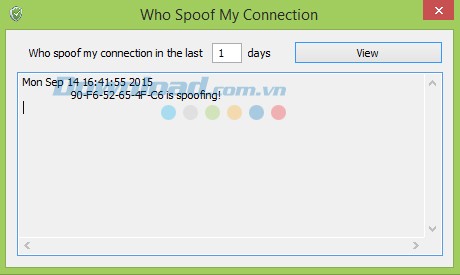
Tính năng nổi bật của phần mềm chống cắt mạng Anti NetCut
- Khởi động tự động cùng hệ điều hành Windows.
- Hoạt động kín đáo trong khu vực thông báo hệ thống (system tray).
- Ghi nhận và hiển thị các nỗ lực xâm nhập nhằm cắt đứt kết nối mạng.
Sau khi download Anti Netcut, người dùng chỉ cần thực hiện nhấp đúp vào file cài đặt để bắt đầu quá trình. Trong trường hợp hệ thống còn thiếu các thư viện hoặc phần mềm hỗ trợ, ứng dụng sẽ tự động yêu cầu cài đặt trước khi tiến hành cài đặt Anti Netcut.
Để tận dụng tối đa các chức năng của phần mềm, việc cấu hình ban đầu là cần thiết. Người dùng cần xác định mạng cần bảo vệ và nhập địa chỉ MAC của gateway. Tuy nhiên, giao diện tự động phát hiện các thiết lập tối ưu, giúp đơn giản hóa quy trình cho người mới sử dụng.
Anti NetCut vận hành một cách âm thầm trên khay hệ thống, không gây ra sự xao nhãng hay hiển thị quá nhiều thông báo. Bằng cách nhấp chuột phải vào biểu tượng trên khay hệ thống, bạn có thể dễ dàng kiểm tra danh sách những đối tượng đã từng cố gắng ngắt kết nối mạng của bạn trong những ngày gần đây.
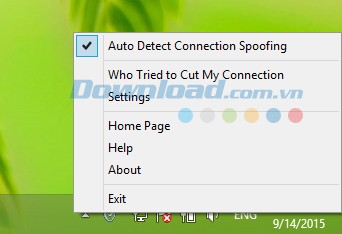
Anti Netcut đóng vai trò như một lớp bảo vệ chuyên biệt cho kết nối mạng của bạn. Phần mềm này liên tục theo dõi và ngăn chặn các hành vi phá hoại mạng tiềm ẩn. Tuy nhiên, cần lưu ý rằng Anti Netcut không phải là một giải pháp bảo mật toàn diện, cũng không thay thế được phần mềm diệt virus. Do đó, nên sử dụng Anti Netcut song song với một chương trình diệt virus đáng tin cậy để đảm bảo an toàn tối đa.
Hướng dẫn cấu hình Anti Netcut ban đầu
Bước 1: Lựa chọn mạng cần bảo vệ
Người dùng tiến hành nhấp chọn vào mục Select Network Adapter to protect, sau đó chọn địa chỉ IP mà bạn muốn bảo vệ từ danh sách hiển thị. Địa chỉ IP này chính là địa chỉ của máy tính hiện tại. Bạn có thể tra cứu địa chỉ IP chính xác của máy tính bằng cách nhập run vào ô tìm kiếm của Windows 8, hoặc Start >> run trong Windows 7.
Trong cửa sổ Run, nhập lệnh cmd >> Enter. Tiếp theo, tại dấu nhắc lệnh, gõ ipconfig/all >> Enter để xem thông tin.
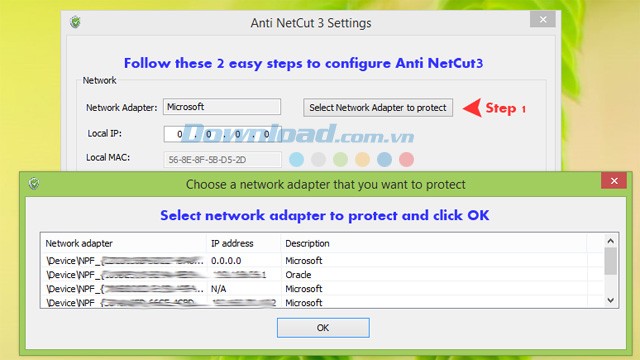
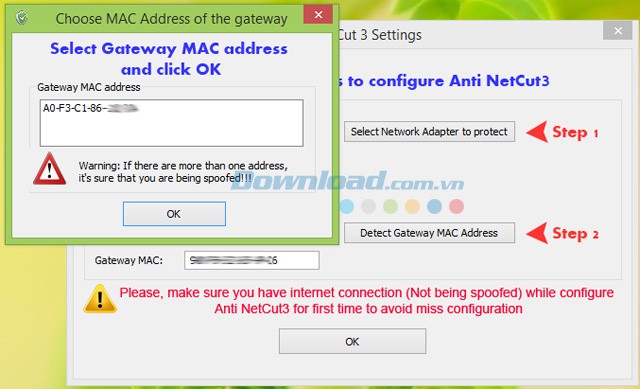
Bước 2: Nhập địa chỉ Gateway Mac
Nhấn chọn vào Detect Gateway Mac Address. Anti Netcut sẽ tự động xác định địa chỉ này, bạn chỉ cần nhấp chuột vào địa chỉ được hiển thị và nhấn OK. Sau đó, nhấn OK một lần nữa để hoàn tất quá trình.
Xem thêm: Anti NetCut 3.0: Giải pháp chống cắt mạng hiệu quả .



















