
 Windows
 Nghe nhạc - Cắt nhạc
 Phần mềm cắt nhạc
Any Video Recorder: Giải Pháp Thu Âm và Ghi Hình Toàn Diện
Any Video Recorder là một ứng dụng mạnh mẽ, chuyên dụng trong việc ghi lại các nội dung video đang được phát trực tuyến. Phần mềm này cho phép bạn lưu trữ các video có bản quyền từ nền tảng iTunes, cũng như sao chép các chương trình truyền hình và phim ảnh từ các kênh video trực tuyến phổ biến.
Các dịch vụ video theo yêu cầu như Hulu, NetFlix, Metacafe, Dailymotion và Vimeo đều tương thích với Any Video Recorder, mang đến sự linh hoạt tối đa trong việc thu thập nội dung.
Không chỉ dừng lại ở việc thu lại video trực tuyến, phần mềm còn sở hữu khả năng ghi lại màn hình máy tính một cách dễ dàng.
Bên cạnh đó, Any Video Recorder còn hỗ trợ chụp ảnh màn hình với chất lượng âm thanh và hình ảnh vượt trội, đáp ứng nhu cầu đa dạng của người dùng.
Với những tính năng toàn diện, Any Video Recorder là lựa chọn lý tưởng cho những ai muốn lưu trữ và quản lý nội dung video một cách hiệu quả.
Các tính năng chính
Thu lại video trực tuyến từ Netflix và các trang tương tự khác
Any Video Recorder mang đến khả năng ghi lại cả những video được bảo vệ bản quyền. Nhờ ứng dụng này, bạn sẽ không bỏ lỡ bất kỳ bộ phim, chương trình truyền hình, trận đấu thể thao trực tiếp, vlog hay video âm nhạc nào trên Netflix, Metacafe, Hulu, Vimeo, iTunes, BlockBuster, Hollywood Video, Dailymotion, MySpace, CNN, hoặc bất kỳ nền tảng trực tuyến nào khác cung cấp video với chất lượng phù hợp cho các thiết bị di động.
Thu lại các video trên iTunes được bảo vệ bản quyền bằng DRM
Các video trên iTunes thường được bảo vệ bằng DRM và có định dạng M4V. Do đó, việc xem phim hoặc chương trình TV trên iTunes thường yêu cầu thuê hoặc mua. Phần mềm này cho phép bạn ghi lại và xem những video này một cách hoàn toàn miễn phí.
Chụp ảnh màn hình video và màn hình điện thoại miễn phí
Phần mềm ghi âm đa năng này hỗ trợ thu lại video, âm thanh và ảnh chụp màn hình. Bạn cũng có thể ghi lại các cuộc trò chuyện webcam, trò chơi yêu thích, phần mềm đang chạy trên máy tính, cũng như nội dung hiển thị trên màn hình điện thoại. Tính năng này đặc biệt hữu ích cho việc tạo video hướng dẫn, bài thuyết trình hoặc video giới thiệu sản phẩm.
Sao lưu các đĩa DVD phim có bản quyền và video HD thuê
Đối với những đĩa phim hoặc video mà bạn đã mua bản quyền, bạn có thể tạo các bản sao lưu cá nhân để sử dụng riêng.
Thưởng thức phim, video trực tuyến và DVD miễn phí
Phần mềm thu video này hỗ trợ lưu các video đã ghi lại ở định dạng MP4, tương thích với mọi thiết bị, từ máy tính cá nhân đến các thiết bị di động như HTC, Samsung, Tablet, Blackberry, iPhone, iPad và iPod.
Thiết lập tùy chỉnh cao cấp
Công cụ này cung cấp nhiều tùy chọn để nâng cao trải nghiệm quay video và chất lượng video đầu ra. Bạn có thể sử dụng các thiết lập mặc định, hoặc điều chỉnh Frame Rate và Bitrate theo ý muốn. Ngoài ra, người dùng cũng có thể đồng bộ hóa video và âm thanh thông qua card âm thanh ảo.
Giao diện thân thiện, dễ sử dụng
Chương trình tự động phát hiện khu vực ghi âm và hiển thị bằng một khung viền đỏ. Bạn có thể tùy chỉnh khu vực này bằng các nút điều khiển. Phần mềm hỗ trợ phím nóng Ctrl+F7: để bắt đầu và dừng quá trình thu.
Yêu cầu về cấu hình hệ thống:
Để đảm bảo phần mềm hoạt động ổn định và hiệu quả, hệ thống cần đáp ứng một số yêu cầu tối thiểu về phần cứng.
Cấu hình chi tiết:
- CPU: Tốc độ xử lý của bộ vi xử lý cần đạt mức 1,5 GHz trở lên.
- RAM: Dung lượng bộ nhớ truy cập ngẫu nhiên (RAM) khuyến nghị từ 256 MB trở lên.
- Ổ cứng: Dung lượng ổ cứng cần thiết cho việc cài đặt là 6 MB, và cần thêm 1,5 GB dung lượng trống để phần mềm vận hành.
Việc đáp ứng các yêu cầu này sẽ giúp đảm bảo trải nghiệm sử dụng mượt mà và không gặp phải các vấn đề về hiệu năng.
Lưu ý: Cấu hình hệ thống cao hơn các yêu cầu tối thiểu sẽ mang lại hiệu suất tốt hơn.
Hướng dẫn sử dụng
Bước 1: Tiến hành tải xuống, cài đặt và khởi chạy phần mềm.
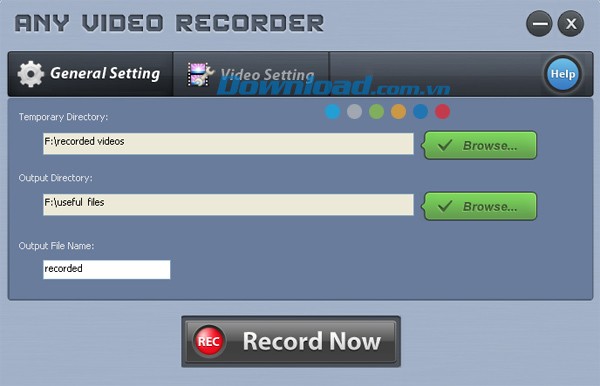
Bước 2: Xác định vị trí thư mục lưu trữ và đặt tên cho video.
- Thư mục tạm thời (Temporary Directory): Sử dụng nút Browse để lựa chọn một thư mục dùng tạm thời trong quá trình thu video.
- Thư mục tệp đầu ra (Output Directory): Chọn Browse để chỉ định thư mục đích lưu trữ các video đã thu lại.
- Tên tệp đầu ra (Output File Name): Đặt tên cụ thể cho đoạn video clip mà bạn đang tiến hành thu.
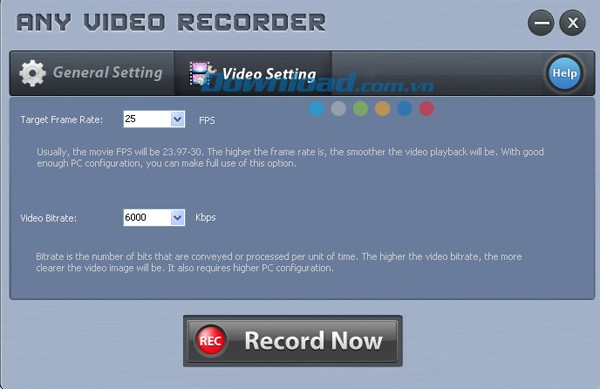
Bước 3: Thực hiện tùy chỉnh chất lượng video đầu ra theo mong muốn.
- Frame Rate: Truy cập Video Setting ->Target Frame Rate để điều chỉnh. Bạn có thể lựa chọn tốc độ khung hình từ 15 đến 50 FPS để đạt được chất lượng video tối ưu.
- Bitrate: Chọn Video Setting -> Video Bitrate, sau đó chọn bitrate trong khoảng từ 1000 đến 10000 kbps.
Bước 4: Nhấn Record Now để bắt đầu quá trình quay video.
Khi bạn mở video hoặc phát video trực tuyến cần thu, phần mềm sẽ tự động nhận diện khu vực màn hình và hiển thị bằng một khung hình chữ nhật màu đỏ. Ngoài ra, bạn có thể sử dụng nút Select manually để tự điều chỉnh vùng quay theo ý muốn.
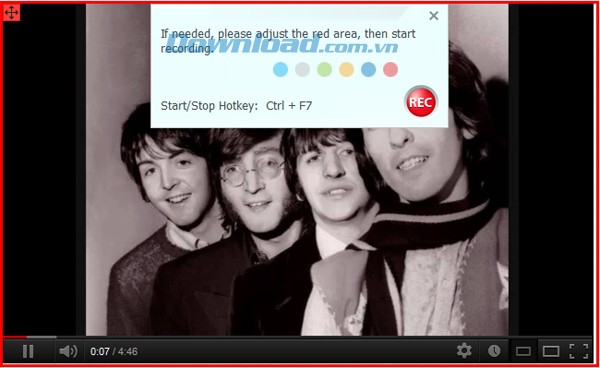
Bước 5: Nhấn vào nút màu đỏ hoặc sử dụng tổ hợp phím Ctrl+F7 để dừng việc quay video.
Ghi chú: Toàn bộ các video được thu lại sẽ được lưu trữ dưới định dạng MP4, tương thích với các thiết bị iPod, iPad, iPhone và các thiết bị Android.
Xem thêm: Any Video Recorder 1.0.2 - Ghi âm video trực tuyến .



















