

 iOS
iOS Cá nhân
AnyList for iOS: Giải pháp quản lý danh sách thông minh cho iDevice
AnyList for iOS mang đến cho những người dùng iPhone, iPad hoặc iPod Touch một ứng dụng quản lý danh sách ghi chú cực kỳ hữu ích, đa năng và hoàn toàn không mất phí.
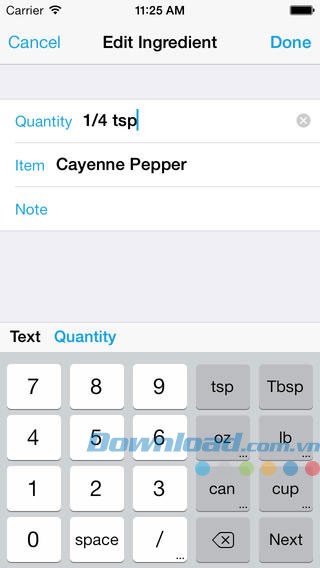
Ứng dụng này hỗ trợ người dùng tạo và quản lý danh sách mua sắm thực phẩm cũng như công thức nấu ăn / pha chế một cách dễ dàng, trực tiếp trên các thiết bị iDevice của họ.
AnyList for iOS thực sự là một giải pháp tối ưu để tạo và chia sẻ các danh sách cần thiết cho việc mua sắm thực phẩm, cũng như các thông tin liên quan đến công việc nội trợ hàng ngày. Với công cụ miễn phí này, việc chia sẻ dễ dàng danh sách với người bạn đời hoặc bạn cùng phòng trở nên đơn giản hơn bao giờ hết.
Đặc biệt, ứng dụng còn cập nhật các thay đổi trong danh sách theo thời gian thực trên các thiết bị iOS của tất cả người dùng được chia sẻ.
Đánh giá và công nhận từ Apple
AnyList for iOS đã được Apple xếp hạng trong nhóm ứng dụng "mới và cải tiến", đồng thời được vinh danh là "ứng dụng miễn phí hấp dẫn". Ứng dụng cũng nằm trong top 10 ứng dụng có hiệu suất hoạt động tốt nhất trên cửa hàng App Store.
Cảm nhận từ người dùng
Theo phản hồi từ cộng đồng người dùng, AnyList for iOS giúp việc chia sẻ danh sách mua sắm thực phẩm trở nên đơn giản và trực quan hơn. Tiện ích này đã thiết lập một tiêu chuẩn mới cho các ứng dụng danh sách mua sắm thực phẩm trên di động, trở thành "người bạn đồng hành" đáng tin cậy trong mỗi chuyến mua sắm của gia đình.
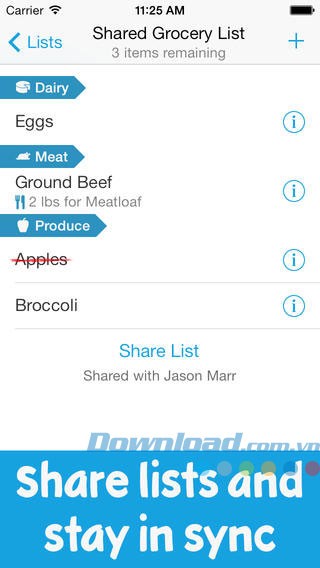
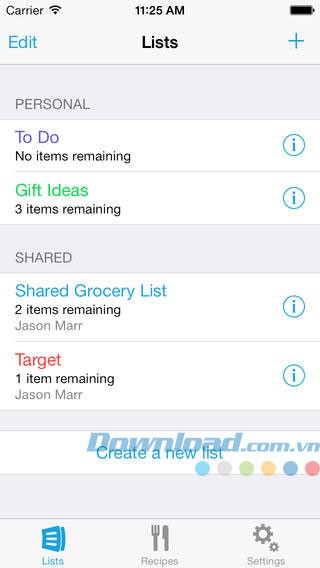
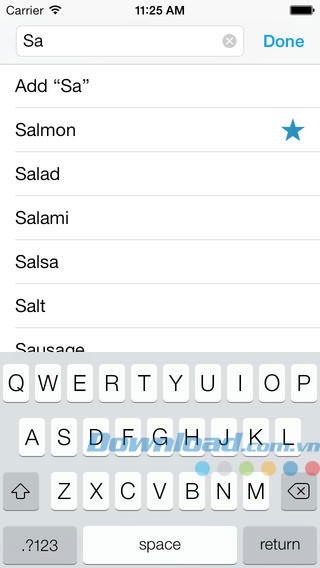
Tính năng nổi bật của ứng dụng AnyList trên iOS:
AnyList được thiết kế để hoạt động cực nhanh, mang đến trải nghiệm thêm và duyệt các mục danh sách vô cùng thuận tiện. Hệ thống tự động gợi ý các vật phẩm phổ biến khi bạn bắt đầu nhập liệu, giúp tiết kiệm thời gian.
Bạn cũng có thể dễ dàng thêm mục vào danh sách bằng giọng nói thông qua Siri hoặc sử dụng tính năng Reminders Import để nhập từ các ứng dụng nhắc nhở khác.
Tổ chức danh sách AnyList một cách thông minh:
Các mục thực phẩm thường dùng sẽ được tự động phân loại, giúp bạn quản lý danh sách hiệu quả hơn. Đồng thời, người dùng hoàn toàn có thể tạo ra các danh mục tùy chỉnh theo nhu cầu cá nhân.
Với khả năng tạo nhiều danh mục khác nhau, bạn có thể sắp xếp theo phương pháp bảo quản thực phẩm hoặc theo thời điểm sử dụng. Ngoài ra, việc lưu các mục yêu thích và tạo danh sách khởi động cũng trở nên dễ dàng.
Chia sẻ danh sách mua sắm nhanh chóng:
AnyList cho phép chia sẻ danh sách tức thời với những người thân yêu. Chỉ cần nhập địa chỉ email của vợ/chồng hoặc bạn cùng phòng, bạn đã có thể chia sẻ danh sách của mình.
Mọi thay đổi trong danh sách sẽ được đồng bộ hóa và hiển thị ngay lập tức trên các thiết bị iPhone, iPad hoặc iPod Touch của tất cả mọi người.
Lập kế hoạch bữa ăn đơn giản:
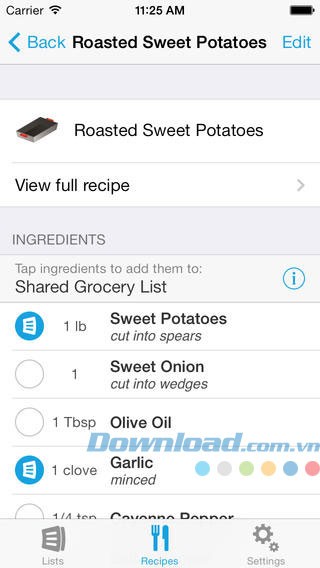
AnyList hỗ trợ người dùng xây dựng kế hoạch cho các bữa ăn trong tuần. Bạn có thể nhập công thức nấu ăn yêu thích và sắp xếp chúng vào các bộ sưu tập riêng.
Khi đã sẵn sàng chuẩn bị một món ăn mới, việc thêm các nguyên liệu cần thiết vào danh sách mua sắm trở nên vô cùng dễ dàng.
Thông tin liên hệ:
Để gửi phản hồi, đóng góp ý tưởng hoặc đề xuất các tính năng mới, người dùng có thể liên hệ trực tiếp với nhà phát hành qua địa chỉ Email team@anylistapp.com.
Những cải tiến đáng chú ý trong phiên bản 3.0.1:
Phiên bản 3.0.1 được phát hành với mục tiêu khắc phục một số vấn đề nhỏ còn tồn tại ở phiên bản trước đó.
Một lỗi quan trọng liên quan đến quy trình khôi phục mật khẩu đã được sửa chữa, đảm bảo trải nghiệm an toàn và thuận tiện hơn cho người dùng.
Bản cập nhật này đồng bộ hóa giao diện với thiết kế mới, mang đến sự liền mạch và khả năng tương thích tối ưu cho hệ điều hành iOS 7.
Thay đổi về giao diện và trải nghiệm người dùng:
Giao diện được thiết kế lại hoàn toàn để phù hợp với phong cách của iOS 7, giúp người dùng dễ dàng điều hướng giữa các danh sách, truy cập các mục yêu thích và gần đây, cũng như tùy chỉnh các thiết lập danh sách.
AnyList 3.0.1 tích hợp Dynamic Type – một tính năng mới của iOS 7, cho phép người dùng điều chỉnh kích thước font chữ hiển thị trong ứng dụng theo sở thích cá nhân.
Tùy biến và cá nhân hóa:
Người dùng có thể cá nhân hóa danh sách của mình bằng cách lựa chọn màu sắc riêng biệt cho từng danh sách.
Màu sắc được chọn sẽ được áp dụng cho tiêu đề danh mục và các thành phần điều khiển danh sách, mang lại trải nghiệm trực quan và sinh động (tính năng này chỉ khả dụng trên iOS 7).
Ứng dụng đã được tối ưu hóa đặc biệt cho màn hình của iPhone 5, đảm bảo hiển thị rõ nét và hiệu suất mượt mà.
Hướng dẫn sử dụng AnyList trên iOS:
Chia sẻ danh sách một cách dễ dàng
- Ở cuối danh sách, hãy chạm vào tùy chọn "chia sẻ danh sách".
- Trên giao diện chia sẻ hiện ra, chọn "chia sẻ danh sách này" và nhập địa chỉ email của người bạn muốn chia sẻ cùng.
- Nếu người nhận đã cài đặt AnyList, họ sẽ nhận được thông báo đẩy và danh sách sẽ được chia sẻ ngay lập tức.
- Trong trường hợp người nhận chưa có ứng dụng, họ sẽ nhận được email chứa đường dẫn tải AnyList. Sau khi đăng nhập, danh sách sẽ được chia sẻ tự động.
Thay đổi danh mục của một mục trong danh sách
- Tìm mục cần thay đổi danh mục và chạm vào biểu tượng "thông tin" bên cạnh.
- Trong trang chi tiết mục, chọn phần "danh mục".
- Chọn danh mục mới phù hợp và chạm vào nút quay lại.
- Nếu danh mục mong muốn chưa có, hãy cuộn xuống và chọn "chỉnh sửa danh mục" để tạo danh mục mới.
- Mục đó sẽ tự động được chuyển vào danh mục vừa chọn.
Gửi danh sách qua email hoặc tin nhắn văn bản
- Cuộn xuống cuối danh sách và chạm vào nút "chia sẻ danh sách".
- Trên màn hình chia sẻ, chọn "danh sách Email hoặc tin nhắn văn bản". (Tùy chọn tin nhắn văn bản chỉ hiển thị trên các thiết bị hỗ trợ).
In danh sách một cách nhanh chóng
- Cuộn xuống cuối danh sách cần in và chạm vào nút "chia sẻ danh sách".
- Trên màn hình chia sẻ, chọn "in danh sách".
Xóa một danh sách không cần thiết
- Trên màn hình danh sách, chạm vào nút "chỉnh sửa" ở góc trên bên trái.
- Chạm vào vòng tròn màu đỏ bên cạnh danh sách muốn xóa để hiển thị nút "xóa".
- Chạm vào nút "xóa" và xác nhận hành động.
Quản lý danh mục: Thêm, sắp xếp, đổi tên và xóa
- Trên màn hình danh sách, chạm vào nút "thông tin" bên cạnh danh sách cần chỉnh sửa.
- Chọn nhóm danh mục.
- Chạm vào nút "thông tin" để chỉnh sửa các nhóm thực phẩm có sẵn, hoặc chọn "tạo một nhóm mới" để thêm nhóm mới.
- Thêm danh mục bằng cách chạm vào nút "bổ sung danh mục".
- Sắp xếp lại danh mục bằng cách kéo và thả.
- Xóa danh mục bằng cách chạm vào vòng tròn màu đỏ bên cạnh tên danh mục.
- Đổi tên danh mục hoặc chọn biểu tượng mới bằng cách chạm vào tên danh mục.
- Chọn "hoàn thành" để lưu các thay đổi.
Sử dụng danh mục tùy chỉnh cho các loại danh sách khác nhau
- Ứng dụng sẽ tạo một danh sách mẫu để quản lý ý tưởng quà tặng cho gia đình trong phần hướng dẫn.
- Trên màn hình danh sách, chạm vào nút "tạo một danh sách mới".
- Nhập tên danh sách và chọn "danh sách phân loại".
- Chạm vào "tạo một nhóm mới" để tạo nhóm danh mục mới cho danh sách này. Ứng dụng sẽ tạo một danh mục cho mỗi thành viên trong gia đình.
- Đặt tên cho nhóm danh mục mới.
- Chạm vào "tạo danh mục mới" để thêm danh mục mới vào nhóm.
- Đặt tên cho danh mục mới và chọn biểu tượng phù hợp.
- Lặp lại các bước trên để tạo danh mục cho từng thành viên trong gia đình, sau đó nhấn "hoàn thành".
- Bây giờ bạn có thể thêm các mục vào danh sách. Ban đầu, chúng sẽ nằm trong danh mục "khác". Chạm vào nút thông tin màu xanh để chọn danh mục khác.
- Chọn danh mục cho từng mục.
- Lặp lại các bước trên để hoàn thành danh sách.
Lưu các mục yêu thích vào danh sách "thêm nhanh"
- Để thêm một mục vào danh sách yêu thích, chạm vào nút "thông tin" bên cạnh mục đó, sau đó nhấn "bổ sung vào phần yêu thích" trên trang chi tiết.
- Để thêm một mục từ danh sách yêu thích vào bất kỳ danh sách nào, chạm vào biểu tượng ngôi sao trong thanh công cụ bên dưới.
- Chạm vào mục bạn muốn thêm vào danh sách. Biểu tượng danh sách sẽ xuất hiện trong vòng tròn bên cạnh mục đó.
- Chạm vào "hoàn thành" ở góc trên cùng bên trái để quay lại danh sách.
Di chuyển hoặc sao chép các mục giữa các danh sách
- Chạm vào nút "chỉnh sửa" ở góc dưới cùng bên trái của màn hình.
- Chạm vào nút "di chuyển / sao chép các mục" ở góc dưới cùng bên phải.
- Chạm vào các mục bạn muốn di chuyển (hoặc sao chép), sau đó nhấn "di chuyển" hoặc "sao chép" ở dưới cùng màn hình.
- Chọn danh sách đích.
- Các mục sẽ được di chuyển (hoặc sao chép) sang danh sách mới.
Thêm mục vào danh sách thông qua Siri, ứng dụng Nhắc nhở hoặc iCloud
- Đảm bảo bạn đang sử dụng AnyList phiên bản 1.5 trở lên và iOS 6 trở lên.
- Vào thẻ "cài đặt" và chọn "nhập trình nhắc".
- Bật tùy chọn "nhập trình nhắc".
- Việc bật "nhập trình nhắc" sẽ tạo danh sách trong ứng dụng Nhắc nhở cho mỗi danh sách trong AnyList. AnyList sẽ kiểm tra danh sách trong Nhắc nhở khi khởi động để tìm các mục mới.
- Bạn có thể thêm mục vào danh sách trong Nhắc nhở thông qua Siri, ứng dụng Nhắc nhở trên Mountain Lion và trang web iCloud.
- Siri: Nói với Siri "thêm <tên mục> vào danh sách của tôi <tên danh sách>." (Ví dụ: "thêm táo vào danh sách Target của tôi").
- Mountain Lion: Hệ điều hành Mountain Lion có ứng dụng Nhắc nhở. Nếu bạn đã bật iCloud, các mục thêm vào Mountain Lion sẽ xuất hiện trong ứng dụng Nhắc nhở trên iOS, nơi AnyList có thể nhập chúng.
- iCloud.com: Trang web iCloud phiên bản mới nhất cũng có ứng dụng Nhắc nhở. Các mục thêm vào thông qua iCloud sẽ xuất hiện trong ứng dụng Nhắc nhở trên iOS, nơi AnyList có thể nhập chúng.
Xem thêm: AnyList for iOS 3.0.1: Quản lý danh sách mua sắm trên iPhone/iPad .



















