

 Windows
 Hỗ trợ Mobile
 Quản lý, đồng bộ Điện thoại
AnyMP4 iPhone Data Recovery: Giải Pháp Khôi Phục Dữ Liệu Toàn Diện
AnyMP4 iPhone Data Recovery được thiết kế như một công cụ chuyên dụng, giúp người dùng giải quyết vấn đề mất mát dữ liệu trên các thiết bị iOS một cách hiệu quả. Ứng dụng này hỗ trợ khôi phục mọi loại dữ liệu đã vô tình bị xóa hoặc mất từ iPhone, iPad, và iPod touch, đồng thời đảm bảo quá trình thực hiện diễn ra nhanh chóng và đơn giản.
Với khả năng phục hồi dữ liệu mạnh mẽ, AnyMP4 iPhone Data Recovery trở thành lựa chọn hàng đầu cho những ai đang gặp phải tình trạng dữ liệu quan trọng bị mất.
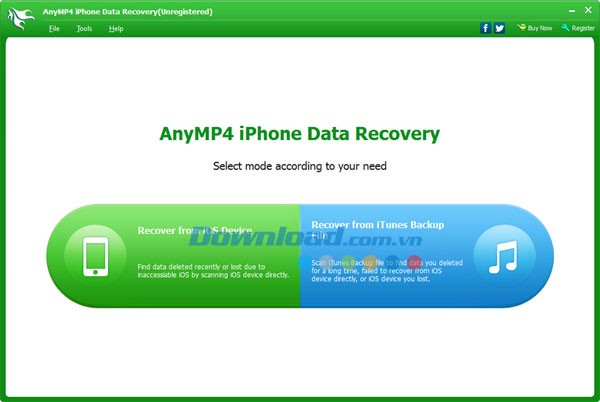
Ứng dụng này không chỉ đơn thuần là một công cụ khôi phục, mà còn là một giải pháp toàn diện, giúp bạn bảo vệ và phục hồi những thông tin cá nhân, tài liệu quan trọng trên các thiết bị di động của Apple.
Một số tính năng chính:
Phần mềm phục hồi dữ liệu tối ưu cho iPhone, iPad và iPod
Khả năng phục hồi dữ liệu đa dạng trên mọi thiết bị iOS
Phần mềm này hội tụ đầy đủ chức năng của các công cụ phục hồi dữ liệu chuyên biệt cho iPhone, iPad và iPod. Nó hỗ trợ bạn khôi phục các dữ liệu quan trọng như ảnh chụp từ cuộn máy ảnh, toàn bộ thư viện ảnh, các file đính kèm trong tin nhắn, bản ghi âm giọng nói, tin nhắn văn bản, lịch sử cuộc gọi, ghi chú cá nhân, nhắc nhở và các bookmark đã lưu.
Bạn có thể sử dụng phần mềm để quét và phục hồi những tập tin này từ các dòng iPhone 5S/5C/5/4S/4/3GS, các phiên bản iPad với màn hình Retina, iPad mini/2/1, The New iPad, và iPod Touch 5/4/2.
Giải quyết triệt để mọi vấn đề mất mát dữ liệu
Phần mềm này được thiết kế để giúp bạn vượt qua mọi tình huống mất dữ liệu có thể xảy ra trên iPhone, iPad hoặc iPod. Bạn sẽ không còn lo lắng khi thiết bị bị đánh cắp, thất lạc hoặc hư hỏng do các sự cố bất ngờ.
Ngay cả khi bạn vô tình xóa nhầm danh bạ, tin nhắn, ảnh, video hoặc audio, phần mềm vẫn có khả năng giúp bạn khôi phục lại tất cả dữ liệu quý giá đó, bất kể tình huống nào.
Phục hồi toàn bộ dữ liệu từ bản sao lưu iTunes
Truy xuất dữ liệu từ các bản sao lưu iTunes
Bạn có thể lo lắng rằng việc thiết lập lại, khôi phục hoặc nâng cấp hệ điều hành iOS có thể dẫn đến mất mát dữ liệu quan trọng. Đừng quá lo lắng, AnyMP4 iPhone Data Recovery sẽ giúp bạn khôi phục mọi thông tin từ các tập tin sao lưu iTunes cho tất cả các thiết bị iOS.
Khôi phục dữ liệu được lưu trữ trong bản sao lưu iTunes
iTunes đóng vai trò quan trọng trong việc kết nối và đồng bộ dữ liệu giữa iPhone/iPad/iPod và máy tính, tự động sao lưu tất cả dữ liệu mỗi khi bạn đồng bộ thiết bị iOS và iTunes. Tuy nhiên, các file sao lưu này thường không thể xem trực tiếp.
Phần mềm này có khả năng trích xuất mọi dữ liệu từ bản sao lưu iTunes và chuyển chúng trở lại iPhone/iPad/iPod của bạn.
Phục hồi hình ảnh, tin nhắn, danh bạ và video
Khôi phục dữ liệu đã mất cho các thiết bị Apple
AnyMP4 iPhone Data Recovery có khả năng phục hồi toàn diện dữ liệu trên iPhone, iPad và iPod, bao gồm cả hình ảnh, video, bản ghi âm giọng nói và các tập tin văn bản như danh bạ, tin nhắn SMS, lịch sử cuộc gọi, ghi chú và bookmark trong Safari .
Chức năng xem trước dữ liệu giúp phục hồi chính xác hơn
Bạn có thể xem trước dữ liệu trước khi phục hồi để đảm bảo rằng đó chính xác là những tập tin bạn cần. Tính năng này cho phép bạn xem danh bạ, tin nhắn SMS, hình ảnh, video và nhiều hơn nữa.
Giao diện thân thiện, dễ sử dụng
Mang đến trải nghiệm sử dụng phần mềm tuyệt vời
Với giao diện trực quan và thân thiện với người dùng, bạn sẽ dễ dàng thao tác và sử dụng phần mềm. Mọi tùy chọn và nút bấm đều được hiển thị rõ ràng, giúp bạn dễ dàng tìm thấy những gì mình cần.
Ứng dụng công nghệ phục hồi dữ liệu tiên tiến
AnyMP4 iPhone Data Recovery sử dụng công nghệ phục hồi dữ liệu tiên tiến, giúp cải thiện tốc độ và hiệu quả của quá trình khôi phục dữ liệu.
Yêu cầu về cấu hình hệ thống:
Để đảm bảo hiệu suất hoạt động ổn định, hệ thống cần đáp ứng một số yêu cầu tối thiểu về phần cứng.
Thông số kỹ thuật chi tiết:
- Loại bộ xử lý (CPU): Hệ thống tương thích với các dòng chip Intel hoặc AMD.
- Tốc độ xử lý của CPU: Tốc độ xử lý tối thiểu cần đạt 1,2 GHz để đảm bảo khả năng phản hồi nhanh chóng.
- Dung lượng bộ nhớ RAM: Dung lượng RAM khuyến nghị là 1 GB, giúp hệ thống vận hành mượt mà các tác vụ cơ bản.
Việc đáp ứng các yêu cầu này sẽ góp phần nâng cao trải nghiệm sử dụng và đảm bảo tính ổn định cho hệ thống.
Các thông số trên là mức tối thiểu, việc trang bị cấu hình cao hơn sẽ mang lại hiệu suất vượt trội.
Các bước hướng dẫn sử dụng chương trình:
Phần I: Khôi phục dữ liệu bị xóa từ iPhone 5S/5C/5/4S, iPad mini 2, iPad Air, iPad mini, iPad với màn hình Retina, The new iPad, iPad 2 và iPod touch 5
Bước 1: Khởi chạy chương trình và kết nối thiết bị của bạn
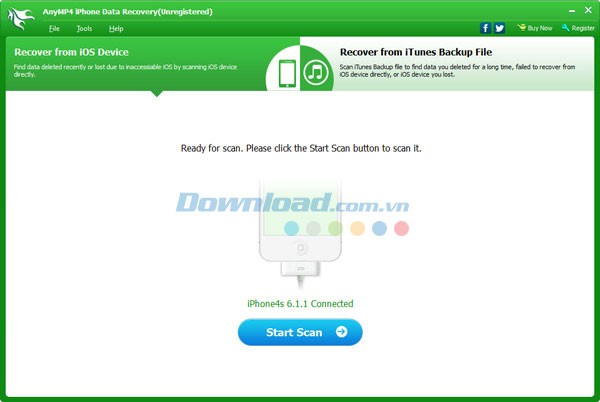
Sau khi cài đặt hoàn tất, hãy khởi chạy chương trình trên máy tính và kết nối thiết bị iOS của bạn với máy tính. Giao diện chương trình sẽ hiển thị như hình dưới đây.
Bước 2: Bắt đầu quét thiết bị
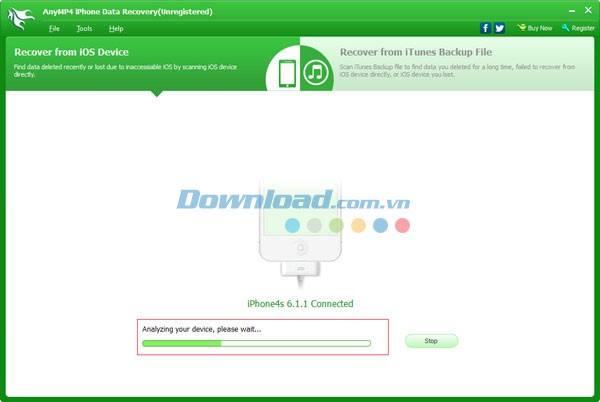
Nhấn vào nút “Quét” để bắt đầu quá trình tìm kiếm dữ liệu đã bị xóa trên thiết bị của bạn.
Bước 3: Lựa chọn khôi phục dữ liệu cho thiết bị iOS
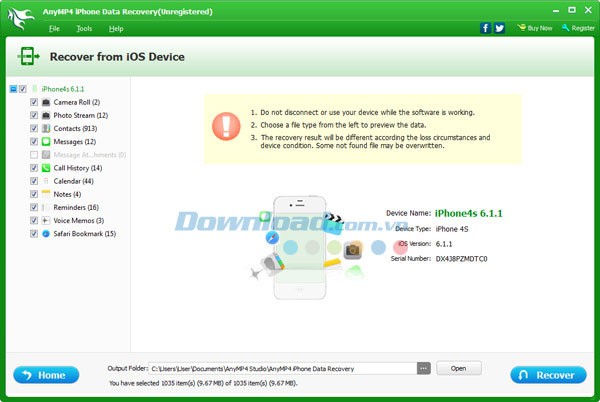
Khi quá trình quét kết thúc, toàn bộ dữ liệu trên thiết bị, bao gồm cả dữ liệu hiện có và dữ liệu đã xóa, sẽ được hiển thị. Chọn thư mục tương ứng ở bảng điều khiển bên trái, ví dụ như: cuộn máy ảnh, danh bạ, tin nhắn, v.v. để xem chi tiết nội dung. Sau đó, chọn các file bạn muốn khôi phục và nhấn nút “Khôi phục” để lưu chúng về máy tính. Đây là một giải pháp đơn giản để phục hồi dữ liệu từ thiết bị iOS chỉ với một thao tác.
Phần II: Khôi phục dữ liệu cho iPhone 4/3GS, iPad 1 và iPod touch 4
Bước 1: Kết nối thiết bị của bạn với máy tính
Khởi chạy chương trình trên máy tính và kết nối thiết bị iOS của bạn với máy tính. Giao diện chương trình sẽ được hiển thị như sau.
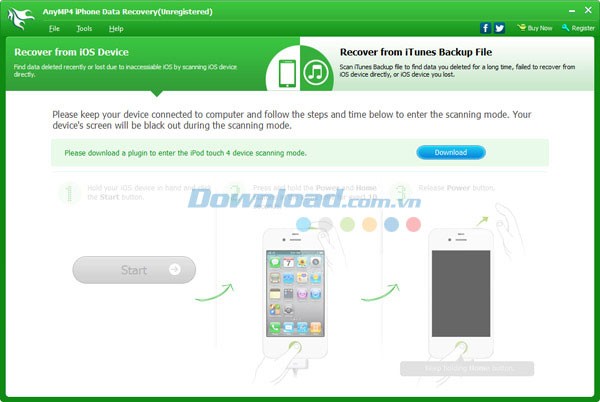
Bước 2: Tải plug-in phù hợp cho thiết bị trước khi quét
Đối với các thiết bị iPhone 4, iPhone 3GS, iPad 1 và iPod touch 4, cần cài đặt một plug-in hỗ trợ. Bạn có thể tải plug-in trực tiếp từ cửa sổ chương trình. Quá trình tải xuống diễn ra rất nhanh chóng.
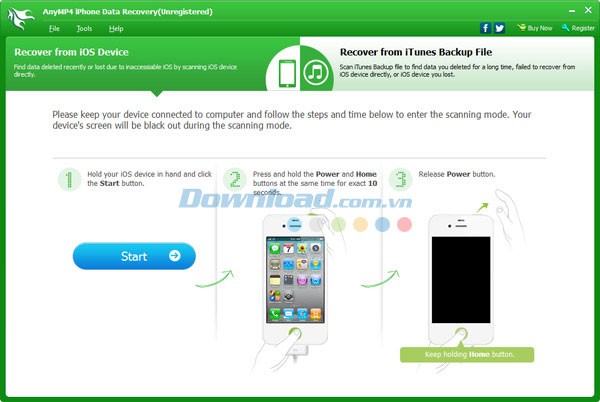
Bước 3: Nhập chế độ quét thiết bị và quét dữ liệu bị xóa
Sau khi plug-in đã được tải về máy tính, thực hiện các bước sau để kích hoạt chế độ quét thiết bị:
- Giữ thiết bị và nhấn giữ nút “Bắt đầu” trên giao diện phần mềm.
- Đồng thời giữ nút “Nguồn” và “Home” trên thiết bị trong khoảng 10 giây.
- Sau 10 giây, thả nút “Nguồn” ngay lập tức, nhưng vẫn tiếp tục giữ nút “Home” trong vòng 15 giây.
Khi các bước trên được thực hiện thành công, chương trình sẽ tự động quét các tập tin bị xóa trên thiết bị iOS của bạn.
Bước 4: Xem trước và lựa chọn phục hồi dữ liệu cho thiết bị iOS
Khi quá trình quét hoàn tất, dữ liệu trên thiết bị sẽ được hiển thị. Chọn danh mục tương ứng ở bảng điều khiển bên trái, chẳng hạn như cuộn máy ảnh, danh bạ, tin nhắn, v.v. để xem chi tiết. Chọn các file cần thiết và nhấn “Khôi phục” để lưu chúng về máy tính.

Phần III: Phục hồi dữ liệu từ tập tin sao lưu trong iTunes
Bước 1: Lựa chọn chế độ khôi phục từ tập tin sao lưu trong iTunes
Khi khởi chạy chương trình, bạn sẽ thấy hai tùy chọn phục hồi: phục hồi từ thiết bị iOS và phục hồi từ bản sao lưu iTunes. Hãy chọn chế độ “Khôi phục từ iTunes” và bạn sẽ thấy cửa sổ sau.
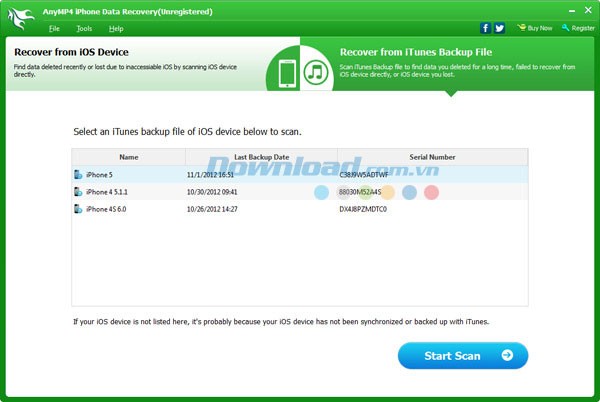
Bước 2: Lựa chọn tập tin sao lưu và quét để giải nén dữ liệu
Sau khi chọn chế độ “iTunes”, tất cả các tập tin sao lưu iPhone/iPad/iPod đã đồng bộ với iTunes trên máy tính của bạn sẽ được hiển thị trong danh sách. Chọn tập tin cần thiết và nhấn nút Start Scan.
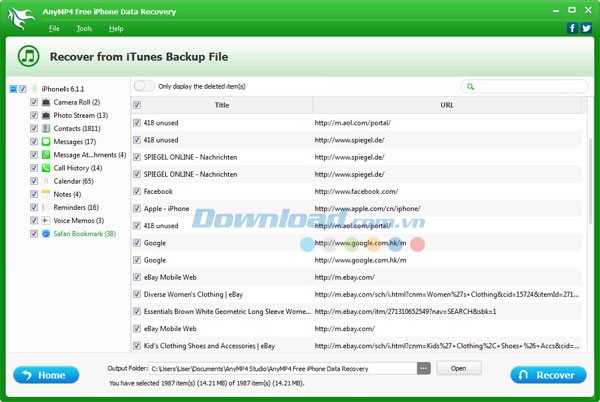
Bước 3: Xem trước và phục hồi dữ liệu
Quá trình quét thiết bị sẽ mất một vài giây. Sau đó, bạn có thể xem tất cả dữ liệu được liệt kê trong các thư mục tương ứng. Bạn có thể xem trước các tập tin sao lưu của mỗi thư mục trước khi phục hồi và đánh dấu các file cần thiết, sau đó nhấn nút Recover để lưu chúng về máy tính.
Xem thêm: AnyMP4 iPhone Data Recovery 7.1.8 - Phục hồi dữ liệu iPhone/iPad .



















