
 Windows
 Chỉnh sửa ảnh
AnyPic Image Converter: Giải Pháp Chuyển Đổi Hình Ảnh Toàn Diện
AnyPic Image Converter phiên bản mới nhất là một công cụ miễn phí, cho phép bạn dễ dàng chuyển đổi giữa các định dạng hình ảnh phổ biến như PEG, BMP, TIFF, PNG, PSD, GIF, TGA, ICO, PDF và RAW. Phần mềm này tương thích với hơn 60 định dạng hình ảnh khác nhau.
Công cụ này không chỉ dừng lại ở việc chuyển đổi định dạng. Bạn hoàn toàn có thể điều chỉnh kích thước, xoay ảnh, cắt xén, thêm watermark, hoặc áp dụng các hiệu ứng và khung hình cho một lượng lớn hình ảnh cùng một lúc.
Chỉ với một thao tác đơn giản, hình ảnh của bạn sẽ được tối ưu hóa để sử dụng trên Web, blog, email, các ứng dụng in ấn, mạng xã hội như Facebook, Myspace, hoặc trên các thiết bị di động.
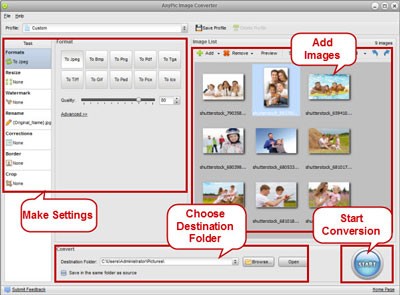
Các Tính Năng Nổi Bật
Tính năng tự động, tốc độ cao và dễ dàng thao tác
Công cụ cho phép xử lý đồng thời một lượng lớn ảnh, chỉ cần vài thao tác đơn giản.
Quá trình chuyển đổi hình ảnh diễn ra với tốc độ vượt trội, nhờ khả năng tận dụng tối đa sức mạnh của bộ vi xử lý đa lõi.
Giao diện trực quan, thân thiện với người dùng, phù hợp với cả những ai mới bắt đầu và các chuyên gia chỉnh sửa ảnh.
Khả năng tương thích với đa dạng định dạng
Công cụ cho phép thực hiện chuyển đổi giữa nhiều loại định dạng tệp hình ảnh khác nhau.
Các định dạng ảnh được hỗ trợ bao gồm những tiêu chuẩn phổ biến như BMP, JPEG, TIFF, RAW, PNG, GIF, TGA, cùng với PSD và hầu hết các định dạng hình ảnh hiện có.
Điều chỉnh Kích Thước Ảnh
Việc thay đổi kích thước ảnh được thực hiện nhằm phục vụ đa dạng các mục đích sử dụng khác nhau. Điều này bao gồm tối ưu hóa hình ảnh cho website, gửi qua email, in ấn, hoặc chia sẻ trên các nền tảng mạng xã hội như Facebook, MySpace, và các thiết bị di động.
Để đáp ứng các yêu cầu khác nhau về chất lượng hình ảnh, công cụ cung cấp ba tùy chọn nén khác nhau. Người dùng có thể lựa chọn mức nén phù hợp để cân bằng giữa kích thước file và độ sắc nét của ảnh.
Chuyển đổi Số Lượng Lớn Tập Tin
Công cụ cho phép xử lý đồng thời hàng ngàn tập tin nhờ chế độ chuyển đổi hàng loạt hiệu quả.
Việc thay đổi định dạng của nhiều file ảnh từ các nguồn khác nhau trở nên đơn giản, chỉ cần vài thao tác nhanh chóng.
Đảm bảo chất lượng tối ưu cho hình ảnh đầu ra
Quá trình xử lý hình ảnh cần tuyệt đối không gây suy giảm độ chính xác và chất lượng vốn có của ảnh gốc.
Việc bảo tồn các thông tin quan trọng như Color Profile, EXIF, IPTC và dữ liệu GPS là vô cùng cần thiết.
Những dữ liệu này đóng vai trò quan trọng trong việc xác thực nguồn gốc, thời gian chụp và các thông số kỹ thuật của hình ảnh.
Watermark – Giải Pháp Bảo Vệ Bản Quyền Hình Ảnh
Việc chèn watermark lên ảnh là một phương pháp hiệu quả để khẳng định quyền sở hữu và ngăn chặn hành vi sử dụng trái phép.
Công cụ này cho phép bạn dễ dàng thêm watermark hình ảnh vào các tác phẩm của mình.
Bên cạnh đó, bạn cũng có thể tạo watermark bằng văn bản, tùy chỉnh phông chữ theo ý thích và thêm các hiệu ứng như đường viền để tăng tính thẩm mỹ.
Người dùng có toàn quyền kiểm soát các yếu tố của watermark, bao gồm kích thước và vị trí.
Tính năng tự động điều chỉnh vị trí và kích thước watermark phù hợp với nhiều kích cỡ ảnh khác nhau giúp đảm bảo watermark luôn hiển thị rõ ràng và cân đối.
Điều Chỉnh Hiệu Ứng Hình Ảnh Số Lượng Lớn
Việc tinh chỉnh các hiệu ứng thị giác cho nhiều hình ảnh cùng lúc có thể được thực hiện để nâng cao tính thẩm mỹ và tạo điểm nhấn cho chúng.
Các yếu tố như độ sáng, độ tương phản và độ bão hòa có thể được điều chỉnh một cách tỉ mỉ, giúp hình ảnh trở nên sống động và thu hút hơn.
Điều Chỉnh Thiết Lập
Quá trình điều chỉnh đòi hỏi sự cẩn thận trong việc thiết lập các thông số phù hợp. Việc này đảm bảo kết quả cuối cùng đáp ứng được yêu cầu về chất lượng hình ảnh.
Thông Số Điều Chỉnh Theo Định Dạng
Mỗi định dạng hình ảnh khác nhau có thể yêu cầu các thông số điều chỉnh riêng biệt. Do đó, việc cung cấp các giá trị tối ưu cho từng định dạng là rất quan trọng.
Các Thao Tác Xử Lý Hình Ảnh
- Xoay hình ảnh: Thay đổi góc nhìn của hình ảnh theo nhu cầu.
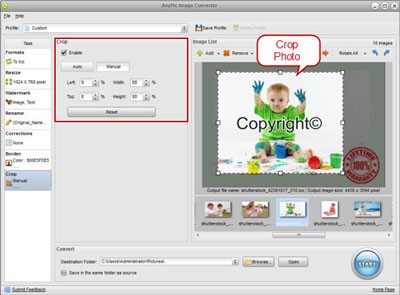
- Cắt hình ảnh: Loại bỏ những phần không cần thiết, tập trung vào chủ thể chính.
Những thao tác này giúp hoàn thiện hình ảnh, đảm bảo chúng đạt được hiệu quả thị giác cao nhất.
Khác
Việc ghi nhớ các thao tác bạn thường xuyên thực hiện là rất hữu ích. Bạn có thể chủ động thiết lập sẵn một chuỗi các bước được sử dụng phổ biến, ví dụ như khi truy cập Web, đọc blog, sử dụng Facebook, MySpace, hoặc trên thiết bị di động...
Tính năng này giúp tối ưu hóa quy trình làm việc của bạn, giảm thiểu thời gian thao tác lặp đi lặp lại. Thay vì phải thực hiện từng bước một, bạn có thể kích hoạt một loạt các hành động đã được định nghĩa trước.
Điều này đặc biệt hữu ích cho những công việc đòi hỏi sự lặp lại, chẳng hạn như đăng bài lên nhiều nền tảng mạng xã hội khác nhau. Bạn có thể tạo một kịch bản tự động để chia sẻ nội dung lên Facebook, MySpace và các trang web khác một cách nhanh chóng và dễ dàng.
Ngoài ra, việc lưu lại các hoạt động thường dùng còn giúp bạn dễ dàng tìm lại và sử dụng chúng trong tương lai. Bạn không cần phải nhớ lại từng bước thực hiện, mà chỉ cần chọn kịch bản đã lưu là có thể bắt đầu ngay lập tức.
Yêu cầu hệ thống:
Phần mềm tương thích với các hệ điều hành sau: Windows 2000, 2003, XP, Vista (phiên bản 32 và 64 bit), Windows 7 (phiên bản 32 và 64 bit).
Để đảm bảo hiệu suất tối ưu, cần có: Bộ xử lý 300 MHz trở lên, hoặc một bộ xử lý nhanh hơn.
Dung lượng bộ nhớ RAM tối thiểu:256MB RAM (khuyến nghị sử dụng 512MB hoặc cao hơn).
Không gian lưu trữ cần thiết: Ít nhất 5MB dung lượng đĩa cứng để cài đặt phần mềm.
Thiết bị ngoại vi: Ổ DVD hoặc CD-ROM.
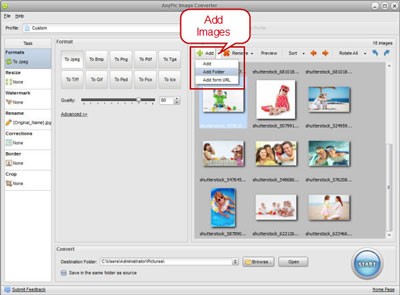
1. Để thêm ảnh, hãy chọn "Add" hoặc "Add Folder". Tất cả các hình ảnh được thêm vào sẽ hiển thị trong khu vực xem trước để bạn tiện quản lý và kiểm tra.
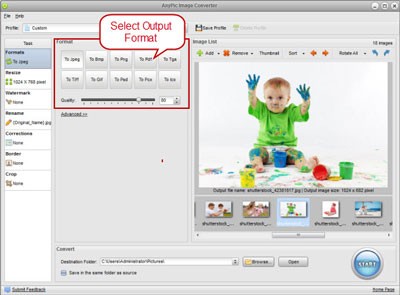
2. Chuyển sang tab định dạng, lựa chọn định dạng đầu ra mong muốn, ví dụ như JPEG. Chất lượng cho định dạng JPEG sẽ tự động được hiển thị để bạn điều chỉnh, các định dạng khác sẽ có các thông số tương ứng để tùy chỉnh.
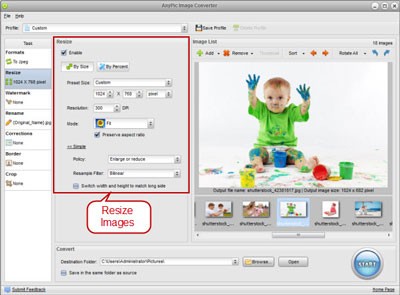
3. Bạn có thể giữ nguyên kích thước gốc của ảnh, chọn một kích thước có sẵn, hoặc tự định nghĩa kích thước mới. Các tùy chọn như "Preserve aspect ratio" sẽ giúp bạn thiết lập kích thước một cách phù hợp.
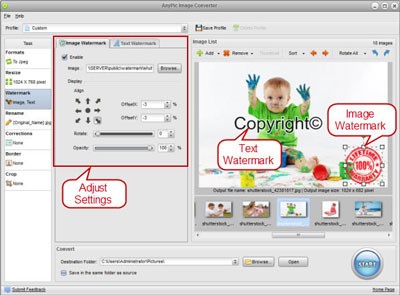
4. Để bảo vệ bản quyền hình ảnh, bạn có thể thêm watermark dưới dạng hình ảnh hoặc văn bản. Font chữ văn bản có thể được chỉnh sửa, đồng thời bạn có thể tùy chỉnh vị trí, kích thước, góc xoay và độ mờ của watermark một cách linh hoạt.
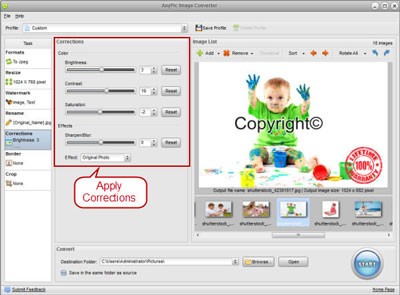
Điều chỉnh độ sáng, độ tương phản và độ bão hòa để tạo hiệu ứng đặc biệt cho hình ảnh. Xem trước hình ảnh mới sau khi đã điều chỉnh các thông số. Và đừng quên đổi tên file, tạo tên mới hoặc giữ nguyên tên gốc.
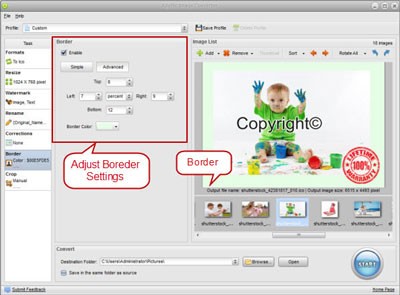
5. Chuyển sang tab "Border tab", cho phép loại bỏ các đường viền không mong muốn xung quanh ảnh.
- Tab Advanced cho phép bạn xác định số lượng pixel hoặc tỷ lệ phần trăm của đường viền cần loại bỏ ở mỗi bên. Chọn khu vực cần xử lý và sử dụng mũi tên để xem trước thay đổi.
- Các tab Crop cung cấp hai phương pháp cắt ảnh: Auto và Manual. Tùy chọn Auto cung cấp các thiết lập sẵn cho Crop Ratio và Crop Orientation, trong khi tùy chọn Manual cho phép bạn điều chỉnh Crop Ratio và Crop Orientation bằng cách kéo chuột hoặc nhập giá trị số.
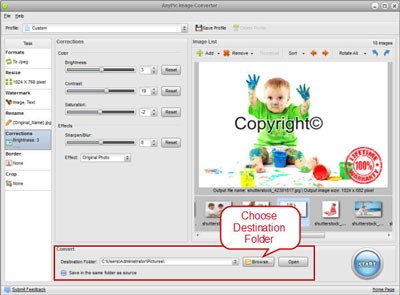
6. Nhấp vào nút "Browse" và chọn thư mục đích trên máy tính của bạn.
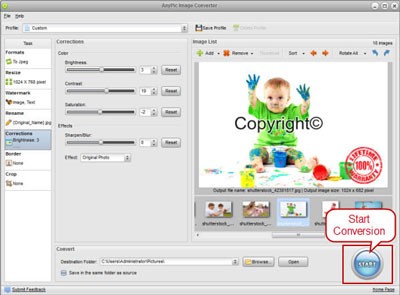
7. Nhấp vào nút "Start" để bắt đầu quá trình chuyển đổi. Sau khi hoàn tất, hình ảnh đã chuyển đổi sẽ được lưu trong thư mục bạn đã chọn.
Xem thêm: AnyPic Image Converter - Convert Images Easily .



















