
 Windows
 Nghe nhạc - Cắt nhạc
 Phần mềm nghe nhạc
Aoao Video to GIF Converter – Giải pháp chuyển đổi video thành ảnh động
Aoao Video to GIF Converter hỗ trợ người dùng trong việc trích xuất khung hình từ các tập tin video và lưu trữ chúng dưới dạng các định dạng ảnh động như GIF, hoặc các định dạng ảnh tĩnh như JPEG, BMP, PNG, TGA.
Với công cụ này, việc tạo ra các file GIF động chất lượng cao từ các đoạn video clip trở nên dễ dàng hơn bao giờ hết. Phần mềm tương thích với hầu hết các định dạng video thông dụng hiện nay, bao gồm Avi, Mpeg, Wmv, DivX, rmvb và nhiều định dạng khác.
Các tính năng nổi bật của phần mềm:
Công cụ cung cấp một loạt các tính năng chính, giúp người dùng tùy chỉnh quá trình chuyển đổi theo nhu cầu cá nhân.
Phần mềm cho phép bạn dễ dàng tạo các file GIF hoạt hình chất lượng cao từ các video của mình. Hơn nữa, nó hỗ trợ toàn bộ các định dạng video phổ biến như Avi, Mpeg, Wmv, DivX, rmvb.
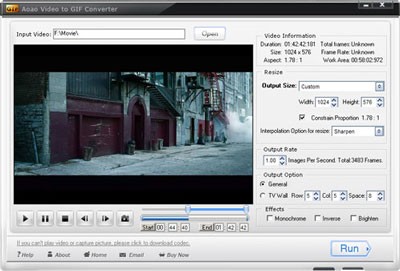
Thông tin video được hiển thị trong quá trình chuyển đổi sang định dạng GIF
Trong quá trình chuyển đổi video thành hình ảnh GIF, bạn sẽ được cung cấp các thông số liên quan đến video gốc.
Các thông tin này bao gồm: Total Time (thời lượng tổng), Total Frames (tổng số khung hình), Video Size (dung lượng video), Frame Rate (tốc độ khung hình), Aspect (tỷ lệ khung hình) và Work Area (khu vực làm việc).
Việc nắm rõ những thông số này giúp bạn kiểm soát và tối ưu hóa quá trình chuyển đổi, đảm bảo chất lượng hình ảnh GIF đầu ra như mong muốn.
Kiểm soát độ dài thời gian một cách chính xác
Việc kiểm soát chính xác khung thời gian là yếu tố then chốt, bao gồm cả thời điểm bắt đầu và thời điểm kết thúc của một quá trình.
Khả năng điều chỉnh và giám sát chặt chẽ thời lượng thực hiện sẽ đảm bảo tính hiệu quả và đáp ứng được các yêu cầu cụ thể.
Độ dài thời gian cần được xác định và duy trì một cách chính xác trong suốt quá trình vận hành.
Việc này giúp tối ưu hóa hiệu suất và đạt được kết quả mong muốn.
Thay đổi kích thước hình ảnh
Công cụ cung cấp khả năng tùy chỉnh kích thước hình ảnh một cách linh hoạt và mạnh mẽ. Người dùng có thể lựa chọn bất kỳ kích thước nào phù hợp với yêu cầu cụ thể của mình.
Hệ thống hỗ trợ ba phương pháp điều chỉnh kích thước khác nhau:
- Sawtooth: Phương pháp này tạo ra sự tương phản rõ rệt cho hình ảnh, làm nổi bật các chi tiết. Tuy nhiên, cần lưu ý rằng việc sử dụng Sawtooth có thể dẫn đến mất mát một số chi tiết nhỏ.
- Sharpen: Đây là một lựa chọn phổ biến, được sử dụng để làm sắc nét và cải thiện chất lượng hình ảnh hoặc video sau khi đã được chuyển đổi kích thước.
- Smooth: Khác với Sawtooth, Smooth tạo ra hiệu ứng làm mờ nhẹ cho hình ảnh hoặc video, mang lại cảm giác mềm mại hơn.
Việc lựa chọn phương pháp phù hợp phụ thuộc vào mục đích sử dụng và sở thích cá nhân của người dùng.
Mỗi phương pháp đều có những ưu điểm và nhược điểm riêng, do đó, việc thử nghiệm và so sánh kết quả là cần thiết để đạt được hiệu quả tốt nhất.
Thiết lập Tỷ Lệ Khung Hình
Việc hiển thị tỷ lệ khung hình trong kết quả đầu ra cho phép người dùng lựa chọn số lượng khung hình được xuất ra mỗi giây.
Tính năng này mang đến khả năng kiểm soát tốc độ tạo ảnh GIF động một cách linh hoạt.
Bằng cách điều chỉnh số lượng khung hình hiển thị mỗi giây, bạn có thể tối ưu hóa kích thước tệp và chất lượng của GIF animation.
Việc lựa chọn tỷ lệ khung hình phù hợp sẽ giúp cân bằng giữa hiệu suất và trải nghiệm thị giác.
Các Hiệu Ứng
Tổng cộng có 12 hiệu ứng được cung cấp: Grayscale, Emboss, Invert, Blue và nhiều hiệu ứng khác.
Các hiệu ứng này cho phép người dùng thay đổi diện mạo của hình ảnh một cách nhanh chóng và dễ dàng.
Mỗi hiệu ứng mang đến một phong cách độc đáo, từ việc chuyển đổi hình ảnh thành tông xám đơn sắc đến việc tạo hiệu ứng nổi bật hoặc đảo ngược màu sắc.
Việc sử dụng các hiệu ứng này có thể giúp nâng cao tính thẩm mỹ của hình ảnh và tạo ấn tượng mạnh mẽ hơn với người xem.
Bên cạnh Grayscale, Emboss và Invert, hiệu ứng Blue cũng là một lựa chọn phổ biến để tạo ra những hình ảnh mang phong cách nghệ thuật.
Thiết lập Chất Lượng Đầu Ra
Quá trình lựa chọn chất lượng đầu ra có thể được thực hiện với ba tùy chọn khác nhau: thông thường, chất lượng tốt và chất lượng tối ưu.
Mỗi mức chất lượng sẽ ảnh hưởng đến thời gian xử lý và mức độ chi tiết của kết quả. Việc lựa chọn phù hợp phụ thuộc vào yêu cầu cụ thể của bạn.
- Thông thường: Phù hợp cho các tác vụ nhanh chóng, không đòi hỏi độ chính xác cao.
- Tốt: Cân bằng giữa tốc độ và chất lượng, đáp ứng tốt cho hầu hết các nhu cầu.
- Tốt nhất: Đảm bảo kết quả chi tiết và chính xác nhất, nhưng đòi hỏi thời gian xử lý lâu hơn.
Hãy cân nhắc kỹ lưỡng trước khi đưa ra quyết định, nhằm đạt được hiệu quả tốt nhất cho công việc của mình.
Hỗ Trợ Định Dạng
Công cụ hỗ trợ đa dạng các định dạng đầu vào video, bao gồm AVI, MPG, MPEG, ASF, WMV, WM, RM, RMVB, VOB, MOV, 3GP, M1V, VOB và DVD.
Quá trình chuyển đổi cho phép xuất ra nhiều định dạng hình ảnh khác nhau, đáp ứng nhu cầu sử dụng đa dạng của người dùng.
Các Định Dạng Được Hỗ Trợ
- Định dạng đầu vào: AVI, MPG, MPEG, ASF, WMV, WM, RM, RMVB, VOB, MOV, 3GP, M1V, VOB, DVD.
- Định dạng đầu ra: GIF, JPEG, BMP, TIFF, PNG, TGA, ICO, PCX, PDF, JPEG2000, WBMP, PSD, và nhiều định dạng khác.
Việc hỗ trợ nhiều định dạng đầu vào và đầu ra giúp đảm bảo tính linh hoạt và khả năng tương thích của công cụ với các thiết bị và phần mềm khác nhau.
Người dùng có thể dễ dàng chuyển đổi video sang hình ảnh với chất lượng cao và lựa chọn định dạng phù hợp nhất với mục đích sử dụng.
Xem thêm: Aoao Video to GIF Converter - Convert Video to GIF Easily .



















