
 Windows
 Chỉnh sửa ảnh
Bảo vệ bản quyền hình ảnh với Aoao Watermark
Aoao Watermark là một công cụ đơn giản, tiện lợi, cho phép người dùng tạo hình mờ (watermark) trên ảnh. Phần mềm này được phát triển nhằm mục đích cung cấp các giải pháp bảo vệ chuyên nghiệp cho các tác phẩm nghệ thuật số.
Việc sử dụng hình mờ là một biện pháp hiệu quả để bảo vệ bản quyền hình ảnh, ngăn chặn các hành vi sử dụng trái phép mà không được sự cho phép của chủ sở hữu.
Với Aoao Watermark, bạn có thể dễ dàng thêm các dấu hiệu nhận biết lên hình ảnh của mình, khẳng định quyền sở hữu và giảm thiểu rủi ro bị sao chép, sử dụng một cách bất hợp pháp.
Đây là một công cụ hữu ích cho các nhiếp ảnh gia, nhà thiết kế đồ họa, nghệ sĩ và bất kỳ ai muốn bảo vệ tác phẩm của mình trên môi trường trực tuyến.
Điểm nhấn vượt trội:
Công cụ cho phép tùy biến hình mờ (bao gồm cả văn bản, hình ảnh và khung hình) với độ trực quan cao hoặc khả năng hiển thị trong suốt.
Khả năng xử lý và tạo hình mờ cho tới 300 bức ảnh chỉ trong một phút, tiết kiệm đáng kể thời gian.
Người dùng có quyền kiểm soát hoàn toàn vị trí cũng như kích thước của hình mờ trên từng bức tranh.
Cung cấp một thư viện phong phú với hơn 150 hình mờ có sẵn, hoàn toàn miễn phí.
Hỗ trợ chuyển đổi hình ảnh sang nhiều định dạng thông dụng như JPG, BMP, GIF, TGA và các định dạng khác.
- Hình mờ có thể tùy chỉnh về độ trong suốt và trực quan, áp dụng cho văn bản, hình ảnh và khung hình.
- Việc tạo hình mờ cho hàng loạt ảnh, lên đến 300 bức, chỉ mất khoảng 1 phút.
- Bạn hoàn toàn chủ động trong việc điều chỉnh vị trí và kích thước của hình mờ trên ảnh.
- Kho hình mờ miễn phí với hơn 150 lựa chọn đa dạng.
- Dễ dàng chuyển đổi ảnh sang các định dạng phổ biến như JPG, BMP, GIF, TGA,…
Tính năng:
Tạo hình mờ cho tranh ảnh
Trong bối cảnh chia sẻ và giao dịch tranh ảnh trực tuyến, việc bảo vệ quyền sở hữu trí tuệ trở nên vô cùng quan trọng. Khả năng sao chép và tái sử dụng trái phép hình ảnh luôn tiềm ẩn rủi ro.
Việc áp dụng hình mờ là một giải pháp hiệu quả để bảo vệ bản quyền. Hình mờ giúp ngăn chặn việc sử dụng hình ảnh của bạn cho các mục đích không được phép, đồng thời khẳng định quyền sở hữu của bạn trước công chúng.
Chế độ tạo hình mờ theo nhóm – 300 tranh ảnh trong 1 phút
Aoao Watermark cung cấp tính năng tạo hình mờ hàng loạt, giúp tối ưu hóa hiệu suất làm việc. Thay vì mất hàng giờ để xử lý từng ảnh riêng lẻ, bạn có thể tạo hình mờ cho đến 300 tranh ảnh chỉ trong một phút.
Lưu ý quan trọng: Một khi hình mờ đã được thêm vào, việc loại bỏ nó sẽ rất khó khăn. Do đó, hãy đảm bảo sao lưu các hình ảnh gốc hoặc tạo một thư mục riêng biệt để lưu trữ chúng trước khi tiến hành xử lý.
Thêm hình mờ văn bản
Aoao Watermark cho phép bạn tùy biến hình mờ bằng văn bản một cách dễ dàng. Phần mềm hỗ trợ nhiều lớp hình mờ văn bản, cùng với các tùy chọn thiết lập chi tiết để đáp ứng nhu cầu cá nhân.
Thêm hình mờ ảnh
Bên cạnh hình mờ văn bản, Aoao Watermark còn cho phép bạn sử dụng hình mờ ảnh. Phần mềm tự động điều chỉnh kích thước ảnh để phù hợp với các độ phân giải khác nhau. Đặc biệt, người dùng đã đăng ký còn được tiếp cận với thư viện hình mờ ảnh miễn phí.
Thiết lập khung hình ảnh
Aoao Watermark cung cấp ba phương thức linh hoạt để thiết lập khung hình ảnh: Texture, Pattern và Outline.
- Texture: Cung cấp ba loại kết cấu khác nhau, bao gồm hình chữ nhật, hình elip và kim cương.
- Pattern: Cho phép điều chỉnh các thông số trục X và Y để phù hợp với mẫu Pattern hiện có, đồng thời có thể tùy chỉnh độ mờ.
- Outline: Cung cấp khả năng thiết lập chiều rộng dòng (Line Width) và chiều rộng khung hình (Frame Width), cùng với tùy chọn thay đổi màu sắc dòng.
Hỗ trợ định dạng:
Đầu vào
- JPEG (*.jpg; *.jpeg) - Joint Photographic Experts Group;
- GIF (*.gif) - Graphics Interchange Format;
- BMP (*.bmp) – BitMaP;
- TIFF (*.tif; *.tiff) - Tag Image File Format;
- TGA (*.tga) - Targa Graphics Adaptor;
- PNG (*.png) - Portable Network Graphics;
- CUR (*.cur) - Windows CURsor;
- PCX (*.pcx) - PC PAINBRUSH;
- WBMP (*.wbmp) - Wireless Bitmap;
- JPEG2000 (*.jp2) - Joint Photographic Experts Group 2000;
- PSD (*.psd) - Adobe PhotoShop PSD;
- RAW (*.raw; *.crw) - Camera RAW;
- PXM (*.pxm) - Portable Pixmap GrayMap BitMap;
- ICO (*.ico; *.icon) - Windows Icon.
Đầu ra
- JPEG (*.jpg; *.jpeg) - Joint Photographic Experts Group;
- GIF (*.gif) - Graphics Interchange Format;
- BMP (*.bmp) – BitMaP;
- TIFF (*.tif; *.tiff) - Tag Image File Format;
- PNG (*.png) - Portable Network Graphics;
- TGA (*.tga) - Targa Graphics Adaptor;
- ICO (*.ico; *.icon) - Windows Icon;
- PCX (*.pcx) - PC PAINBRUSH.
Hướng dẫn sử dụng Aoao Watermark
Cách thêm hình mờ văn bản vào tranh ảnh
Bước 1: Thêm hình ảnh vào phần mềm để điều chỉnh kích thước
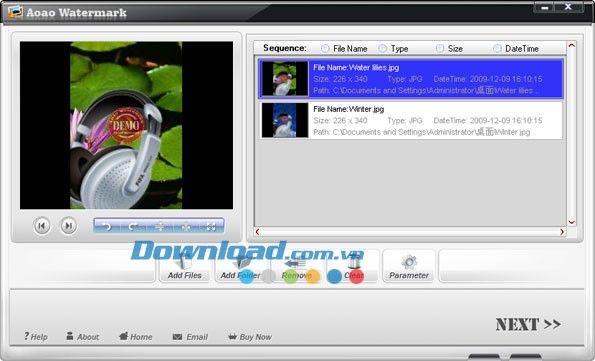
Tiến hành khởi động phần mềm Aoao Watermark, chọn hình ảnh mong muốn và nhấn "Next" để truy cập cửa sổ chỉnh sửa. Tiếp theo, chọn “add text” để chuyển sang trang thiết lập.
Bước 2: Thêm hình mờ văn bản vào tranh ảnh
Nhấn vào thẻ "Add Text".
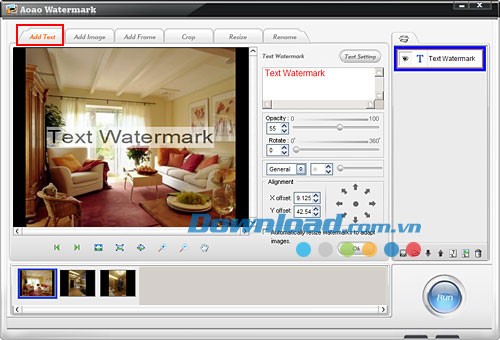
Bước 3: Thiết lập hình mờ văn bản
1) Chọn "Text Setting" để tùy chỉnh các thuộc tính của văn bản.
2) Nhập nội dung văn bản bạn muốn sử dụng làm hình mờ.
3) Tích chọn "Automatically resize watermarks to adapt images" để hình mờ tự động điều chỉnh kích thước phù hợp với ảnh. Nếu bỏ chọn, tất cả hình mờ sẽ có kích thước cố định.
4) Nhấn "Ok" để áp dụng các thiết lập đã chọn.
5) Thêm một layer hình mờ văn bản mới.
6) Xóa layer hình mờ văn bản hiện tại nếu cần.
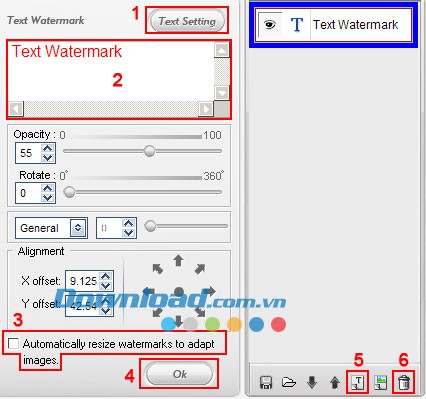
Bước 4: Thiết lập văn bản
Click vào biểu tượng hình tam giác để mở rộng menu, bạn có thể trực tiếp chèn File Name, Date, Time, EXIF và các ký hiệu bản quyền như ©, ®, ™.
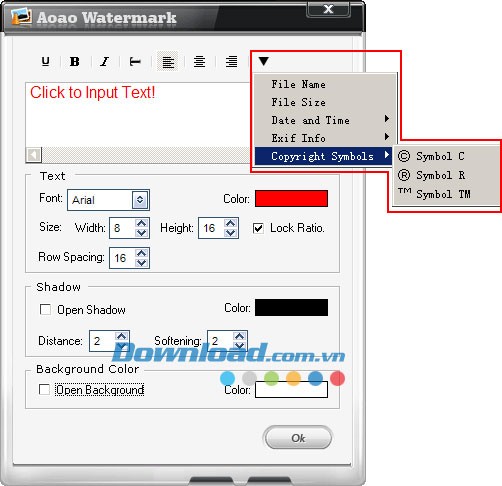
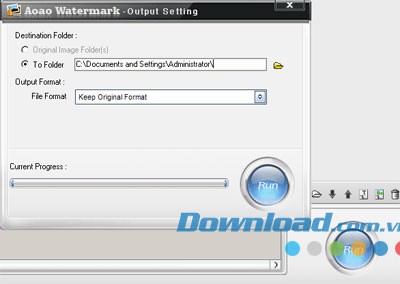
Bước 5: Click nút "Run" để lưu trữ nó
Kết quả

Cách thêm hình mờ ảnh vào tranh ảnh
Bước 1: Thêm hình mờ ảnh vào phần mềm
Khởi chạy Aoao Watermark, chọn hình ảnh và nhấn "Next" để vào cửa sổ chỉnh sửa, sau đó chọn "add image" để chuyển sang trang chỉnh sửa hình ảnh.
Bước 2: Tạo hình mờ ảnh
Nhấn vào thẻ "Add Image".
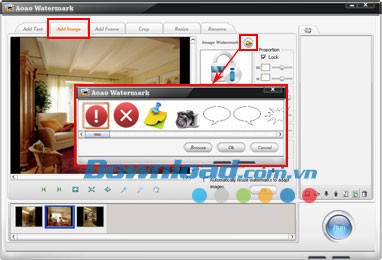
Bạn có thể chọn hình mờ ảnh có sẵn hoặc nhấn "Browse" để tải hình mờ ảnh mới từ thư mục trên máy tính.
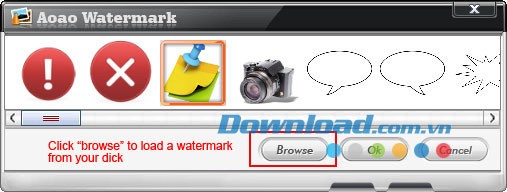
Bước 3: Thiết lập hình mờ ảnh
1) Xem trước hình mờ ảnh thu nhỏ.
2) Thiết lập tỷ lệ nghịch đảo, bạn có thể điều chỉnh chiều rộng và chiều cao của hình mờ.
3) Điều chỉnh độ mờ và xoay hình mờ ảnh.
4) Lựa chọn một trong hai chế độ hình mờ:
- General = Đặt hình mờ lên tranh ảnh kỹ thuật số.
- Tile = Chế độ tạo hình mờ ảnh mạnh mẽ.
5) Căn chỉnh vị trí của hình mờ ảnh.
6) Tích chọn "Automatically resize watermarks to adapt images" để hình mờ ảnh tự động điều chỉnh kích thước phù hợp với ảnh. Nếu bỏ chọn, tất cả hình mờ sẽ có kích thước cố định.
7) Thêm layer hình mờ mới.
8) Xóa layer hình mờ hiện tại.
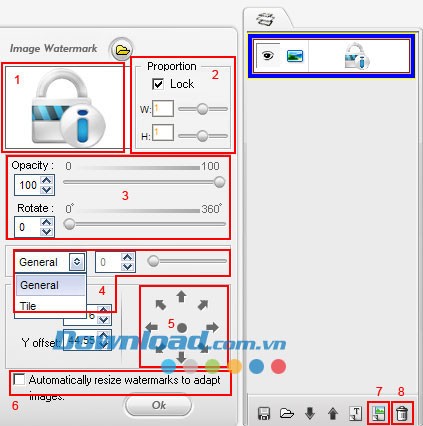
Bước 4: Click "Run" để áp dụng các thiết lập cho hình ảnh của bạn.
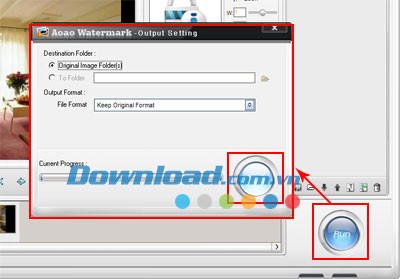
Kết quả

Cách tạo hình mờ cho tất cả tranh ảnh cùng lúc
Bước 1: Thêm nhóm hình ảnh vào phần mềm
Khởi chạy phần mềm Aoao Watermark, chọn các hình ảnh cần xử lý và nhấn "Next" để vào cửa sổ chỉnh sửa, sau đó chọn "add image" để vào trang chỉnh sửa hình ảnh.
Bước 2: Tạo hình mờ ảnh để xử lý theo nhóm
Đi tới trang "Add Image" để tạo hình mờ cho các tranh ảnh kỹ thuật số theo nhóm.
Bạn có thể chọn hình mờ sẵn có hoặc nhấn "Browse" để tải hình mờ ảnh từ ổ đĩa.
Bước 3: Thiết lập hình mờ ảnh
Thực hiện tương tự như cách thiết lập hình mờ ảnh trong phần thêm hình mờ ảnh vào tranh ảnh.
Bước 4: Lưu trữ
Nhấn "Run" để áp dụng các thiết lập vào tranh ảnh.
Cách thêm khung hình vào tranh ảnh
Bước 1: Thêm hình ảnh mà bạn muốn thêm các khung hình vào phần mềm
Khởi chạy Aoao Watermark, chọn một vài hình ảnh và nhấn "Next", sau đó chọn "add frame" để chỉnh sửa khung hình.
Bước 2: Lựa chọn kiểu khung hình cho tranh ảnh
Bạn có thể chọn một hoặc nhiều khung hình để thêm vào tranh ảnh.
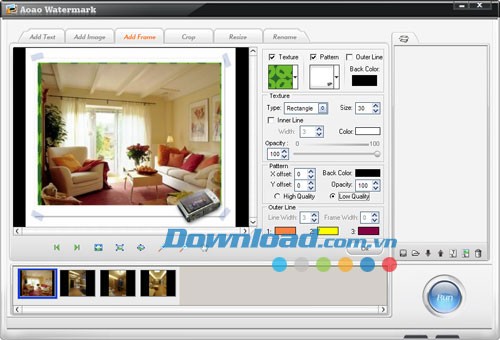
Bước 3: Click "Run" để áp dụng các thiết lập khung hình cho tranh ảnh của bạn.

Cách thêm nhiều hình mờ vào một bức ảnh
Bước 1: Thêm hình ảnh vào phần mềm.
Bước 2: Tạo hình mờ đầu tiên
Nhấn "Ok" để áp dụng thiết lập.
Bước 3: Thêm nhiều hình mờ vào tranh ảnh kỹ thuật số.
1) Thêm hình mờ đa văn bản:
- Nhấn nút để thêm layer hình mờ văn bản mới, bạn có thể chỉnh sửa hình mờ văn bản đó.
2) Thêm hình mờ đa hình ảnh:
- Nhấn nút để thêm layer hình mờ ảnh mới, bạn có thể chỉnh sửa hình mờ ảnh đó.
Bước 4: Click "Run" để áp dụng toàn bộ thiết lập hình mờ cho tranh ảnh.
Cách crop tranh ảnh
Bước 1: Thêm các tranh ảnh vào phần mềm để định lại kích thước
Khởi chạy Aoao Watermark, chọn một vài hình ảnh mà bạn muốn định lại kích thước và nhấn "Next", sau đó chọn "Resize".
Bước 2: Click "Crop".
Có hai chế độ crop: crop hình ảnh với phần trăm và với pixel.
Bước 3: Click "Run" để áp dụng các thiết lập crop cho tranh ảnh.
Cách xóa bỏ hình mờ khỏi tranh ảnh
Bước 1: Khởi chạy phần mềm Aoao Watermark.
Chọn tranh ảnh bạn muốn xóa bỏ hình mờ, và nhấn "Next" để vào cửa sổ chỉnh sửa, sau đó chọn "Crop" để bắt đầu xóa bỏ hình mờ của ngày tháng.
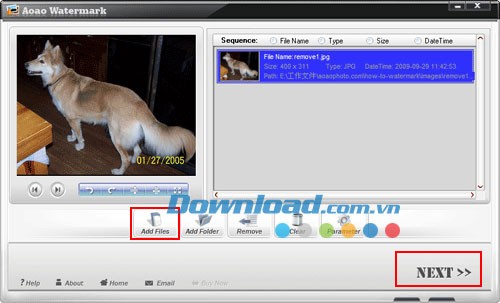
Bước 2: Crop hình ảnh để xóa bỏ hình mờ
Bạn có thể kéo khung hình tới vị trí cho sẵn, Aoao Watermark cung cấp 2 chế độ crop với phần trăm và với pixel.
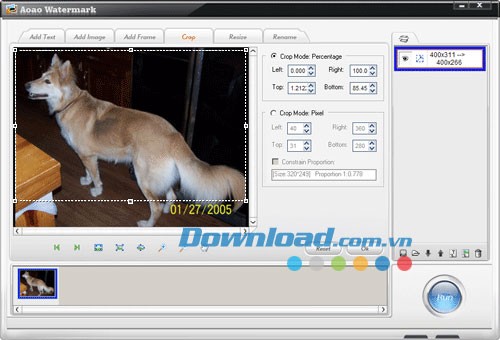
Bước 3: Click "Run" để áp dụng thiết lập.
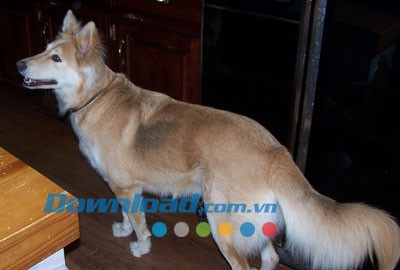
Xóa bỏ hình mờ bằng cách chèn hình mờ mới
Bước 1: Khởi chạy phần mềm Aoao Watermark, chọn hình ảnh mà bạn muốn xóa bỏ hình mờ.
Nhấn "Next" để vào cửa sổ chỉnh sửa, sau đó chọn "Add Image" để bắt đầu.
Bước 2: Chèn hình mờ ảnh mới để xóa bỏ hình mờ cũ
Nhấn biểu tượng "Folder" để lựa chọn những hình mờ đang có hoặc tải hình mờ ảnh riêng của bạn và thực hiện một vài thiết lập đơn giản.
Bước 3: Click "Run" để chèn hình mờ ảnh mới để xóa bỏ hình mờ cũ.
Cách thay đổi kích thước tranh ảnh
Bước 1: Thêm hình ảnh vào phần mềm để định lại kích thước
Khởi chạy Aoao Watermark, chọn hình ảnh bạn muốn thay đổi lại kích thước và nhấn "Next", sau đó chọn "Resize".
Bước 2: Click "Resize" để thay đổi kích thước hình ảnh
Lựa chọn 1 trong 2 cách: Thay đổi kích thước với phần trăm và thay đổi kích thước với pixel.
Bước 3: Click "Run" để áp dụng thiết lập cho tranh ảnh của bạn.
Cách đổi tên tập tin theo nhóm
Bước 1: Thêm hình ảnh vào phần mềm
Khởi chạy Aoao Watermark, chọn các hình ảnh và nhấn "Next", sau đó chọn "Rename".
Bước 2: Click "Rename"
Bạn có thể thay đổi tên tập tin và phần mở rộng cùng lúc.
Bước 3: Click "Run" để áp dụng thiết lập của bạn.
Cách tạo template hình mờ
Bước 1: Thêm hình ảnh vào phần mềm
Khởi chạy Aoao Watermark, chọn hình ảnh bạn muốn tạo hình mờ và nhấn "Next", chọn "Add Image" và tạo template hình mờ.
Nhấn "OK" để tạo layer hình mờ ảnh.
Bạn còn có thể tạo layer khác vào danh sách layer, tạo template hình mờ và lưu trữ thiết lập cùng lúc.
Bước 2: Tạo template hình mờ để sử dụng sau
Nhấn nút biểu tượng lưu trữ để xuất layer của toàn bộ, đây là tập tin độc lập (*.WTL), bạn có thể tải tập tin đó để khôi phục thiết lập trong lần sử dụng sau.
Cách tải template hình mờ
Bước 1: Thêm hình ảnh vào phần mềm
Khởi chạy Aoao Watermark, chọn hình ảnh bạn muốn tạo hình mờ và nhấn "Next".
Bước 2: Tải thiết lập hình mờ đã lưu trữ
Nhấn nút để tải tập tin template hình mờ.
Các chuyển đổi định dạng hình ảnh
Bước 1: Khởi chạy Aoao Watermark và tải hình ảnh vào trong đó.
Bước 2: Thực hiện một số thiết lập và sau đó click nút "Next".
Bước 3: Lựa chọn định dạng đầu ra rồi tiến hành.
Cách chuyển đổi hình ảnh sang JPEG/GIF
Bước 1: Thêm hình ảnh
Khởi chạy phần mềm, chọn hình ảnh mà bạn muốn chuyển đổi sang JPEG/GIF và nhấn "Next".
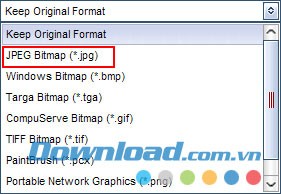
Nhấn "Add Files" để thêm tập tin hình ảnh với định dạng được hỗ trợ cho đầu ra.
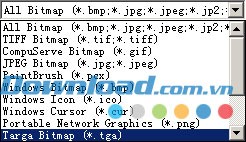
Bước 2: Lựa chọn định dạng JPEG Bitmap (*.tga)/CompuServe Bitmap (*.gif) để lưu trữ.
Xem thêm: Aoao Watermark 6.0: Thêm hình mờ vào ảnh chuyên nghiệp .



















