
 iOS
iOS Tiện ích
ApowerMirror cho iOS 1.1.6.3: Giải Pháp Xuất Màn Hình Điện Thoại Lên Máy Tính
ApowerMirror cho iOS 1.1.6.3 là một ứng dụng hữu ích, cho phép truyền phát màn hình từ thiết bị iOS lên máy tính một cách nhanh chóng và dễ dàng. Ứng dụng này hỗ trợ bạn chia sẻ các tập tin đa phương tiện như phim, ảnh, video và nhiều loại dữ liệu khác giữa các thiết bị mà không cần sử dụng đến dây cáp kết nối.
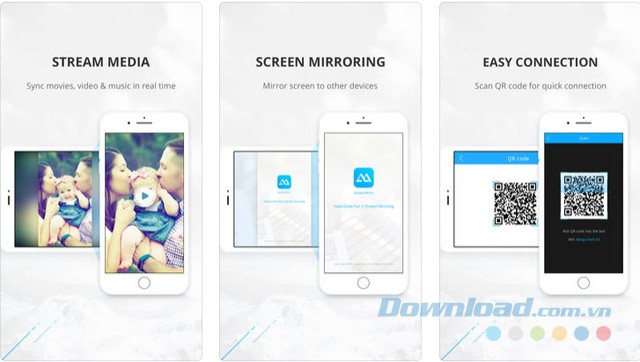
ApowerMirror cho iOS mang đến một phương án kết nối và hiển thị nội dung video hoặc trải nghiệm chơi game một cách tức thì. Nói cách khác, ứng dụng này "truyền tải" giao diện màn hình của thiết bị iOS lên màn hình máy tính hoặc các thiết bị khác. Người dùng có thể lựa chọn giữa chế độ toàn màn hình hoặc chế độ màn hình ngang, tùy theo sở thích và nhu cầu xem trên màn hình lớn hơn, mang lại sự tiện lợi cho nhiều người cùng theo dõi.
Ứng dụng phản chiếu màn hình không dây ApowerMirror có khả năng tương thích rộng rãi với nhiều thiết bị và hệ điều hành khác nhau. Bạn có thể sử dụng nó để chiếu màn hình iPhone/iPad lên PC/Mac, Smart TV (TV box), điện thoại và máy tính bảng với chất lượng hình ảnh cao. Công cụ chia sẻ màn hình này đáp ứng đa dạng các mục đích sử dụng, từ công việc kinh doanh, giáo dục đến các hoạt động giải trí.
Với ApowerMirror, việc chia sẻ nội dung từ thiết bị iOS lên màn hình lớn chưa bao giờ dễ dàng đến thế. ApowerMirror cho iOS thực sự là một công cụ hỗ trợ đắc lực cho những ai thường xuyên cần trình chiếu hoặc chia sẻ màn hình.
Những Tính Năng Nổi Bật Của ApowerMirror Trên Nền Tảng iOS
Kết Nối Dễ Dàng và Nhanh Chóng
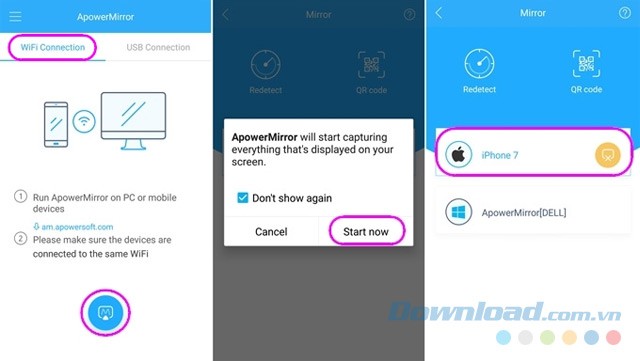
Ứng dụng phản chiếu màn hình ApowerMirror được đánh giá cao về sự tiện lợi trong quá trình sử dụng. Quá trình thiết lập vô cùng đơn giản, chỉ yêu cầu người dùng quét mã QR hoặc tìm kiếm thiết bị mong muốn thông qua danh sách AirPlay. Sau đó, màn hình điện thoại của bạn sẽ được chia sẻ một cách tức thì.
Khả Năng Phản Chiếu Màn Hình Thời Gian Thực
Sau khi hoàn tất việc xuất màn hình, bạn có thể quan sát nội dung hiển thị trên thiết bị khác một cách trực tiếp và đồng bộ. Tính năng này đặc biệt hữu ích khi bạn cần trình chiếu các tập tin đa phương tiện, thực hiện các bài thuyết trình chuyên nghiệp hoặc giới thiệu ứng dụng cho đồng nghiệp và đối tác.
Truyền Phát Âm Thanh Chất Lượng Cao
ApowerMirror cho iOS không chỉ dừng lại ở việc phản chiếu hình ảnh, mà còn đồng bộ hóa âm thanh một cách hoàn hảo. Nhờ đó, bạn có thể trải nghiệm âm thanh từ điện thoại của mình và tận hưởng những giai điệu yêu thích trên các thiết bị khác mà không gặp phải bất kỳ trở ngại nào.
Tự Động Điều Chỉnh Màn Hình
Màn hình được phản chiếu sẽ tự động điều chỉnh theo các thay đổi trên màn hình gốc. Cụ thể, khi bạn xoay điện thoại, màn hình được xuất cũng sẽ xoay theo một cách liền mạch, mang lại trải nghiệm thị giác tối ưu.
Lựa Chọn Kết Nối Linh Hoạt
Người dùng có thể lựa chọn kết nối thiết bị iOS của mình với máy tính thông qua cáp USB truyền thống hoặc sử dụng kết nối không dây Wi-Fi, tùy theo nhu cầu và điều kiện mạng.
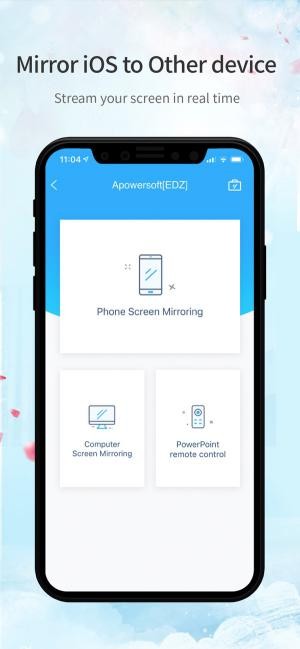
Hướng dẫn kết nối iPhone/iPad với các thiết bị khác thông qua ApowerMirror
Để thực hiện việc kết nối iPhone hoặc iPad với một thiết bị khác, ApowerMirror là một giải pháp hiệu quả. Dưới đây là các bước chi tiết để bạn có thể dễ dàng thực hiện.
Bước 1: Chuẩn bị kết nối mạng
Đảm bảo rằng cả điện thoại/iPad của bạn và thiết bị đích (máy tính hoặc TV) đang được kết nối với cùng một mạng WiFi. Đây là điều kiện tiên quyết để quá trình kết nối diễn ra suôn sẻ.
Bước 2: Cài đặt và khởi chạy ApowerMirror
Tiến hành cài đặt ứng dụng ApowerMirror trên cả thiết bị di động của bạn và thiết bị mà bạn muốn chiếu màn hình lên. Sau khi cài đặt hoàn tất, hãy mở ứng dụng trên cả hai thiết bị.
Bước 3: Chiếu màn hình iPhone/iPad
Trên iPhone hoặc iPad của bạn, hãy vuốt từ góc trên bên phải màn hình xuống để mở Trung tâm Điều khiển. Tiếp theo, chọn mục Screen Mirroring.
Một danh sách các thiết bị khả dụng sẽ hiển thị. Hãy tìm và chọn tên thiết bị có dạng "Apowersoft + thiết bị của bạn". Sau khi chọn, màn hình iPhone/iPad của bạn sẽ được chiếu thành công lên thiết bị khác.
Bước 4: Xử lý sự cố kết nối
Trong trường hợp thiết bị của bạn không thể tìm thấy thiết bị khác để kết nối, đừng lo lắng. Hãy liên hệ trực tiếp với bộ phận hỗ trợ kỹ thuật của nhà phát triển ApowerMirror để được trợ giúp và giải quyết vấn đề.
ApowerMirror cung cấp một phương thức đơn giản và tiện lợi để chia sẻ nội dung từ iPhone/iPad của bạn lên màn hình lớn hơn, giúp bạn có trải nghiệm giải trí và làm việc tốt hơn.
Phiên bản ApowerMirror mới nhất dành cho iOS đã được cập nhật
ApowerMirror phiên bản 1.1.6.3
- Hướng dẫn sử dụng đã được bổ sung.
- Các lỗi đã được khắc phục và hiệu năng ứng dụng được cải thiện.
ApowerMirror cho iOS phiên bản 1.0.7
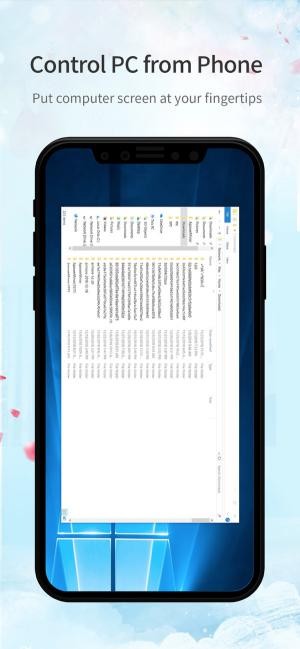
- Tính năng điều khiển máy tính Windows từ các thiết bị iOS đã được tích hợp.
ApowerMirror cho iOS phiên bản 1.0.5
- Ứng dụng hiện có khả năng tìm kiếm phần mềm máy tính trong danh sách kết quả.
- Giao diện người dùng (UI) đã được nâng cấp.
- Một số lỗi đã được sửa chữa và các điều chỉnh nhỏ được thực hiện để tối ưu hóa trải nghiệm.
Xem thêm: ApowerMirror iOS 1.3.7: Phản chiếu màn hình iPhone lên PC .



















