
 iOS
iOS Apple Watch
Kết nối và Sử dụng Apple Watch với iPhone
Bắt đầu từ phiên bản iOS 8, ứng dụng Apple Watch, thường được gọi tắt là Watch, đã được tích hợp sẵn trên các thiết bị iPhone. Điều này cho phép người dùng dễ dàng thiết lập kết nối giữa iPhone và đồng hồ thông minh, từ đó có thể tương tác trực tiếp trên màn hình của đồng hồ.
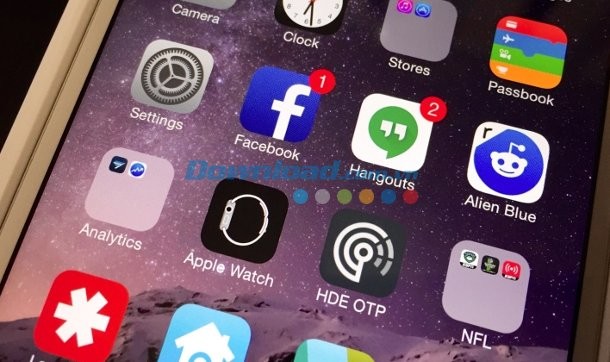
Việc trải nghiệm đầy đủ các tính năng của Apple Watch đòi hỏi người dùng phải sở hữu một chiếc iPhone. Cụ thể, iPhone 5 trở lên, cài đặt phiên bản iOS 9 hoặc mới hơn là điều kiện cần thiết. Sau đó, quá trình ghép nối (Pair) giữa hai thiết bị sẽ được thực hiện để mở khóa các thao tác nhanh chóng, tiện lợi ngay trên màn hình đồng hồ.
Từ giờ, việc kiểm tra tin nhắn, trả lời cuộc gọi, cập nhật tin tức... không còn yêu cầu bạn phải lấy iPhone ra khỏi túi. Mọi thông tin quan trọng đều có thể được xem trực tiếp trên Apple Watch. Tuy nhiên, để đảm bảo các tính năng hoạt động ổn định, smartphone cần được đặt gần đồng hồ trong quá trình sử dụng.
Trong khi các thiết bị thuộc dòng iDevice như iPhone, iPad, iPod Touch vận hành trên nền tảng hệ điều hành iOS , thì Apple Watch lại được trang bị một hệ điều hành độc lập, có tên gọi là WatchOS.
Nâng cấp WatchOS
Để cập nhật phiên bản WatchOS mới nhất cho đồng hồ thông minh của mình, người dùng cần kết nối đồng hồ với iPhone. Quá trình nâng cấp sẽ được thực hiện thông qua ứng dụng Watch trên iPhone.
Việc duy trì phiên bản WatchOS mới nhất không chỉ mang lại những tính năng cải tiến mà còn giúp đảm bảo hiệu suất và bảo mật cho thiết bị.
Cập nhật WatchOS 2.0.2: Những thay đổi đáng chú ý
Phiên bản WatchOS 2.0.2 vừa được Apple phát hành mang đến một loạt các cải tiến, bao gồm việc bổ sung thêm nhiều biểu tượng Emoji mới, đồng thời nâng cao hiệu suất tổng thể và khắc phục một số lỗi trước đó.
Các bản sửa lỗi chính trong WatchOS 2.0.2
- Sửa lỗi khiến quá trình cập nhật phần mềm gặp sự cố.
- Giải quyết vấn đề ảnh hưởng tiêu cực đến thời lượng pin của thiết bị.
- Khắc phục lỗi đồng bộ hóa sự kiện từ lịch iPhone lên Apple Watch.
- Sửa lỗi hiển thị thông tin địa điểm không chính xác.
- Điều chỉnh lỗi liên quan đến tính năng Digital Touch, ngăn chặn việc gửi địa chỉ email thay vì số điện thoại.
- Cải thiện sự ổn định khi sử dụng Live Photo trên mặt đồng hồ.
- Khắc phục lỗi khiến hệ thống cảm biến ngừng hoạt động khi sử dụng Siri để đo nhịp tim.
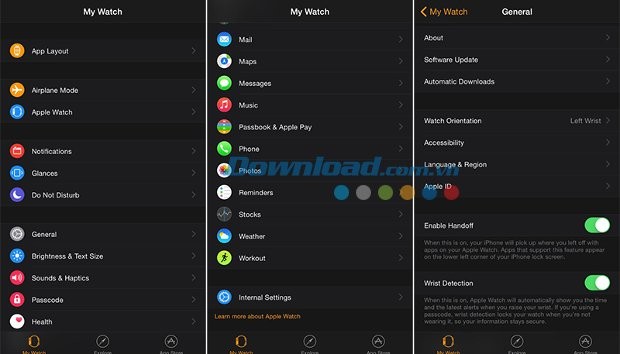
Quá trình nâng cấp lên phiên bản WatchOS mới nhất cho Apple Watch được thực hiện thông qua ứng dụng Watch trên iPhone. Bạn chỉ cần truy cập vào mục My Watch > General > Software Update.
Để đảm bảo quá trình cập nhật diễn ra suôn sẻ, hãy đảm bảo rằng Apple Watch của bạn có ít nhất 50% pin, đang được kết nối với bộ sạc và đặt gần iPhone.
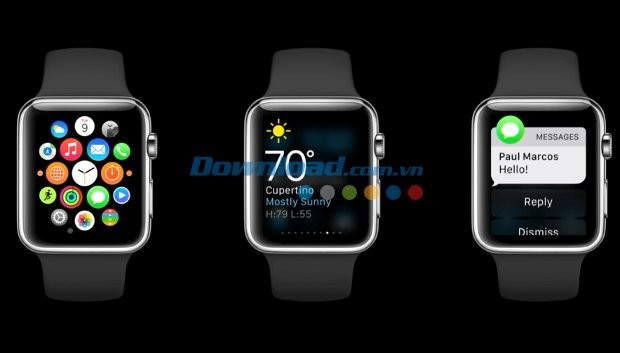
Hướng dẫn cập nhật WatchOS cho Apple Watch qua ứng dụng Watch trên iPhone
Để nâng cấp hệ điều hành WatchOS cho chiếc Apple Watch của bạn, hãy đảm bảo iPhone đang được kết nối với một mạng WiFi có tín hiệu ổn định.
Ngoài ra, cần lưu ý rằng iPhone phải có tối thiểu 50% dung lượng pin, hoặc đang được sạc trong quá trình cập nhật.
Các bước thực hiện
Đầu tiên, hãy mở ứng dụng Watch đã được cài đặt sẵn trên chiếc iPhone của bạn.
Tiếp theo, điều hướng đến mục General, sau đó chọn Software Update để kiểm tra phiên bản WatchOS mới nhất.
Khi có thông báo về bản cập nhật WatchOS mới, hãy nhấn vào tùy chọn Download and Install để bắt đầu quá trình tải xuống và cài đặt.
Hệ thống có thể yêu cầu bạn nhập mật khẩu Apple ID để xác nhận.
Đọc kỹ và đồng ý với các điều khoản dịch vụ và điều kiện sử dụng do Apple cung cấp.
Cuối cùng, chọn Install trên cả màn hình iPhone và đồng hồ Apple Watch của bạn. Sau khi quá trình tải và cài đặt hệ điều hành mới nhất hoàn tất, bạn có thể tận hưởng những cải tiến và tính năng mới của WatchOS.
Việc cập nhật WatchOS thường xuyên sẽ giúp đảm bảo hiệu suất tối ưu và bảo mật cho thiết bị của bạn.
Hướng dẫn kết nối Apple Watch với iPhone qua ứng dụng Watch
Chuẩn bị trước khi kết nối:
Để trải nghiệm đầy đủ tính năng của Apple Watch, thiết bị cần được ghép đôi với iPhone 5 hoặc các phiên bản iPhone mới hơn, đồng thời hệ điều hành iOS phải từ phiên bản 9 trở lên. Một iPhone chỉ có thể kết nối với một Apple Watch duy nhất tại một thời điểm.
Trên iPhone, hãy mở Settings, sau đó chọn Bluetooth để kích hoạt kết nối Bluetooth.
Đảm bảo iPhone đang kết nối với mạng WiFi hoặc mạng 3G.
Bật nguồn Apple Watch.
Cả hai thiết bị nên có mức pin trên 50% hoặc đang được sạc, đồng thời đặt gần nhau để quá trình ghép nối và đồng bộ dữ liệu diễn ra suôn sẻ.
Thực hiện kết nối:
Bước 1: Khởi động ứng dụng Watch trên iPhone. Trên Apple Watch, lựa chọn ngôn ngữ mong muốn. Bạn có thể sử dụng Digital Crown hoặc vuốt màn hình để duyệt danh sách.
Bước 2: Bắt đầu ghép nối. Nhấn Start Pairing trên cả Apple Watch và iPhone. Một biểu tượng ghép nối động sẽ hiển thị trên màn hình Apple Watch.
Bước 3: Đưa iPhone vào vị trí thích hợp. Giữ iPhone phía trên biểu tượng ghép nối động của đồng hồ, đảm bảo màn hình đồng hồ nằm chính giữa khung xem của iPhone cho đến khi nhận được thông báo xác nhận kết nối thành công. (Nếu biểu tượng ghép nối động không xuất hiện hoặc iPhone không nhận diện được đồng hồ, bạn có thể thực hiện ghép nối thủ công).
Bước 4: Cấu hình và lựa chọn đồng hồ. Trên iPhone, chọn Set Up as New Apple Watch để thiết lập đồng hồ mới. Nếu đã từng thiết lập trước đó, bạn có thể chọn Restore from Backup và làm theo hướng dẫn. Tiếp theo, chọn cổ tay bạn sẽ đeo đồng hồ bằng cách nhấn trái hoặc phải trên iPhone. Đọc kỹ các điều khoản và điều kiện sử dụng, sau đó nhấn Agree để tiếp tục.
Bước 5: Đăng nhập Apple ID. Người dùng cần nhập thông tin tài khoản Apple ID để sử dụng các tính năng như Digital Touch, Apple Pay và Handoff. Nếu Find My iPhone chưa được kích hoạt trên iPhone, hệ thống sẽ yêu cầu bạn kích hoạt tính năng này.
Bước 6: Xác nhận các thiết lập. Các thiết lập hiện tại trên iPhone liên quan đến việc sử dụng thiết bị, dịch vụ định vị và Siri sẽ được đồng bộ sang Apple Watch. Mọi thay đổi đối với các thiết lập này sẽ được áp dụng đồng bộ cho cả hai thiết bị.
Bước 7: Tạo mã khóa. Trên iPhone, thiết lập mật khẩu cho Apple Watch. Mã khóa này cần thiết để bảo vệ các dịch vụ như Apple Pay. Bạn cũng có thể lựa chọn mở khóa Apple Watch bằng iPhone hoặc không.
Bước 8: Đồng bộ ứng dụng. Chọn Install All để đồng bộ các ứng dụng từ iPhone lên Apple Watch. Lưu ý rằng chỉ những ứng dụng tương thích với Apple Watch mới được đồng bộ.
Xem thêm: Apple Watch cho iPhone: Hướng dẫn sử dụng và ứng dụng .



















