

 Windows
 Chỉnh sửa ảnh
Bảo Vệ Hình Ảnh Với Arclab Watermark Studio
Arclab Watermark Studio là một giải pháp phần mềm được thiết kế để đơn giản hóa quá trình thêm các hình mờ (watermark) trong suốt và trực quan lên nhiều ảnh cùng lúc.
Công cụ này giúp bạn ngăn chặn việc sử dụng hình ảnh trái phép bằng cách áp dụng các watermark có sẵn hoặc tự tạo, với khả năng tùy chỉnh vị trí và kích thước linh hoạt.
Tính Năng Nổi Bật
Bên cạnh việc sử dụng đồ họa và logo, Arclab Watermark Studio còn cho phép bạn nhập hoặc gõ trực tiếp văn bản làm watermark cho hình ảnh.
Phần mềm này không chỉ dừng lại ở việc tạo watermark, mà còn hỗ trợ tạo ảnh thu nhỏ, điều chỉnh kích thước và chuyển đổi định dạng ảnh một cách dễ dàng.
Chỉ với một thao tác đơn giản, bạn có thể xử lý hàng loạt hình ảnh trong một thư mục.
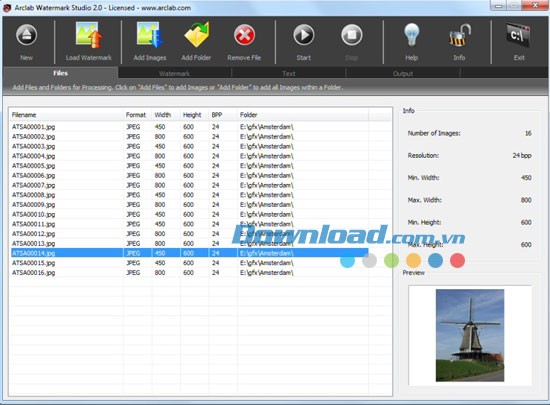
Tính năng:
Bảo vệ bản quyền hình ảnh là một yếu tố quan trọng trong thời đại số.
Watermark, có thể là hình ảnh, văn bản hoặc logo, được tích hợp trực tiếp vào hình ảnh. Quá trình tạo watermark kỹ thuật số bao gồm việc chèn thông tin, thường là tên tác giả hoặc chủ sở hữu bản quyền, vào bên trong hình ảnh. Mục đích chính của việc sử dụng watermark kỹ thuật số là để bảo vệ quyền sở hữu trí tuệ và hỗ trợ các chiến dịch marketing hình ảnh.
Arclab Watermark Studio là một giải pháp phần mềm hiệu quả, giúp bạn dễ dàng thêm watermark trực quan vào hình ảnh.
Phần mềm tạo watermark cho hình ảnh
- Cho phép thêm watermark trong suốt với mức độ mờ tùy chỉnh.
- Khả năng chèn watermark hoặc logo vào bất kỳ vị trí nào trên hình ảnh.
- Hỗ trợ thêm watermark ở nhiều vị trí khác nhau trong cùng một hình ảnh.
- Cung cấp tùy chọn điều chỉnh kích thước watermark linh hoạt.
- Cho phép xử lý hàng loạt các thư mục chứa hình ảnh.
Nhận diện thương hiệu và tiếp thị trực quan
Khi chia sẻ hình ảnh trên blog hoặc trang web tin tức, việc hiển thị thông tin về người tạo ra hình ảnh là rất quan trọng.
Việc thêm logo hoặc địa chỉ trang web vào hình ảnh không chỉ bảo vệ bản quyền mà còn thu hút sự chú ý của người xem đến trang web cá nhân hoặc công ty của bạn.
Chuyển đổi hình ảnh theo nhóm
Bạn đang cần thêm watermark, thay đổi kích thước hoặc chuyển đổi định dạng cho nhiều hình ảnh cùng lúc?
Phần mềm tạo watermark Arclab Watermark Studio cho phép bạn xử lý toàn bộ cấu trúc thư mục chỉ với một thao tác đơn giản. Bạn có thể thêm watermark, điều chỉnh độ phân giải, chuyển đổi định dạng và đổi tên hàng loạt hình ảnh. Phần mềm này hỗ trợ các định dạng phổ biến như jpeg, png, gif, tiff, bmp và psd, đồng thời có thể chuyển đổi hình ảnh sang các định dạng jpeg, png, gif, tif và bmp.
Hướng dẫn sử dụng:
1. Thêm tập tin và thư mục
Để thêm hình ảnh, bạn có thể nhấp vào "Add Files" để chọn một hoặc nhiều tập tin. Hoặc, để xử lý toàn bộ thư mục, hãy chọn "Add Folder" để thêm tất cả các tập tin hình ảnh cùng với các thư mục con của nó.
- Nhấp vào "Add Files" để thêm một hoặc nhiều tập tin ảnh.
- Chọn "Add Folder" để thêm toàn bộ các tập tin ảnh trong thư mục và tất cả các thư mục con.
- Sử dụng "Remove File" để loại bỏ các tập tin đã chọn khỏi danh sách.
- Thông tin tổng quan về các tập tin đã chọn sẽ được hiển thị.
2. Watermark
Chương trình cung cấp một số watermark có sẵn để lựa chọn từ menu thả xuống. Tuy nhiên, bạn cũng có thể sử dụng watermark tùy chỉnh theo ý muốn.
Watermark tùy chỉnh có thể là bất kỳ hình ảnh nào, ví dụ như hình ảnh ở định dạng .PNG.
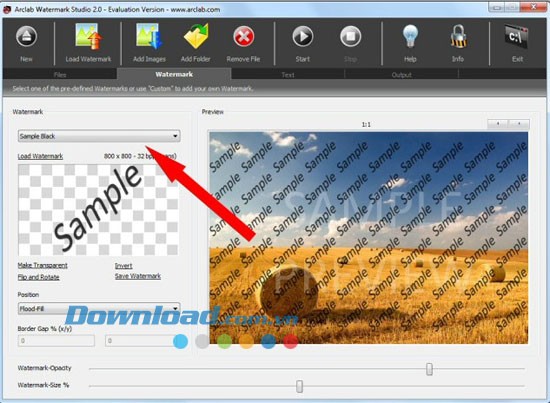
Lưu ý quan trọng: Nếu bạn tạo ra hình ảnh mờ bằng công cụ chỉnh sửa ảnh hỗ trợ lớp, việc lưu trữ hình ảnh dưới dạng .PNG với độ trong suốt (32 bit) sẽ giúp các cạnh trông mượt mà hơn.
2.2.1. Làm trong suốt
Ví dụ, bạn có một hình ảnh Bitmap (bmp) đơn giản với nền màu xanh. Để loại bỏ nền xanh đó và làm cho watermark trong suốt, chỉ cần nhấp vào "Make Transparent" và hộp thoại sẽ xuất hiện.
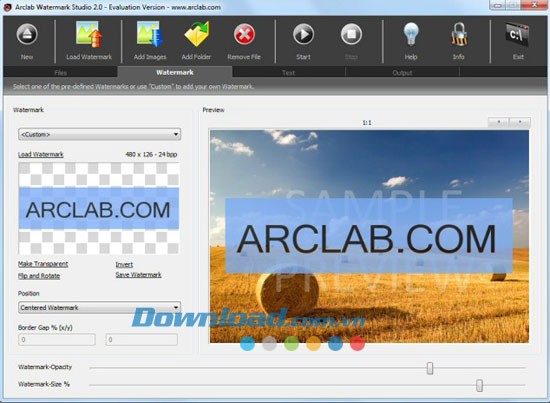
2.2.2. Lật và xoay
Chương trình cung cấp nhiều chức năng cơ bản để lật và xoay watermark. Điều quan trọng là chiều rộng và chiều cao của hình ảnh phải bằng nhau, nếu không, một phần của hình ảnh có thể bị cắt bỏ.
2.2.3. Đảo ngược
Nhấp vào "Invert" để đảo ngược hình ảnh.
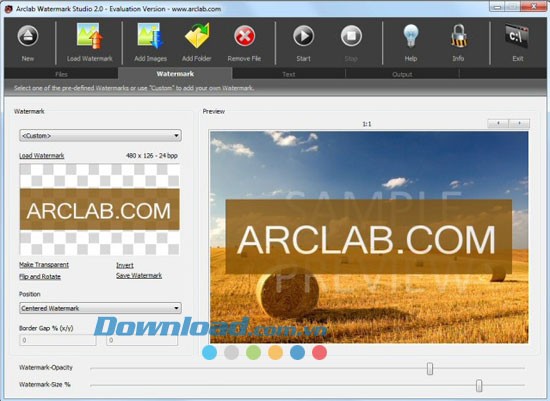
Watermark có thể được đặt ở nhiều vị trí khác nhau:
- Watermark ở trung tâm.
- Bốn góc.
- Bốn góc và trung tâm.
- Watermark phía trên bên trái.
- Watermark phía trên ở giữa.
- Watermark phía trên bên phải.
- Watermark bên trái.
- Watermark bên phải.
- Watermark phía dưới bên trái.
- Watermark phía dưới bên phải.
- Watermark phía dưới ở giữa.
"Border Gap" cho phép bạn xác định khoảng cách giữa đường viền x/y của hình ảnh gốc và watermark.
Thiết lập này không hoạt động khi sử dụng "Centered Watermark" hoặc "Floodfill".
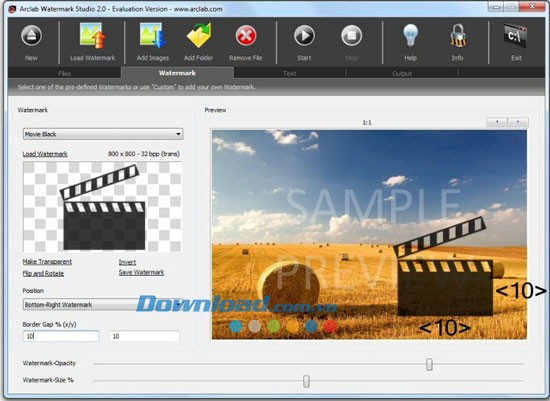
Watermark sẽ được thay đổi kích thước tương ứng với hình ảnh gốc. Ví dụ, nếu hình ảnh gốc có kích thước 3000x2000 pixel và watermark nên bằng 10%, thì kích thước của watermark trong hình ảnh gốc sẽ là 300x200 pixel.
Độ mờ đục xác định mức độ ánh sáng của hình ảnh gốc chiếu qua watermark. Độ mờ đục cao có nghĩa là watermark cho phép ít ánh sáng từ hình ảnh gốc chiếu qua hơn, và ngược lại.
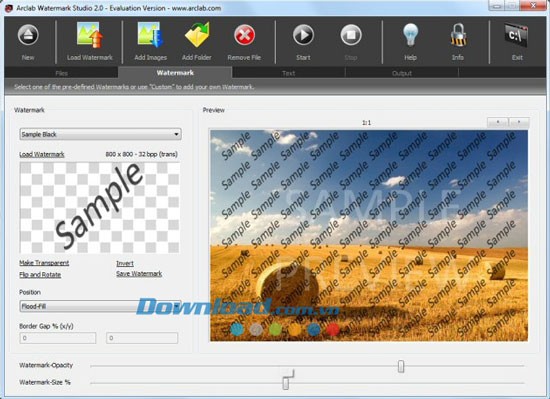
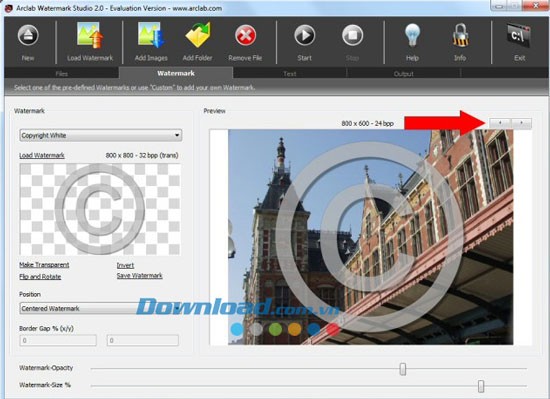
Chức năng xem trước cho phép bạn xem watermark và các tùy chọn đã chọn với hình ảnh gốc trong phần "Files".
Sử dụng các mũi tên < > để duyệt qua các hình ảnh của bạn.
3. Văn bản
Arclab Watermark Studio cho phép bạn thêm văn bản trực tiếp vào hình ảnh mà không cần sử dụng watermark đồ họa hoặc kết hợp cả hai loại watermark.
Văn bản có thể được định dạng bằng các font chữ được cài đặt trên hệ thống của bạn, với bất kỳ màu sắc và kiểu dáng nào.
Văn bản lựa chọn cho phép bạn thêm văn bản tùy chỉnh. Văn bản có thể giống nhau cho tất cả các hình ảnh hoặc khác nhau cho mỗi hình ảnh.
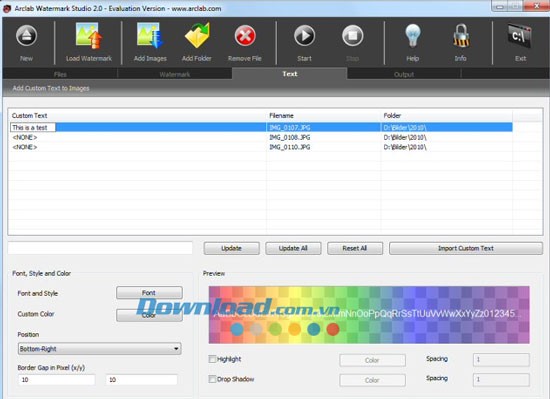
Chọn hình ảnh và nhấp vào <NONE> để chỉnh sửa văn bản trực tiếp.
Thay thế:
Nhập văn bản vào trường chỉnh sửa và nhấp vào "Update" để cập nhật hình ảnh đã chọn.
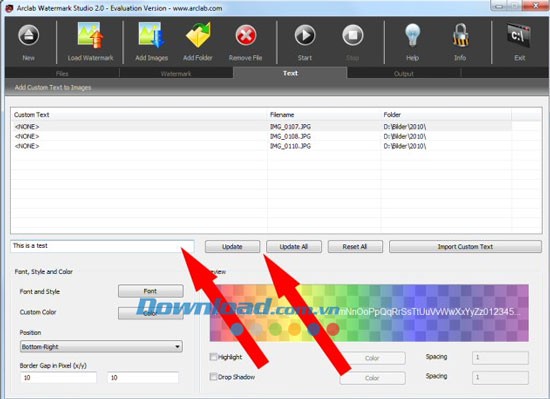
Nhấp vào "Update All" để áp dụng văn bản đã nhập cho tất cả các hình ảnh. Nhấp vào "Reset All" để xóa văn bản khỏi tất cả các hình ảnh.
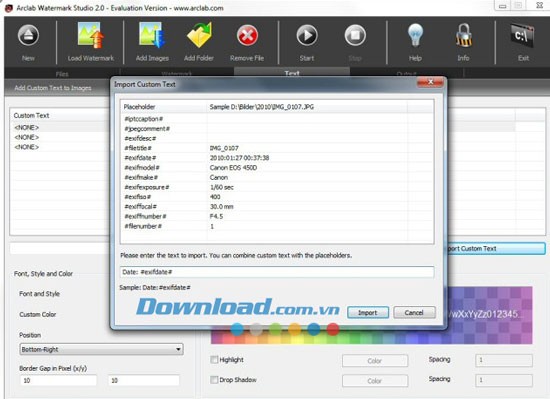
Nhấp vào "Import Custom Text" để mở hộp thoại nhập.
Chương trình có thể nhập hầu hết thông tin được lưu trữ trong hình ảnh (thông tin EXIF, IPTC, JPEG), tên tập tin,…
4. Kết quả
Phiên bản thử nghiệm (demo) sẽ thêm watermark bổ sung vào hình ảnh kết quả. Watermark bổ sung này sẽ không được bao gồm trong phiên bản cấp phép (đã mở khóa).
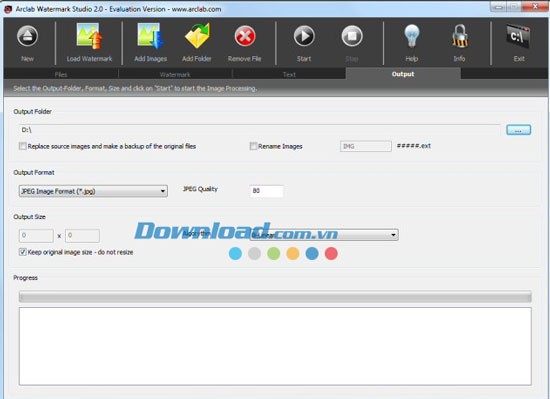
Vui lòng xác định các tùy chọn kết quả (thư mục, định dạng, kích thước) và nhấp vào "Start" để bắt đầu xử lý hình ảnh.
Nhấp vào "..." để xác định thư mục kết quả cho các hình ảnh đã thêm watermark hoặc nhấp vào "Replace source images and make a backup of the original files" để sao lưu và ghi đè các tập tin gốc.
Chế độ <Source> hữu ích khi bạn muốn xử lý hình ảnh từ nhiều vị trí khác nhau hoặc xử lý các thư mục cùng với thư mục con.
Hình ảnh sao lưu là bản sao chép của các hình ảnh gốc (trong cùng thư mục) với phần mở rộng .bak. Nếu tập tin sao lưu đã tồn tại hoặc chương trình không thể tạo tập tin sao lưu, hình ảnh đó sẽ bị bỏ qua.
Quan trọng:
Lưu ý rằng không có chức năng hoàn tác, vì vậy bạn nên tạo bản sao chép của các thư mục/hình ảnh trước.
Hình ảnh .bak không bị xóa bởi chương trình.
Đánh dấu tùy chọn "Rename Images" nếu bạn muốn đổi tên các hình ảnh. Tiền tố tập tin (ví dụ IMG) sẽ được theo sau bởi số hình ảnh 5 chữ số. Phần mở rộng sẽ được tạo tự động dựa trên định dạng đã chọn.
Vui lòng chọn định dạng và chất lượng hình ảnh.
Chương trình hỗ trợ:
- JPEG Image Format (*.jpg).
- Portable Network Graphics (*.png).
- Windows Bitmap (*.bmp).
- Tagged Image File Format (*.tif).
- Graphics Interchange Format (*.gif) (256 màu).
Nếu bạn chọn định dạng JPEG (định dạng mặc định), bạn có thể xác định chất lượng. Chất lượng mặc định là 80%, sẽ tạo ra chất lượng kết quả tốt. Chất lượng JPEG càng cao thì kích thước tập tin càng lớn.
Chọn kích thước kết quả (kích thước hình ảnh) bằng pixel hoặc đánh dấu tùy chọn "Keep original size".
Nếu bạn chọn thay đổi kích thước hình ảnh, chương trình sẽ thay đổi toàn bộ các hình ảnh theo chiều rộng và chiều cao đã chọn, nhưng nó sẽ luôn giữ nguyên tỷ lệ màn hình. Ví dụ, hình ảnh 4:3 sẽ không bị thay đổi thành 5:4 hoặc 16:9.
Chương trình hỗ trợ các thuật toán thay đổi kích thước khác nhau:
- Box (nhanh chóng, đơn giản).
- Bi-Cubic (nâng cao, kết quả đẹp).
- Bi-Linear (kết quả đẹp) (thiết lập mặc định).
- Bi-Spline (kết quả hoàn hảo).
Xem thêm: Arclab Watermark Studio 2.2: Thêm Watermark Hàng Loạt Ảnh .



















