
 Windows
 Chỉnh sửa ảnh
Sở thích chụp ảnh theo phong cách Sticker Hàn Quốc
Hiện nay, chụp ảnh sticker (ghép ảnh theo phong cách Hàn Quốc) đang trở thành một xu hướng được giới trẻ đặc biệt yêu thích.
Để sở hữu những bức ảnh sticker độc đáo và ấn tượng, thông thường mọi người sẽ tìm đến các studio chuyên nghiệp. Tại đây, bạn sẽ chụp nhiều kiểu ảnh khác nhau, chọn ra những khoảnh khắc ưng ý nhất và kết hợp với các nền ảnh theo sở thích, sau đó yêu cầu kỹ thuật viên thực hiện.
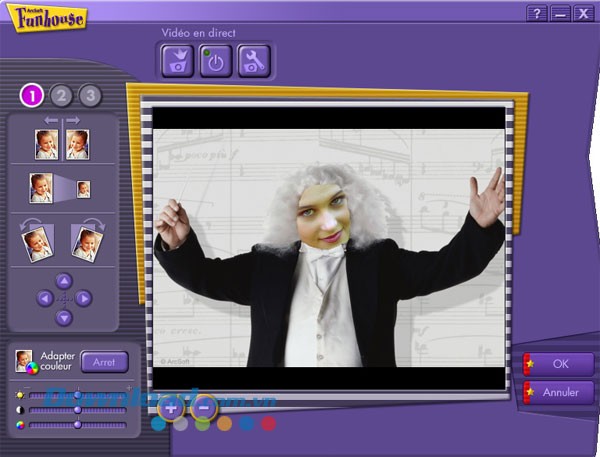
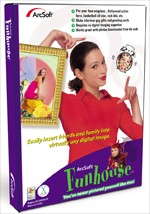
Tuy nhiên, bạn hoàn toàn có thể tự tạo ra những bức ảnh sticker chất lượng ngay tại nhà bằng cách sử dụng phần mềm Arcsoft Funhouse.
Chương trình này cung cấp một loạt các mẫu thiết kế có sẵn, giúp bạn dễ dàng lựa chọn. Đồng thời, nó cũng cho phép bạn tự do thêm các mẫu ảnh riêng để tạo nên phong cách cá nhân.
Nếu bạn mong muốn những bức ảnh được viền khung theo phong cách Hàn Quốc tinh tế, phần mềm CamSticker là một lựa chọn đáng cân nhắc.
Hướng dẫn tạo ảnh sticker với Arcsoft Funhouse
Chọn Mẫu Khung Nền (Get Template):
Để bắt đầu, bạn cần tạo khung nền cho ảnh sticker của mình. Chương trình cung cấp nhiều mẫu khung có sẵn, hoặc bạn có thể tự thiết kế khung nền độc đáo bằng cách nhấn vào biểu tượng số 1. Một cửa sổ Template sẽ hiện ra.
Trong cửa sổ này, bạn có thể lựa chọn từ các khung nền được sắp xếp theo chủ đề khác nhau. Ngoài ra, bạn hoàn toàn có thể sử dụng ảnh cá nhân để tạo khung nền riêng. Để làm điều này, hãy nhấn nút New và sau đó chọn Open để tải ảnh lên chương trình.
Sau khi chọn hoặc tạo khung nền, hãy vẽ một vùng giới hạn để xác định khu vực ảnh sẽ được ghép vào.
Chèn Ảnh (Get Photo):
Tiếp theo, bạn cần đưa ảnh của mình vào khung nền đã chuẩn bị. Hãy bấm vào biểu tượng số 2 của chương trình và chọn Open. Một cửa sổ sẽ mở ra để bạn chọn ảnh cần chèn.
Ở bước này, bạn có thể điều chỉnh vị trí và kích thước của ảnh để phù hợp với khung nền đã vẽ trước đó.
Tinh Chỉnh Ảnh (Fine-Tune):
Bước này cho phép bạn thực hiện các chỉnh sửa cần thiết đối với ảnh trong khung. Bạn có thể điều chỉnh kích thước ảnh, di chuyển vị trí của ảnh để đạt được hiệu ứng mong muốn.
Thêm Chữ (Add Text):
Để làm cho ảnh sticker của bạn thêm sinh động, bạn có thể thêm các đoạn chữ, ký tự đặc biệt hoặc các yếu tố trang trí khác vào ảnh.
Xem Trước Khi In (Print Preview):
Trước khi in ảnh, bạn có thể sử dụng chức năng xem trước để kiểm tra lại bố cục và đảm bảo mọi thứ đều hoàn hảo.
Nếu bạn không muốn in ảnh, có hai lựa chọn để xử lý ảnh sau khi hoàn thành:
- Nhấn vào nút Save as để lưu ảnh thành một file.
- Nhấn vào nút Send để gửi ảnh qua email cho bạn bè và người thân.
Xem thêm: ArcSoft Funhouse 1.0 - Ứng dụng ghép ảnh Hàn Quốc .



















