
 Windows
 Dữ liệu - File
 Khôi phục dữ liệu
Bạn đã từng gặp tình huống thẻ nhớ gặp trục trặc, dẫn đến việc mất mát những khoảnh khắc đáng nhớ?
Có lẽ bạn đã vô tình format máy ảnh mà chưa sao lưu ảnh, hoặc do sơ suất xóa nhầm các file quan trọng trên thẻ nhớ. Những sự cố này có thể gây ra nhiều phiền toái.
Hiện nay, thị trường cung cấp rất nhiều giải pháp phần mềm hỗ trợ khôi phục dữ liệu, đặc biệt là các file ảnh bị mất. Trong số đó, Digital Photo Recovery nổi bật nhờ tính năng mạnh mẽ và hoàn toàn miễn phí.
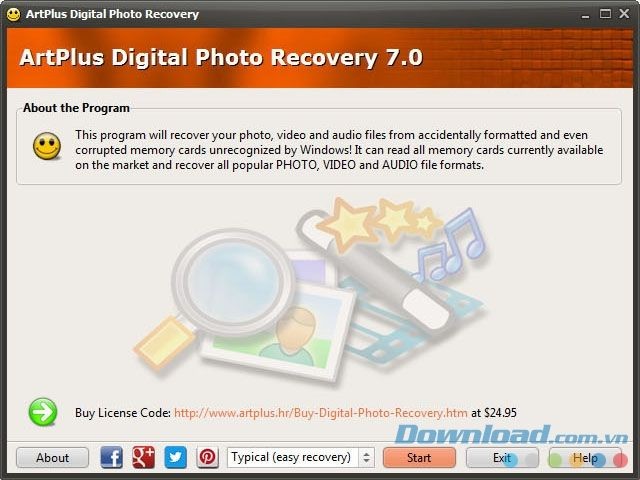
Phần mềm này cho phép bạn trích xuất dữ liệu từ thẻ nhớ và lưu trữ chúng trên máy tính để xử lý sau. Đây là một tính năng vô cùng hữu ích, đặc biệt khi bạn cần khôi phục dữ liệu từ các thẻ nhớ dung lượng lớn (từ 16GB trở lên) chứa nhiều hình ảnh.
Digital Photo Recovery hoạt động bằng cách chỉ lấy những thông tin bị hỏng và lưu lại để xử lý khi hệ thống không bận rộn. Điều này giúp tránh tình trạng gián đoạn quá trình khôi phục, đồng thời không ảnh hưởng đến hiệu suất làm việc của máy tính.
Khả năng phục hồi mạnh mẽ của Digital Photo Recovery
Digital Photo Recovery sẽ hỗ trợ bạn khôi phục những bức ảnh từ thẻ nhớ bị lỗi, với điều kiện máy tính vẫn nhận diện được thiết bị này.
Phần mềm có khả năng đọc và phục hồi dữ liệu từ tất cả các loại thẻ nhớ phổ biến hiện có trên thị trường. Nó không chỉ giới hạn ở file ảnh mà còn hỗ trợ phục hồi các file video và các định dạng tập tin âm thanh thông dụng.
Với khả năng tương thích rộng rãi và giao diện thân thiện, Digital Photo Recovery là một lựa chọn lý tưởng cho những ai đang tìm kiếm một công cụ khôi phục dữ liệu hiệu quả và dễ sử dụng.
Hướng dẫn khôi phục hình ảnh đã mất bằng Art Plus Digital Photo Recovery qua 3 bước thực hiện đơn giản
Bước 1: Lựa chọn thẻ nhớ và nhấn vào nút Start để bắt đầu quá trình.
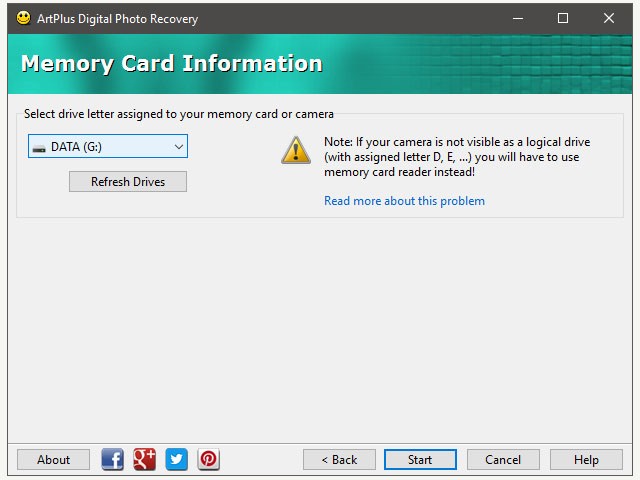
Thời gian quét ban đầu có thể dao động từ vài phút đến vài giờ, tùy thuộc vào cấu hình máy tính, tốc độ kết nối USB và tình trạng của thẻ nhớ. Trong suốt quá trình này, bạn sẽ thấy thanh trạng thái “Working” hiển thị ở phía trên cửa sổ chương trình. Việc ngắt quãng hoặc nhấp vào bất kỳ vị trí nào trên cửa sổ phần mềm nên tránh, trừ khi bạn muốn dừng quét dữ liệu.
Bước 2: Chờ đến khi quá trình quét hoàn tất, sau đó xem trước và chọn những hình ảnh bạn muốn khôi phục, rồi nhấn vào nút Restore.
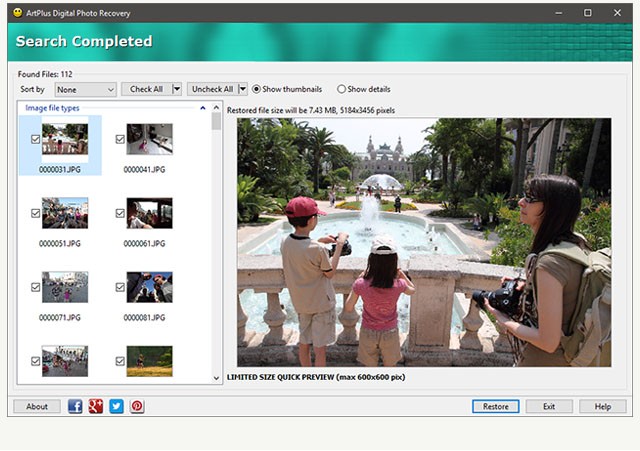
Khi bạn chọn Restore, phần mềm sẽ yêu cầu bạn chỉ định một thư mục đích để lưu trữ các file đã khôi phục. Tiếp theo, Art Plus Digital Photo Recovery sẽ thông báo về tình trạng khôi phục.
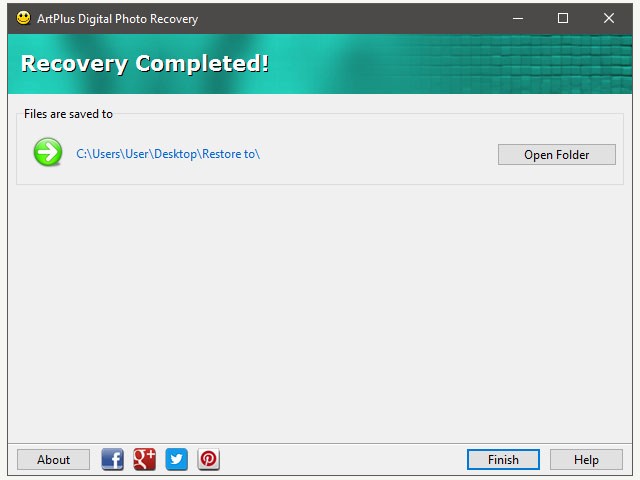
Bước 3: Quá trình hoàn tất! Hãy mở thư mục mà bạn đã chọn để xem những hình ảnh vừa được khôi phục.
Sử dụng chương trình ở chế độ nâng cao
Đa số người dùng có thể không cần đến chế độ này. Để đơn giản hóa quá trình khôi phục, nhà phát triển đã thiết kế tùy chọn này như một quy trình riêng biệt. Nếu vì bất kỳ lý do nào, chế độ đơn giản không đáp ứng được nhu cầu của bạn, hãy chọn Advanced mode từ menu thả xuống và làm theo các hướng dẫn.

Trong chế độ Advanced, bạn có thể lựa chọn chỉ khôi phục các loại file cụ thể. Hơn nữa, sau khi chọn Create Memory Card Image, bạn có thể xử lý thẻ nhớ ngay cả khi nó đã bị hư hỏng một phần. Đây là một tính năng độc đáo của Art Plus Digital Photo Recovery mà ít phần mềm tương tự nào có được.
Xem thêm: Art Plus Digital Photo Recovery 7 - Khôi phục ảnh từ thẻ nhớ .



















