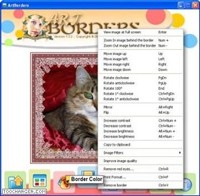
Từ những bức ảnh đã có sẵn trên thiết bị của bạn – máy tính, máy ảnh kỹ thuật số,… – bạn hoàn toàn có thể làm chúng trở nên ấn tượng hơn bằng cách thêm các khung hình trang trí. ArtBorders cung cấp một kho tàng các khung hình đa dạng về màu sắc và kiểu dáng, giúp hình ảnh của bạn trở nên sinh động và bắt mắt hơn bao giờ hết.
Hướng Dẫn Sử Dụng ArtBorders
Khi khởi động chương trình lần đầu tiên, một hộp thoại lựa chọn ngôn ngữ sẽ hiện ra. Hãy chọn "English" để tiếp tục.
Để thêm khung hình cho ảnh, thực hiện theo các bước sau:
Ấn nút "Open Image" (hoặc sử dụng tổ hợp phím Ctrl+O) để mở file ảnh mà bạn muốn chỉnh sửa.
Tiếp theo, nhấn nút "Choose Border" (Ctrl+F). Chọn kiểu khung mong muốn từ hộp "Types of borders" và sau đó chọn một khung cụ thể từ hộp bên phải.
Lưu ý rằng, kích thước của ảnh (ngang hoặc dọc) sẽ ảnh hưởng đến việc lựa chọn khung hình phù hợp. Hãy chọn khung sao cho cân đối và hài hòa với hình ảnh.
Sau khi chọn khung, hình ảnh sẽ được đóng khung ngay lập tức. Bạn có thể sử dụng các phím mũi tên để điều chỉnh vị trí của ảnh trong khung.
Để thay đổi màu sắc của đường viền khung, hãy sử dụng nút "Border Color".
Nếu muốn chọn một khung khác, bạn chỉ cần lặp lại các bước trên.
Sau khi đã hài lòng với kết quả, bạn có thể lưu hình ảnh bằng nút "Save Image" (Ctrl+S) hoặc in ảnh bằng nút "Print Image" (Ctrl+P). Để tải thêm nhiều khung hình khác, hãy đảm bảo bạn đã kết nối Internet và nhấn nút "Download more borders" (Ctrl+L).
Giải Đáp Thắc Mắc
Làm thế nào để đóng khung một hình ảnh có sẵn bằng phần mềm ArtBorders?
Bạn bấm nút "Open Image" (hoặc nhấn Ctrl+O) để chọn file ảnh cần đóng khung. Sau đó, bấm nút "Choose Border" (Ctrl+F), chọn loại khung từ hộp "Types of borders" và chọn một khung bạn thích từ hộp bên phải. Hình ảnh sẽ được đóng khung ngay lập tức. Bạn có thể điều chỉnh hình ảnh để vừa vặn trong khung bằng cách sử dụng các phím mũi tên.
Làm thế nào để chọn màu cho đường kẻ khung trong ArtBorders?
Bạn sử dụng nút "Border Color" để chọn màu cho đường kẻ khung.
Làm sao để lưu hoặc in hình ảnh sau khi đã đóng khung trong ArtBorders?
Sau khi có hình ảnh như mong muốn, bạn có thể lưu ảnh lại bằng nút "Save Image" (Ctrl+S), in hình bằng nút "Print Image" (Ctrl+P).
Làm thế nào để tải thêm nhiều loại khung khác trong ArtBorders?
Bạn phải kết nối Internet và sử dụng nút "Download more borders" (Ctrl+L) để tải thêm nhiều khung khác.
Lần đầu tiên chạy chương trình ArtBorders cần chọn gì?
Khi lần đầu tiên chạy chương trình, hộp thoại Language sẽ xuất hiện yêu cầu chọn ngôn ngữ giao diện. Bạn hãy chọn "English".
Có lưu ý gì khi chọn loại khung cho hình ảnh?
Tùy kích cỡ hình ảnh (ngang hay dọc), bạn nên chọn khung cho phù hợp để hình ảnh được đóng khung đẹp nhất.
Tôi có thể đóng khung ảnh có sẵn bằng ArtBorders như thế nào?
Để đóng khung ảnh, bạn mở ảnh bằng cách nhấn nút Open Image hoặc sử dụng tổ hợp phím Ctrl+O. Sau đó, chọn loại khung mong muốn tại nút Choose Border (Ctrl+F) và điều chỉnh vị trí ảnh bằng các phím mũi tên để vừa vặn với khung.
Tôi có thể tùy chỉnh màu sắc của đường viền khung trong ArtBorders như thế nào?
Bạn có thể dễ dàng chọn màu cho đường viền khung bằng cách sử dụng nút 'Border Color' trong giao diện ArtBorders.
Tôi có thể lưu hoặc in ảnh đã đóng khung trong ArtBorders như thế nào?
Sau khi chỉnh sửa ảnh hoàn tất, bạn có thể lưu ảnh bằng cách nhấn nút 'Save Image' (hoặc sử dụng tổ hợp phím Ctrl+S) và in ảnh bằng nút 'Print Image' (hoặc Ctrl+P).
Tôi có thể tải thêm các loại khung khác trong ArtBorders như thế nào?
Để tải thêm nhiều khung hình, bạn cần kết nối internet và sử dụng nút "Download more borders" (hoặc nhấn tổ hợp phím Ctrl+L).
Lần đầu khởi động ArtBorders, tôi cần chọn tùy chọn nào?
Khi chạy chương trình lần đầu, một hộp thoại chọn ngôn ngữ sẽ hiện ra. Bạn hãy chọn English để tiếp tục.
Khi chọn khung ảnh, cần lưu ý điều gì?
Bạn nên chọn khung có kích thước phù hợp với tỷ lệ của ảnh (ngang hoặc dọc) để đảm bảo tính thẩm mỹ và cân đối cho bức tranh.

 Windows
 Chỉnh sửa ảnh