
 Windows
 Chỉnh sửa ảnh
Khám phá khả năng sáng tạo nghệ thuật với ArtRage
Liệu bạn có mong muốn tự tay tạo nên những bức tranh sơn dầu đầy nghệ thuật? Hay bạn muốn mang đến cho con em mình những giờ phút giải trí thú vị qua các sản phẩm thủ công nhỏ xinh, được hình thành từ những nét cọ đầy màu sắc?
ArtRage chính là giải pháp hoàn hảo. Phần mềm này cho phép bạn thỏa sức thể hiện tài năng họa sĩ, hiện thực hóa trí tưởng tượng phong phú trên nhiều chất liệu khác nhau như tranh sơn dầu, tranh nước, hay thậm chí là vẽ phun trên vải.
ArtRage tương thích mạnh mẽ với các file PSD (từ Photoshop ), đồng thời hỗ trợ nhiều bộ lọc (Filter) và tính năng Layer, mang đến sự linh hoạt tối đa trong quá trình sáng tạo.
Công cụ hỗ trợ toàn diện cho mọi trình độ
Phần mềm được thiết kế với đầy đủ các công cụ và tiện ích cần thiết, giúp người dùng ở mọi cấp độ, từ người mới bắt đầu đến họa sĩ chuyên nghiệp, đều có thể dễ dàng tạo ra những tác phẩm tranh vẽ tự nhiên và sống động.
Giao diện của ArtRage vô cùng trực quan và thân thiện với người dùng. Bạn có thể hoàn toàn yên tâm sử dụng phần mềm này để hoàn thành công việc một cách nhanh chóng và hiệu quả nhất.
Tính năng:
Công cụ vẽ tự nhiên
Vẽ tranh không đòi hỏi bạn phải nắm vững những công cụ kỹ thuật số phức tạp. ArtRage mang đến nhiều công cụ vẽ mô phỏng thế giới thực, giúp bạn dễ dàng sử dụng và làm quen.
- Oil Brush và Paint Roller tạo ra các nét vẽ có thể được pha trộn với các màu sắc nằm bên dưới.
- Paint Tube tạo ra những đốm màu hoặc sọc sơn dày, có thể được trải rộng bằng Palette Knife.
- Watercolor Brush tạo ra các nét vẽ mờ, tinh tế, phù hợp để làm việc trên khung vẽ ướt và tạo ra hiệu ứng hao hụt màu sắc tự nhiên.
- Airbrush tạo ra nhiều sắc thái màu tinh tế mà không ảnh hưởng đến kết cấu của các nét vẽ.
ArtRage xử lý nhiều khía cạnh hơn là chỉ màu sắc của sơn trên khung vẽ. Ứng dụng có khả năng nhận biết độ dày, độ ẩm và độ tương phản của sơn, mang lại trải nghiệm vẽ chân thực như sử dụng các công cụ truyền thống.
ArtRage xác định lượng sơn trên khung vẽ, cho phép bạn tạo lớp sơn dày để làm phẳng hoặc trải đều chúng mỏng theo ý muốn. Khi những lớp sơn dày hòa trộn với các màu sắc khác, bạn có thể tạo ra những hỗn hợp màu tự nhiên. Kết cấu của lông cọ vẽ được hiển thị trên đường nét, nhưng bạn có thể làm mịn nó bằng Palette Knife để có kết quả hoàn hảo.
Đôi khi, bạn muốn tạo ra một tác phẩm tự nhiên, khó đoán bằng cách sử dụng cọ vẽ bẩn. ArtRage có thể ghi nhớ loại sơn trên đầu cọ, ngay cả khi đã pha trộn trên khung vẽ. Bạn có thể tắt chức năng tự động làm sạch để giữ cho đầu cọ bẩn cho đến khi nhúng vào Water Glass.
Watercolor Brush giám sát độ ẩm của cả khung vẽ và loại sơn mà nó tiếp xúc, cho phép các đường nét mở rộng để pha trộn một cách chân thực, tạo ra sự mềm mại. Bạn không cần phải thay đổi cài đặt để có nhiều hành vi tự nhiên khác nhau.
Công cụ vẽ và phác họa
Tận dụng kết cấu của khung vẽ với các công cụ vẽ và phác họa chính xác.
- Pencil Tool cho phép điều chỉnh độ mềm mại, giúp bạn thực hiện mọi thứ từ đổ bóng tinh tế đến làm đậm đường nét. Chalk và Crayon là những công cụ hữu ích cho các khối màu.
- Inking Pen và Felt Pen tạo ra các đường nét mực rắn hoặc điểm nhấn tương tác với màu sắc đã có trên khung vẽ.
- Flood Fill giúp điền vào các khu vực màu sắc dễ dàng, cho phép bạn tô màu các vùng đã được phác thảo chỉ với một cú nhấp chuột.
- Inking Pen và Precise Pencil cung cấp tùy chọn Auto-Smoothing để làm mịn những phần chưa hoàn chỉnh, giúp tạo sự rõ nét cho từng nét vẽ.
Công cụ hiệu ứng chuyên dùng
Tạo sự khác biệt cho tác phẩm nghệ thuật của bạn hoặc xây dựng các cảnh phức tạp dễ dàng thông qua các công cụ hiệu ứng chuyên dụng trong ArtRage.
- Sticker Spray có thể tạo ra các cảnh phức tạp chỉ trong vài giây, chẳng hạn như đàn gia cầm, đống vàng, khu rừng rậm rạp, nhờ vào hình ảnh từ Sticker Sheets.
- Gloop Pen cho phép tạo ra nhiều hiệu ứng khác nhau như bong bóng suy nghĩ, lọ mực đang tràn, đám mây mờ ảo.
- Glitter Tube giúp bạn rắc những hạt kim loại lấp lánh cùng với nhiều thiết lập khác nhau để hoàn thiện kết quả cuối cùng.
Công cụ tiện ích
Bộ tiện ích làm việc cùng với các công cụ tự nhiên trong sản phẩm để tăng thêm sự tiện lợi kỹ thuật số cho quy trình làm việc của bạn.
- Transformation Tool cho phép bạn thay đổi kích thước, vị trí và xoay bất kỳ đối tượng nào, giúp bạn không cần phải lo lắng về việc phải chính xác ngay từ đầu.
- Text Tool đặt văn bản có thể được định vị trí, mở rộng và xoay để phù hợp với hình ảnh mà không làm mất khả năng chỉnh sửa sau này.
Thiết lập và thiết lập trước
Bạn muốn tải cọ vẽ với nhiều màu sơn hơn, làm mỏng màu nước hoặc sử dụng bút chì mềm hơn? Mỗi công cụ đều có nhiều tùy chọn mà bạn có thể điều chỉnh để tạo ra nhiều biến thể khác nhau.
- Tool Settings phản ánh các thuộc tính tự nhiên của công cụ và có thể được điều chỉnh để tạo ra nhiều hiệu ứng chân thực.
- Bạn có thể lưu trữ nhiều bộ Tool Settings thông qua hệ thống Tool Presets. Presets có thể được sắp xếp trong các danh mục để dễ dàng tìm kiếm.
Màu sắc
Cách bạn lựa chọn màu sắc là trọng tâm của quá trình vẽ tranh và cách tốt nhất để thực hiện việc đó có thể khác nhau tùy theo người vẽ hoặc thậm chí là từng bức tranh.
- Color Picker hỗ trợ nhiều biến thể của chức năng lựa chọn màu sắc HLS và RGB.
- Nếu muốn làm việc với màu sắc trên khung vẽ, bạn có thể đặt nhiều đốm màu khác nhau với Paint Tube và pha trộn chúng với Palette Knife để tạo mẫu.
- Lưu trữ Color Samples với những màu sắc ưa thích và tạo Custom Color Pickers khi bạn có tập hợp các màu sắc muốn sử dụng.
- Thêm Metallic Tinting vào các sắc tố để thêm sự phản chiếu cho sắc tố đó.
Khuôn tô và thước đo
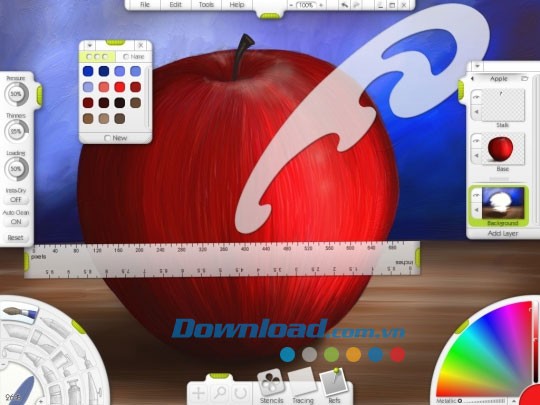
Không cần thay đổi các chế độ công cụ hoặc xác định khu vực lựa chọn để tạo ra đường vẽ và mask thẳng, ArtRage cho phép bạn sử dụng hệ thống Stencil và Ruler để làm việc chính xác với bất kỳ công cụ nào mà không cần thay đổi cài đặt.
- Với Ruler trên khung vẽ, bạn có thể vẽ đường nét tùy ý khớp với đường viền khi đến gần, sau đó vẽ dọc theo đường viền đó như thể đang sử dụng thước thật.
- Bất kỳ hình dạng nào cũng có thể chuyển vào Ruler, giúp bạn tạo ra các cạnh cong sắc nét và thước đo hình học để vẽ.
- Ruler là đối tượng vật lý trên khung vẽ, vì vậy bạn có thể đặt nhiều Ruler theo ý muốn để làm việc cùng nhau. Tạo phối cảnh hoặc hình dạng phức tạp bằng cách đặt nhiều Ruler sau đó vẽ dọc theo cạnh của chúng.
- Stencil làm việc giống như bảng bằng nhựa giúp ngăn chặn màu sơn vượt ra khỏi khung vẽ. Giống như Ruler, các Stencil làm việc cùng nhau, cho phép bạn đặt nhiều Stencil để có hiệu ứng rộng hơn.
Nhãn dán
Khi bạn muốn thêm các yếu tố có sẵn như cây cối hoặc đá cuội vào tranh vẽ của mình, hoặc muốn xây dựng dự án thủ công sử dụng hình ảnh lưu bút điện tử, hệ thống Sticker sẽ giúp bạn thực hiện việc đó.
- Nhãn dán là những hình ảnh đã xác định trước có thể được bóc ra theo tờ và dán vào khung vẽ. Mỗi nhãn dán đều có màu sắc, kết cấu, độ bóng và thiết lập kim loại, giúp bạn thêm các đối tượng phức tạp vào hình ảnh dễ dàng.
- Các nhãn dán được lưu trữ trong Sticker Sheets, thu thập nhiều hình ảnh của một dạng tương tự lại với nhau để dễ dàng truy cập.
- Những nhãn dán đã đặt có thể được chỉnh sửa sau khi dán vào khung vẽ. Bạn có thể thay đổi thiết lập độ nghiêng và bóng, xoay, mở rộng và di chuyển chúng mà không làm giảm chất lượng.
- Sticker Spray cho phép bạn đặt nhiều nhãn dán trong một nét vẽ. Nó có thể sử dụng Sticker Sheet để tự động hóa quá trình tạo ra cảnh phức tạp.
Khung vẽ/giấy
Loại bề mặt mà bạn vẽ lên có thể ảnh hưởng nhiều tới tác phẩm nghệ thuật cuối cùng. ArtRage cho phép bạn xác định các thuộc tính của khung vẽ, bao gồm kết cấu và màu sắc, để tạo ra nhiều bề mặt khác nhau.
- Lựa chọn từ nhiều Canvas Presets, lưu trữ cái riêng của bạn hoặc tinh chỉnh thuộc tính. Việc tùy chỉnh khung vẽ có thể biến nó từ cửa sổ background màu đen thành một phần tích hợp của tác phẩm.
- Canvas Properties như kết cấu và độ nhám tồn tại độc lập trong bất kỳ sơn màu nào bạn đã áp dụng. Thay đổi khung vẽ bên dưới tác phẩm của bạn tại bất kỳ thời điểm nào và nét vẽ mới sẽ phản ứng lại những thay đổi đó.
- Canvas Texture có thể bị loại bỏ và bề mặt được làm trong suốt để xuất các hình ảnh với mask trong suốt.
Tracing Image
Nếu muốn sử dụng tranh ảnh sẵn có khi vẽ, bạn có thể nhập nó dưới dạng Tracing Image để hỗ trợ công việc. Hình ảnh đo sẽ được chèn lên khung hình và hiển thị khi bạn vẽ.
Automatic Color Selection cho phép tạo màu mẫu ArtRage cho bạn từ Tracing Image khi vẽ, giúp bạn tập trung vào công việc. Điều này thực sự hữu ích đối với những người mới bắt đầu tập vẽ.
Hình ảnh tham chiếu
Nhiều khi bạn sẽ muốn sử dụng tranh ảnh dưới dạng tham chiếu trong khi vẽ. Không cần mở tập tin khác hoặc thu nhỏ cửa sổ để xem ứng dụng khác, bạn có thể đặt tranh ảnh trực tiếp lên khung vẽ và chúng sẽ được hiển thị khi bạn vẽ.
Mở rộng, xoay và định vị trí Reference Image, và zoom nó chi tiết để có được khu vực hoàn hảo để tham chiếu khi vẽ.
Chế độ Layer và Blend
ArtRage hỗ trợ Layer và Layer Group tiêu chuẩn công nghiệp, cho phép bạn vẽ trong hình ảnh mà không làm hư hại tới màu sơn đã được áp dụng trước đó. Sử dụng Layer, bạn có thể tô màu các yếu tố của hình ảnh và chỉnh sửa chúng riêng biệt, cho phép thực hiện thay đổi mà không ngắt quãng phần còn lại của công việc.
ArtRage hỗ trợ chế độ Blend tiêu chuẩn Photoshop để thay đổi phương thức tương tác với các mục bên dưới.
Giao diện người sử dụng
Giao diện được thiết kế để cho phép bạn tập trung sáng tạo và biến mất khi bạn làm việc để bạn có thể dành nhiều thời gian vẽ hơn là chuyển hướng các bảng.
- Các chức năng quan trọng như công cụ và lựa chọn màu sắc được đặt trong tầng đầu tiên của giao diện, trong khi đó những chức năng nhỏ hơn và ít sử dụng hơn được đặt bên trong Pods để tránh tốn nhiều khoảng trống. Giao diện được sắp xếp để tối đa không gian bạn có cho công việc mà không đòi hỏi bạn phải săn tìm chức năng khi cần.
- Khi bạn vẽ, các yếu tố giao diện sẽ biến mất khi cọ vẽ xuất hiện để bạn có thể tiếp tục vẽ bên dưới các bảng mà không phải ngừng và ẩn chúng trước khi tiếp tục.
- Nếu muốn có khung vẽ hoàn toàn trống, bạn chỉ cần click chuột phải để xóa bỏ toàn bộ giao diện và vẽ trên màn hình trắng. Các shortcut để định kích cỡ cọ vẽ và lựa chọn màu sắc trực tiếp trên khung vẽ giúp bạn thực hiện công việc nhanh chóng.
- Nếu có màn hình cảm ứng đa điểm, bạn có thể sử dụng các cử chỉ để kiểm soát giao diện và khung vẽ, giúp di chuyển đối tượng như Stencils, Stickers và Panels xung quanh một cách dễ dàng.
Định dạng tập tin, nhập và xuất
ArtRage sử dụng định dạng tập tin riêng để lưu trữ các tác phẩm tranh vẽ của bạn. Tuy vậy, bạn vẫn có thể nhập và xuất nhiều định dạng khác nhau nếu muốn làm việc với hình ảnh từ ứng dụng khác, hoặc xuất bản sao của tranh vẽ để trình chiếu.
- Nhập và xuất các định dạng hình ảnh tiêu chuẩn bao gồm PNG, JPG, TIFF, BMP,… tùy theo hệ điều hành của bạn.
- Nhập và xuất tập tin định dạng Photoshop PSD, giữ nguyên cấu trúc Layer và Group, Text Layers và Blend Modes khi di chuyển thông tin giữa 2 ứng dụng.
Xem thêm: ArtRage 4.0.3 - Phần mềm vẽ tranh chuyên nghiệp .



















