
 Windows
 Ứng dụng văn phòng
 Phần mềm soạn thảo
Tối Ưu Hóa Việc Tìm Kiếm và Chèn Nội Dung Đa Phương Tiện trong PowerPoint
Với sự hỗ trợ của tiện ích aSDesktop, quá trình tìm kiếm trực tuyến cũng như việc chèn hình ảnh, video clip YouTube vào slide trở nên nhanh chóng và tiện lợi ngay trong giao diện PowerPoint 2007 hoặc 2010, loại bỏ sự phụ thuộc vào trình duyệt web.
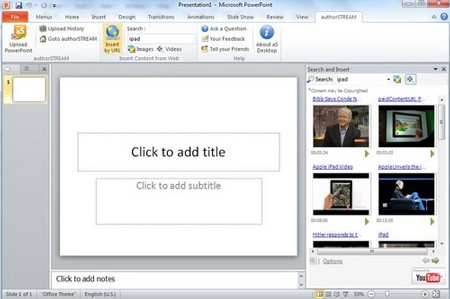
Thay vì phải mở trình duyệt để tìm kiếm và tải hình ảnh về máy, hoặc sao chép mã nhúng của video YouTube rồi mới chèn vào slide theo phương pháp thủ công, aSDesktop cho phép bạn tìm kiếm và chèn trực tiếp hình ảnh, video clip YouTube từ Internet vào slide ngay từ giao diện PowerPoint 2007/2010.
Trước khi tiến hành cài đặt aSDesktop, hãy đảm bảo đóng tất cả các cửa sổ PowerPoint 2007/2010 đang mở. Sau khi quá trình cài đặt hoàn tất, một thẻ authorSTREAM của aSDesktop sẽ được thêm vào giao diện PowerPoint 2007/2010, nằm ngay sau thẻ View.
Sau khi chọn thẻ authorSTREAM, bạn sẽ thấy một khung Search. Tại đây, nhập từ khóa liên quan đến hình ảnh hoặc video clip mà bạn muốn chèn vào slide hiện tại. Sau đó, nhấp vào biểu tượng Images để tìm kiếm hình ảnh, hoặc bấm vào biểu tượng Videos để tìm kiếm video clip.
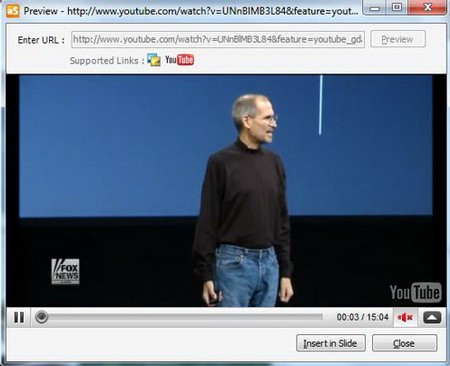
Trong một khoảng thời gian ngắn, những hình ảnh hoặc video clip phù hợp sẽ được hiển thị trong khung bên phải. Bạn có thể duyệt qua danh sách hình ảnh và nhấp đúp vào hình ảnh phù hợp để tải về và chèn vào slide. Đối với video clip YouTube, bạn có thể bấm nút phát màu xanh lá cây nằm dưới hình thu nhỏ của clip để xem trước, sau đó bấm tiếp nút phát trong cửa sổ Preview để đánh giá nội dung clip.
Lưu ý quan trọng: trong quá trình trình chiếu file PowerPoint 2007/2010 được tạo ra, máy tính cần phải kết nối Internet để có thể xem được video clip YouTube.
Nếu bạn hài lòng với video clip đã chọn, hãy bấm nút Insert in Slide để chèn clip vào slide. Nếu không, bạn có thể bấm Close để đóng cửa sổ Preview và tiếp tục duyệt các clip khác. Nút Upload PowerPoint ở phía bên trái cho phép bạn tải file PowerPoint đang soạn (đã được lưu trước đó) lên dịch vụ authorSTREAM để lưu trữ trực tuyến, điều này đòi hỏi bạn phải đăng ký một tài khoản tại AuthorStream.com.
Trong cửa sổ hiện ra khi bạn bấm nút Upload PowerPoint, hãy nhấp vào hộp Upload as và chọn Your authorSTREAM account thay vì Guest on authorSTREAM. Sau đó, điền địa chỉ email và mật khẩu đã sử dụng khi đăng ký tài khoản authorSTREAM vào hai khung E-Mail và Password. Đánh dấu ô Remember me nếu bạn muốn hệ thống ghi nhớ thông tin tài khoản của mình, rồi bấm OK.
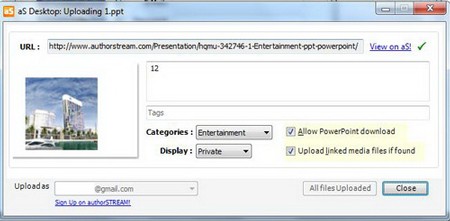
Tiếp theo, nhập mô tả cho file PowerPoint muốn tải lên vào khung Description, gán các thẻ liên quan ở khung Tags, bấm vào hộp Categories và chọn phạm trù phù hợp với nội dung file PowerPoint. Cuối cùng, chọn chế độ chia sẻ file PowerPoint tại hộp Display là Public (mọi người đều có thể xem) hoặc Private (chỉ bạn mới xem được). Sau đó, bấm nút Upload để bắt đầu quá trình tải lên.
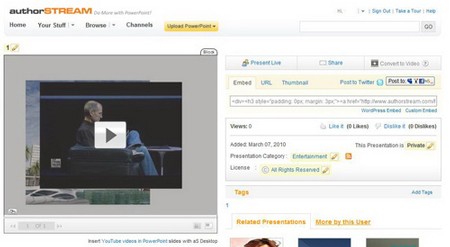
Sau khi quá trình tải lên hoàn tất, địa chỉ mở file PowerPoint sẽ được hiển thị trong khung URL. Bạn có thể nhấp vào liên kết View on aS! và bấm tiếp nút phát để trình chiếu file PowerPoint trên dịch vụ authorSTREAM trong cửa sổ của trình duyệt mặc định. File này sẽ được lưu trong mục Your Stuff > Your Presenations.
Khi bạn muốn tải file PowerPoint về máy, hãy bấm vào biểu tượng bên phải mục Download as.
Thẻ authorSTREAM trong giao diện Powerpoint 2007/2010 còn cung cấp hai nút lệnh hữu ích khác: Upload history (xem lịch sử các phiên tải file PowerPoint lên dịch vụ authorSTREAM, kèm theo liên kết đến file) và Insert by URL (chèn video clip YouTube vào slide thông qua URL; bấm nút Preview để xem clip trước, sau đó bấm nút Insert in slide để chèn).
Xem thêm: aSDesktop .



















