
 Windows
 Quản lý Doanh nghiệp
 Quản lý Nhân sự
Quản lý tài sản doanh nghiệp: Giải pháp từ phần mềm AssetManage
Nếu bạn đảm nhiệm vai trò Trưởng phòng Hành chính, một trong những thách thức lớn nhất có lẽ là việc kiểm kê tài sản. Điều này đồng nghĩa với việc cần nắm rõ số lượng các loại tài sản hiện có trong công ty, mục đích sử dụng và vị trí cụ thể của chúng trong từng bộ phận.
Phần mềm AssetManage được thiết kế để giải quyết triệt để vấn đề này, cung cấp một giải pháp toàn diện cho việc quản lý tài sản và thiết bị của doanh nghiệp một cách hiệu quả nhất. Giao diện phần mềm ban đầu có thể gây cảm giác phức tạp do số lượng mục nhiều, nhưng chúng ta sẽ cùng làm quen thông qua một ví dụ thực tế.
Giả sử công ty của bạn có hai địa điểm: Trụ sở chính (Main Office) và một chi nhánh (Branch Office). Mỗi địa điểm lại bao gồm nhiều bộ phận khác nhau như IT, Nhân sự, Kinh doanh, Môi giới… Nhiệm vụ của bạn là quản lý toàn bộ tài sản tại cả hai địa điểm này.
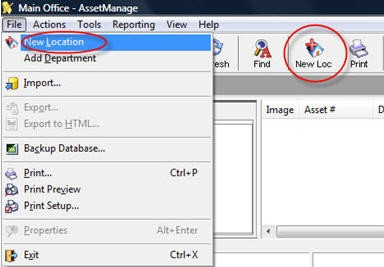
Trong phần mềm, mỗi địa điểm sẽ được gọi là Location. Để tạo một địa điểm mới, bạn chọn File, sau đó chọn New Location, hoặc nhấp trực tiếp vào New Location trên thanh công cụ chính.
Thiết lập cấu trúc địa điểm và bộ phận
Location Name: Main Office. Có thể bạn không cần thực hiện bước này vì phần mềm AssetManage thường tự động tạo sẵn Main Office khi cài đặt. Bạn có thể chỉnh sửa thông tin này bằng cách nhấp chuột phải vào Main Office, chọn Properties và thay đổi tên.
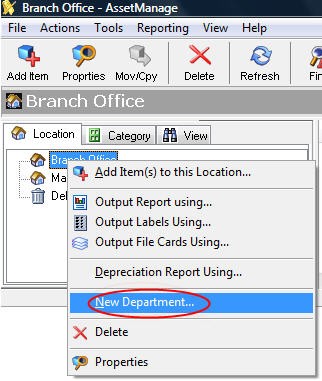
Tiếp theo, bạn thực hiện tương tự để tạo Branch Office. Mỗi địa điểm sẽ bao gồm các bộ phận khác nhau. Nhấp chuột phải vào một trong các địa điểm của bạn và chọn New Department. Department name: nhập tên của từng bộ phận, ví dụ như IT, và các phòng ban khác tùy thuộc vào cơ cấu tổ chức của công ty bạn. Lặp lại quy trình này cho địa điểm còn lại.
Khai báo danh mục tài sản
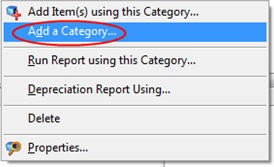
Trước khi tiến hành kiểm kê, bạn cần xác định và khai báo các loại tài sản mà công ty bạn cần quản lý. Tab Category ở phía bên phải của giao diện Location là nơi liệt kê tất cả các loại tài sản. Để thêm một loại tài sản mới, nhấp chuột phải vào khu vực này và chọn Add a Category. Nhập Category Name (tên nhóm tài sản) và nhấn OK.
Kiểm kê tài sản chi tiết
Sau khi hoàn tất việc khai báo các loại tài sản, bạn có thể bắt đầu kiểm kê tài sản của từng bộ phận trong công ty. Ví dụ, chúng ta sẽ kiểm kê tài sản của phòng IT. Hiện tại, phòng IT có ba màn hình LCD ViewSonic, ba thùng máy Intel, năm máy tính xách tay và tám server HP DL380.
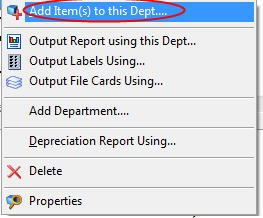
Nhấp chuột phải vào phòng IT và chọn Add Item to this Department.
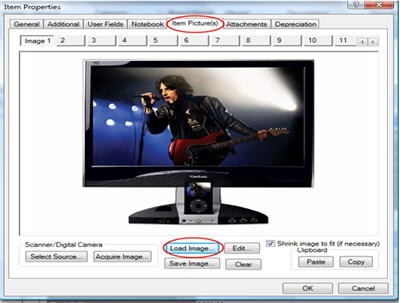
Một màn hình khai báo thông tin tài sản sẽ xuất hiện. Màn hình này có nhiều tab, nhưng bạn chủ yếu cần quan tâm đến ba tab chính: General, Additional và Item Picture. Trong tab General, bạn nhập các thông tin cơ bản về tài sản như tên tài sản, loại tài sản, giá mua, số lượng, nhà sản xuất và số serial number.
Nếu bạn muốn khai báo mã vạch của tài sản, hãy chuyển đến tab Additional và nhập thông tin vào ô Bar code. Để thêm hình ảnh minh họa cho tài sản, bạn vào tab Item Picture và chọn nút Load Image để chọn hình ảnh phù hợp. Sau khi hoàn tất, nhấn Ok để lưu.
Báo cáo và quản lý hiệu quả
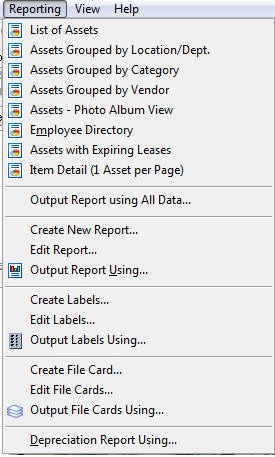
Thực hiện tương tự để kiểm kê tất cả các thiết bị còn lại. Chỉ với vài bước đơn giản, bạn đã có thể quản lý tài sản của công ty một cách chính xác và dễ dàng. Khi cần báo cáo với cấp trên, bạn có thể sử dụng chức năng tạo Report của AssetManage để tạo báo cáo theo danh sách, theo bộ phận,…
Ứng dụng đa dạng
Bạn không phải là Trưởng phòng Hành chính Nhân sự? Vậy những tài sản trong gia đình bạn thì sao? Bạn đã mua chúng khi nào, thời hạn bảo hành còn bao lâu, và cần mang đi bảo hành ở đâu? Chương trình này cũng có thể hữu ích cho bạn đấy!
Theo Echip
Xem thêm: AssetManage Enterprise 2007 .



















