

 Windows
 Hỗ trợ Mobile
 Quản lý, đồng bộ Điện thoại
ASUS PC Link: Giải Pháp Kết Nối Điện Thoại và Máy Tính
ASUS PC Link là một ứng dụng chuyên dụng, được phát triển bởi ASUS ZenUI, nhằm mục đích thiết lập sự kết nối giữa máy tính cá nhân và các thiết bị di động mang thương hiệu ASUS.
Ứng dụng này tạo ra một cầu nối liền mạch, cho phép người dùng tận dụng các tính năng của điện thoại ASUS trực tiếp trên máy tính.
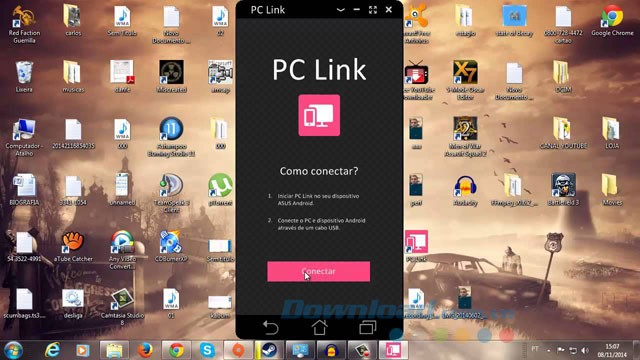
Thông qua ASUS PC Link, màn hình điện thoại có thể được sao chép và hiển thị trên màn hình máy tính lớn hơn. Điều này mang lại trải nghiệm sử dụng rộng rãi và tiện lợi hơn.
Toàn bộ thao tác điều khiển, bao gồm cả nhập liệu, đều có thể được thực hiện thông qua bàn phím và chuột máy tính, thay vì phải thao tác trực tiếp trên màn hình cảm ứng của điện thoại.
Dù bạn đang thực hiện công việc hay giải trí trên điện thoại, ASUS PC Link đều hỗ trợ bạn tiếp tục các hoạt động đó một cách dễ dàng và hiệu quả trên máy tính.
Các Tính Năng Nổi Bật của Phần Mềm Giả Lập Điện Thoại ASUS trên Máy Tính
Phần mềm cho phép giả lập thiết bị di động ASUS trực tiếp trên máy tính, thông qua kết nối USB hoặc mạng Wifi. Khi sử dụng kết nối Wifi, cần đảm bảo cả máy tính và điện thoại đều truy cập chung một mạng không dây. Lưu ý rằng, tính năng này hiện tại chỉ tương thích với các thiết bị Android phiên bản 5.0 trở lên.
Điều Khiển Thiết Bị Linh Hoạt
Người dùng có thể tận dụng bàn phím, chuột, hoặc màn hình cảm ứng của máy tính để tương tác với thiết bị di động. Việc này hỗ trợ thực hiện các tác vụ như soạn tin nhắn, gửi email, duyệt web, ghi chú, hoặc trải nghiệm các trò chơi một cách thuận tiện.
Thông Báo Đồng Bộ
Mọi thông báo từ điện thoại sẽ được hiển thị trực tiếp trên màn hình máy tính, cho phép người dùng phản hồi nhanh chóng bằng cách nhấp vào các cửa sổ pop-up tương ứng. Tương tự như tính năng kết nối Wifi, việc hiển thị thông báo này cũng giới hạn trên các thiết bị Android 5.0.
Chụp Ảnh Màn Hình Dễ Dàng
ASUS PC Link phiên bản Windows tích hợp khả năng chụp ảnh màn hình của thiết bị di động và lưu trữ chúng vào một thư mục được chỉ định trên máy tính.
Sao Chép và Dán Văn Bản
Việc sao chép và dán văn bản giữa máy tính và thiết bị di động trở nên dễ dàng hơn bao giờ hết. Bạn có thể chuyển đổi dữ liệu giữa các ứng dụng trên cả hai thiết bị một cách nhanh chóng.
Ghi Lại Hoạt Động Màn Hình
Phần mềm cho phép ghi lại video về mọi hoạt động đang diễn ra trên màn hình điện thoại và hiển thị trên máy tính. Để sử dụng tính năng này, người dùng cần cập nhật ASUS PC Link cho Windows lên phiên bản 2.1.13.417 hoặc mới hơn.
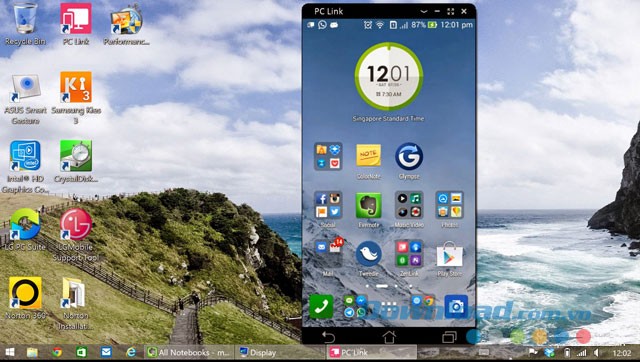
ASUS PC Link tương thích với nhiều dòng sản phẩm như ZenFone 5, ZenFone 6, FonePad 7, Memo Pad 7, và 8, cùng các thiết bị Fonepad chạy hệ điều hành Android 4.4.
Với ASUS PC Link, trải nghiệm tương tác với điện thoại của bạn trên máy tính trở nên liền mạch như đang sử dụng trực tiếp thiết bị. Bạn có thể thao tác với các ứng dụng, phát nhạc, duyệt web, điều hướng, nhập liệu một cách dễ dàng.
Nhiều người dùng lựa chọn ASUS PC Link để trả lời tin nhắn từ bạn bè trong khi làm việc trên máy tính, hoặc để tham gia các cuộc trò chuyện trực tuyến thông qua các ứng dụng nhắn tin trên điện thoại. Việc sử dụng bàn phím máy tính giúp tăng tốc độ gõ và mang lại sự tiện lợi, đồng thời không làm gián đoạn công việc đang thực hiện trên màn hình máy tính.
Hướng dẫn cài đặt và sử dụng ASUS PC Link
Bước 1: Tải xuống phần mềm ASUS PC Link phiên bản dành cho hệ điều hành Windows, tiến hành cài đặt trên máy tính và làm theo các chỉ dẫn hiển thị trên giao diện.
Bước 2: Khởi chạy ứng dụng ASUS PC Link đồng thời trên cả máy tính và thiết bị di động của bạn.
Bước 3: Thực hiện kết nối điện thoại di động với máy tính bằng một trong hai phương thức: sử dụng cáp USB hoặc kết nối qua mạng Wifi. Trong trường hợp lựa chọn kết nối Wifi, cần đảm bảo rằng cả máy tính và điện thoại đều đang truy cập chung một mạng Wifi duy nhất.
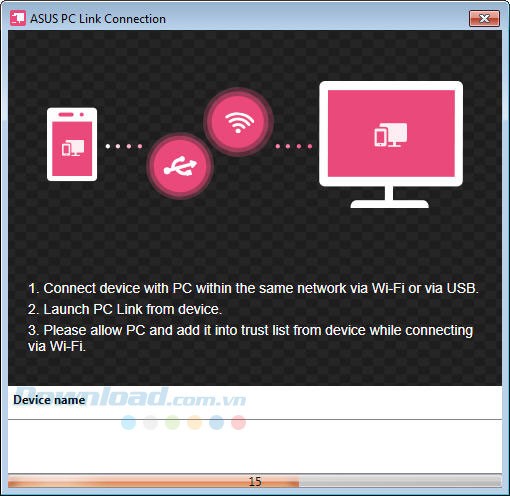
Bước 4: Trên giao diện máy tính, chọn thiết bị bạn muốn kết nối từ danh sách các thiết bị khả dụng:
- Để thiết lập kết nối qua cổng USB, nhấn chọn biểu tượng tương ứng với thiết bị USB và chờ đợi quá trình kết nối giữa máy tính và điện thoại diễn ra.
- Để kết nối thông qua mạng Wifi, nhấn chọn biểu tượng thiết bị Wifi, sau đó xác nhận lựa chọn bằng cách chọn Confirm trên màn hình thiết bị di động để cấp quyền kết nối.
Bước 5: Trên máy tính hoặc điện thoại, chọn OK để thay đổi phương thức nhập liệu cho hệ điều hành Windows.
Sau khi hoàn tất, bạn có thể điều khiển thiết bị di động của mình trực tiếp từ máy tính.
Một số tính năng có thể khác biệt tùy thuộc vào model thiết bị cụ thể.
Xem thêm: ASUS PC Link 3.0.22.1029: Điều khiển điện thoại ASUS trên PC .



















