
 Windows
 Trình duyệt
 Quản lý Email
Chương trình Attachment Extractor for Outlook Express 1.5.1 (AE) – Giải pháp trích xuất đính kèm email nhanh chóng
Attachment Extractor for Outlook Express 1.5.1 (AE) là công cụ hỗ trợ người dùng tự động trích xuất toàn bộ hoặc một phần các tập tin đính kèm từ email, với tốc độ xử lý vượt trội. Phiên bản mới nhất, 1.5.1, tương thích với Outlook Express từ phiên bản 5.0 trở lên.
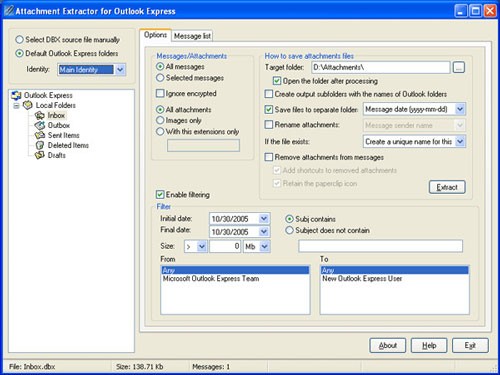
Giao diện chương trình
Giao diện chính của chương trình được chia thành hai phần chính:
Cửa sổ bên trái
Cửa sổ này cung cấp hai phương thức hiển thị dữ liệu. Việc lựa chọn chế độ mặc định của chương trình sẽ mang lại giao diện cây thư mục quen thuộc như trong Outlook Express (OE). Bạn có thể nhấp vào các hộp thư như Inbox, Outbox, Sent Items… để kiểm tra dung lượng và số lượng email hiện có. Thông tin này được hiển thị ở thanh trạng thái phía dưới.
Để xem chi tiết hơn, hãy chọn thẻ Message list.
Cửa sổ bên phải
Cửa sổ này bao gồm ba thẻ chức năng:
- Thẻ :
- Mục Messages/Attachments:
- -: Trích xuất toàn bộ email trong mỗi hộp thư, ví dụ như Inbox, Sent Items…
- -: Chỉ trích xuất những email được chọn (sử dụng phím Ctrl hoặc Shift để chọn nhiều email).
- -: Bỏ qua yêu cầu nhập mật khẩu cho các email đã mã hóa (nếu có) trong quá trình trích xuất.
- -: Trích xuất tất cả các file đính kèm, bất kể định dạng.
- -: Trích xuất tất cả file đính kèm, trừ các file ảnh (jpg, bmg, tiff, png, gif…).
- -: Chỉ trích xuất các file đính kèm là file ảnh.
- -: Trích xuất file đính kèm theo phần mở rộng cụ thể, sử dụng dấu chấm phẩy (;) để phân tách các phần mở rộng.
- Mục How to save attachments files:
- -: Chỉ định thư mục lưu trữ các file đính kèm sau khi trích xuất bằng cách nhấp vào nút (...).
- -: Tự động mở thư mục chứa file đính kèm sau khi trích xuất hoàn tất.
- -: Trích xuất file đính kèm từ các thư mục con trong tài khoản, mỗi thư mục con sẽ có tên tương ứng với tên hộp thư trong OE. Khi tùy chọn này được kích hoạt, các mục All messages và Selected messages sẽ không hoạt động.
- -: Gom các file đính kèm thành các thư mục theo tên người gửi, địa chỉ email người gửi, chủ đề thư hoặc ngày tháng gửi (có 5 kiểu định dạng khác nhau). Ví dụ, chọn "Message subject" sẽ tạo thư mục có tên là chủ đề thư để chứa các file đính kèm.
- -: Đặt tên cho file đính kèm sau khi trích xuất theo tên người gửi, chủ đề thư… Nếu muốn giữ nguyên tên file gốc, không cần kích hoạt tùy chọn này.
- -: Xử lý trường hợp trùng tên file sau khi trích xuất bằng ba lựa chọn: (bỏ qua file), (ghi đè lên file hiện có) và (tự động tạo tên mới).
- -: Xóa file đính kèm khỏi email gốc sau khi trích xuất (chỉ áp dụng cho 100 email đầu tiên trong phiên bản chưa đăng ký).
- Thẻ :
- Thẻ :
Hiển thị danh sách email và các file đính kèm (nếu có) trong hộp thư đã chọn, với các cột thông tin: (người gửi), (người nhận), (chủ đề thư) và (ngày tháng gửi/nhận). Bạn có thể sắp xếp email theo các cột này bằng cách nhấp vào tiêu đề cột. Để xem nội dung email, nhấp đúp vào email hoặc chọn "Open" từ menu ngữ cảnh. Trong cửa sổ Message view, bạn có thể in hoặc lưu nội dung email thành file *.txt.
Thiết lập thời gian định kỳ (tính bằng phút) để tự động trích xuất email, với hai tùy chọn: (chỉ trích xuất email mới có file đính kèm) và (thực thi trích xuất khi khởi động chương trình).
Thực hiện trích xuất
Sau khi cấu hình các thông số, quay lại thẻ Options và nhấp vào nút Extract để bắt đầu quá trình trích xuất. Để hủy quá trình, nhấp vào nút Abort.
Xem thêm: Attachment Extractor for Outlook Express .



















